
Custom AI
Node Custom AI cho phép bạn tích hợp bất kỳ AI nào vào quy trình tự động, không bị giới hạn ở một vài model có sẵn. Chỉ cần cấu hình API Key, URL và chọn model là có thể sử dụng. Node còn hỗ trợ tự động chuyển sang model tiếp theo nếu model trước đó không hoạt động.
Tên Model
Tên model muốn sử dụng. Bạn có thể tìm model ID tại trang OpenRouter Models.
URL
URL của API từ nhà cung cấp AI bạn muốn sử dụng. Để tìm URL chính xác, hãy tìm kiếm với từ khóa Tên AI + API documentation để truy cập trang tài liệu chính thức.
Một số URL phổ biến:
- ChatGPT:
https://api.openai.com/v1 - Claude:
https://api.anthropic.com/v1 - Grok:
https://api.x.ai/v1 - DeepSeek:
https://api.deepseek.com
API Key
API Key từ nhà cung cấp AI. Để tìm trang tạo API Key, tìm kiếm với từ khóa Tên AI + Developer Dashboard.
Prompt
Nội dung yêu cầu bạn muốn AI thực hiện. Mô tả càng rõ ràng, kết quả càng chính xác.
Gán cho biến
Có thể gán giá trị vào một biến.
- Tên Biến: Tên biến để gán giá trị. Trường này xuất hiện khi bạn chọn gán cho biến.
Chèn vào bảng
Có thể chèn giá trị vào cột trong bảng.
- Chọn cột: Cột nơi giá trị được chèn. Trường này xuất hiện khi bạn chọn chèn vào bảng.
Thêm hàng bổ sung
Chèn thêm một hàng vào cột trong bảng.
Ví dụ thực tế
Ví dụ, sử dụng ChatGPT để viết câu hỏi cho Professor trong kèo testnet Kite AI:
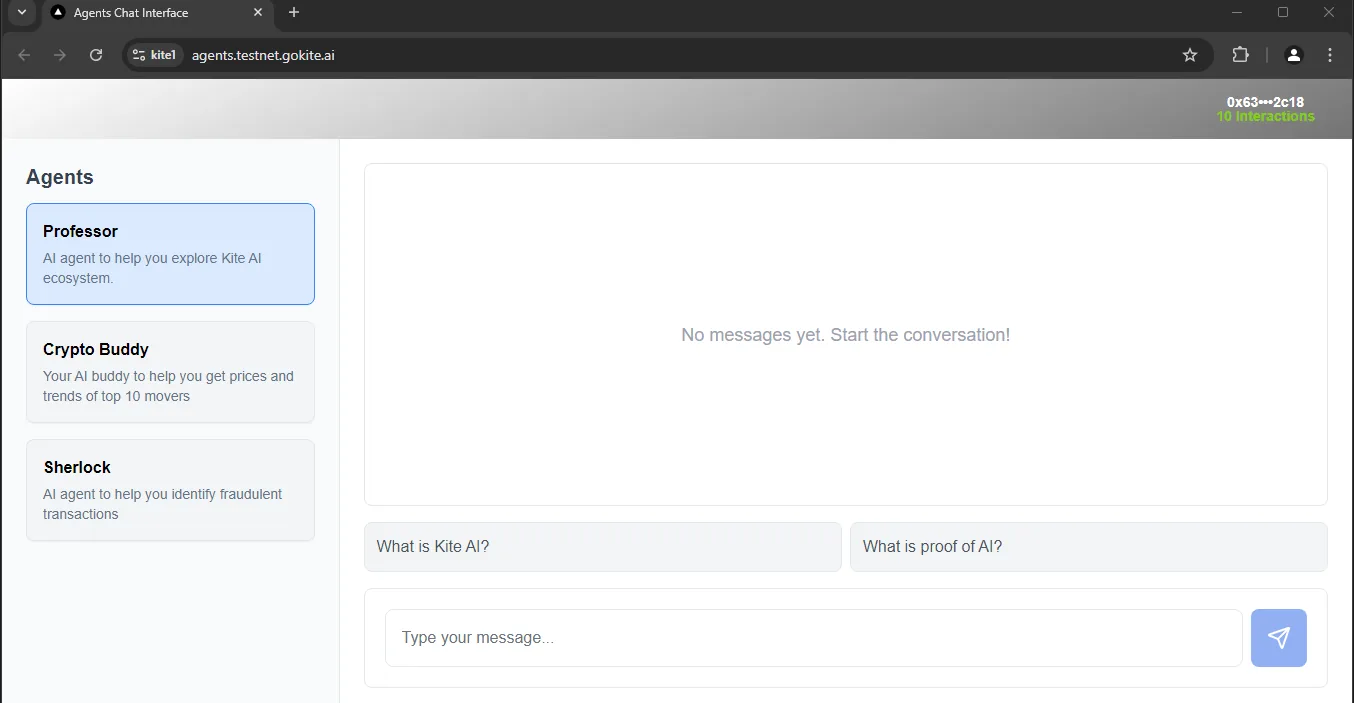
Bước 1: Tạo API Key
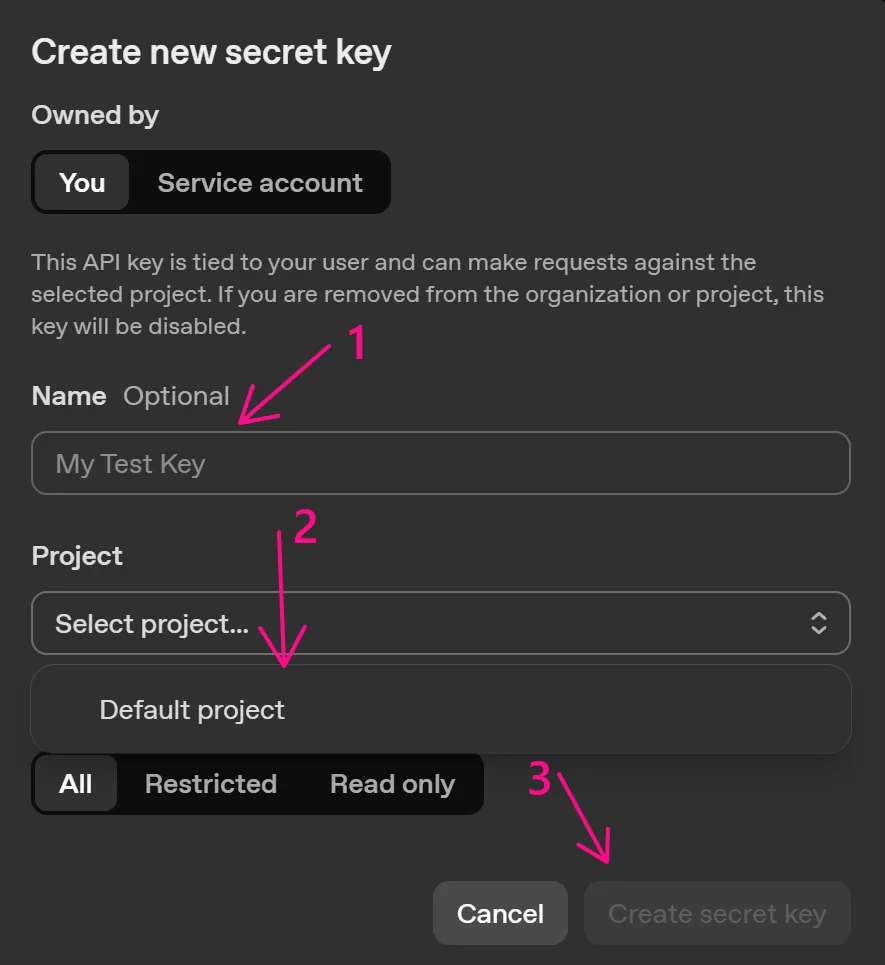
Truy cập trang API Key của OpenAI.
Tạo một API Key mới:

Điền tên và bấm tạo:
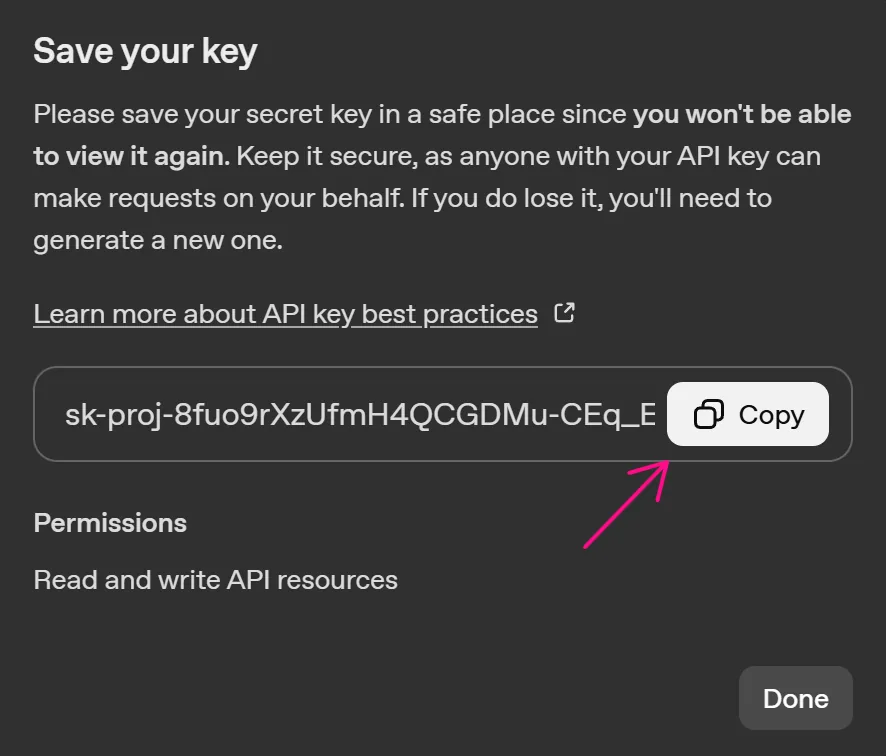
Lưu API Key để sử dụng:
Bước 2: Cấu hình model
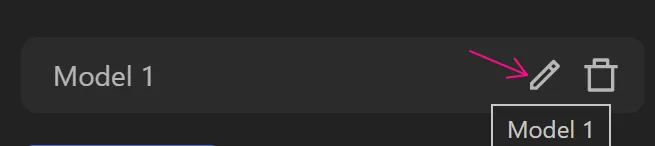
Tạo node Custom AI, sau đó nhấn vào icon bút ở phần model để chỉnh sửa:
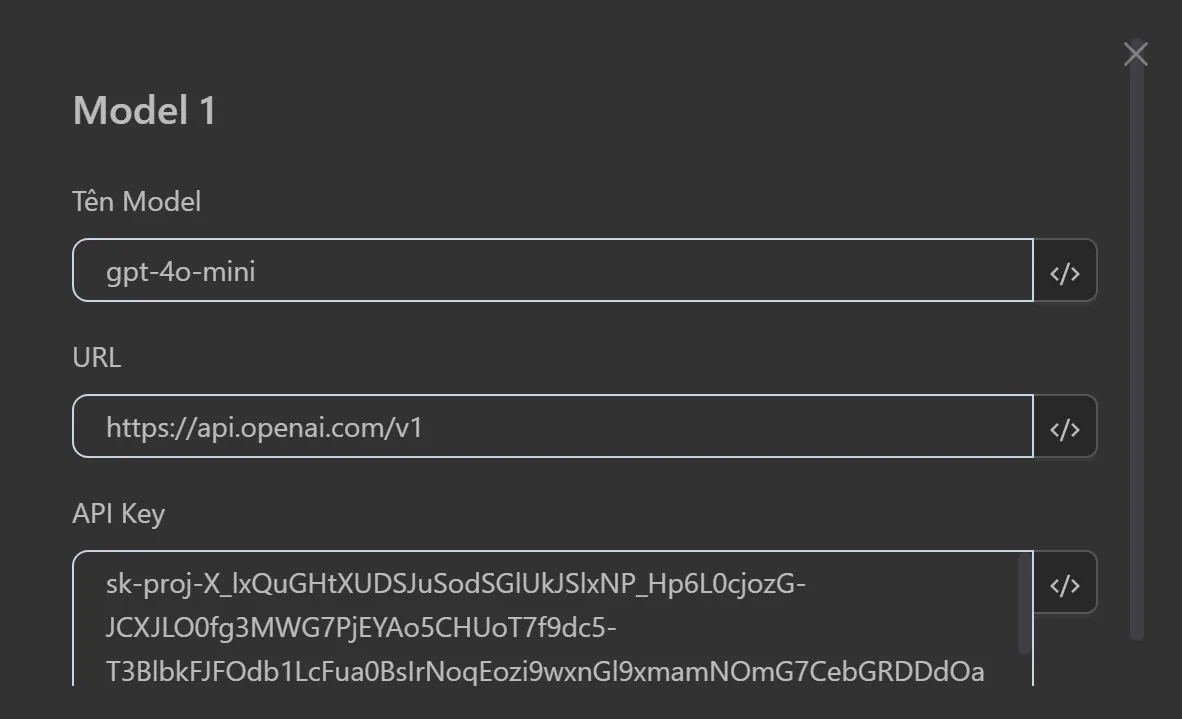
Ở phần Tên Model, chọn gpt-4o-mini phù hợp với việc tạo câu hỏi. Điền URL tương ứng với ChatGPT và API Key:
Bước 3: Cấu hình prompt
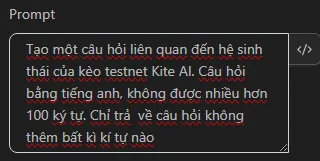
Với phần Prompt, mô tả yêu cầu: Tạo một câu hỏi liên quan đến hệ sinh thái của kèo testnet Kite AI, kèm thêm yêu cầu câu hỏi bằng tiếng anh, không được nhiều hơn 100 ký tự. Chỉ trả về câu hỏi không thêm bất kì kí tự nào:
Bước 4: Gán kết quả cho biến
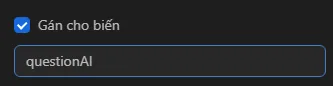
Gán câu hỏi trả về cho biến questionAI:
Bước 5: Chạy và sử dụng kết quả
Khi chạy node, AI trả về kết quả trong biến questionAI:

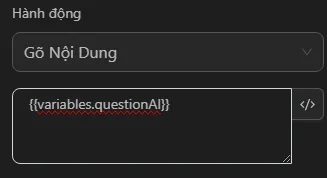
Sau đó, sử dụng node Nhấn Phím với biểu thức {{variables.questionAI}} để viết câu hỏi vào ô gửi:
Kết quả hiển thị:
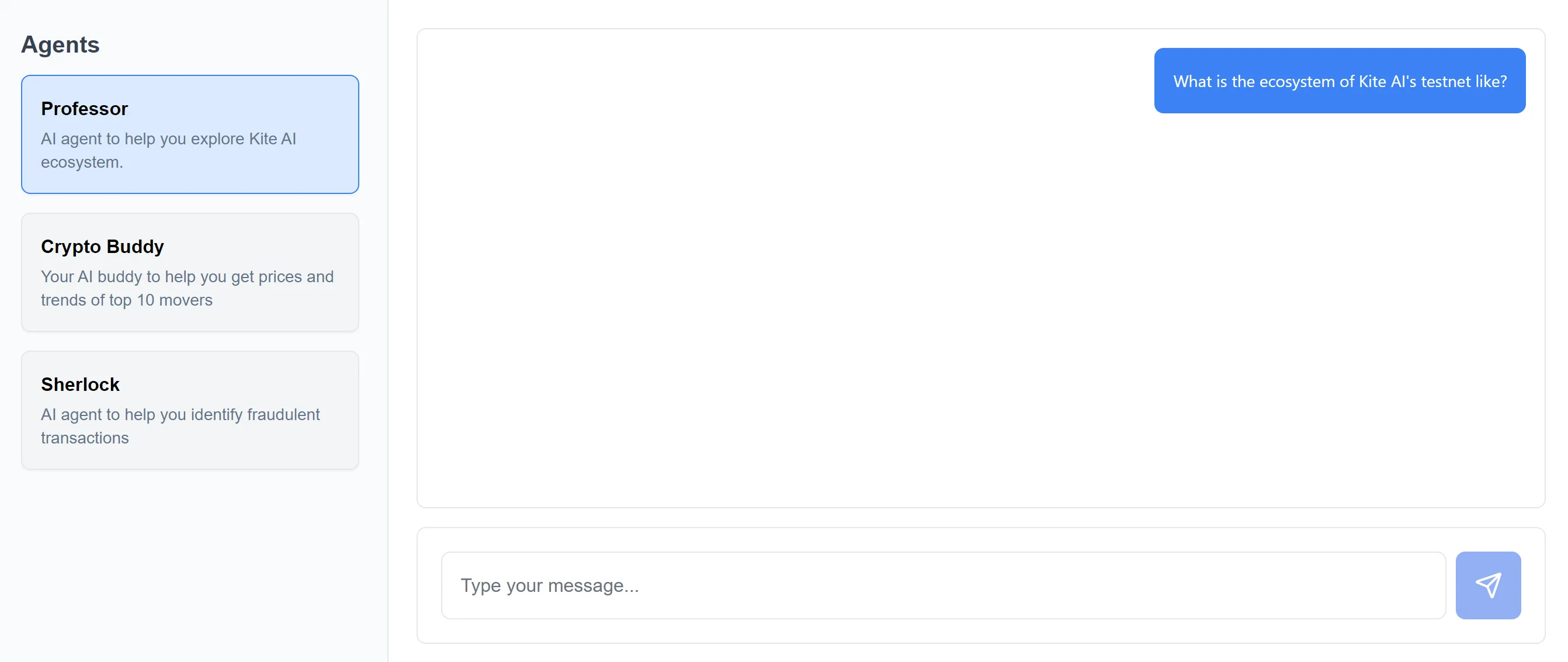
Vậy là bạn đã sử dụng thành công node Custom AI với ChatGPT để tạo câu hỏi trong kèo testnet Kite AI.