
Xuất Dữ Liệu
Node này cho phép xuất dữ liệu từ bảng, biến hoặc Google Sheets ra các định dạng JSON, CSV hoặc file văn bản thuần túy. Đây là bước cuối cùng để lưu trữ kết quả sau khi quy trình hoàn tất.
Dữ liệu để xuất
Người dùng có thể chọn nguồn dữ liệu cần xuất từ bảng, biến hoặc Google Sheets.
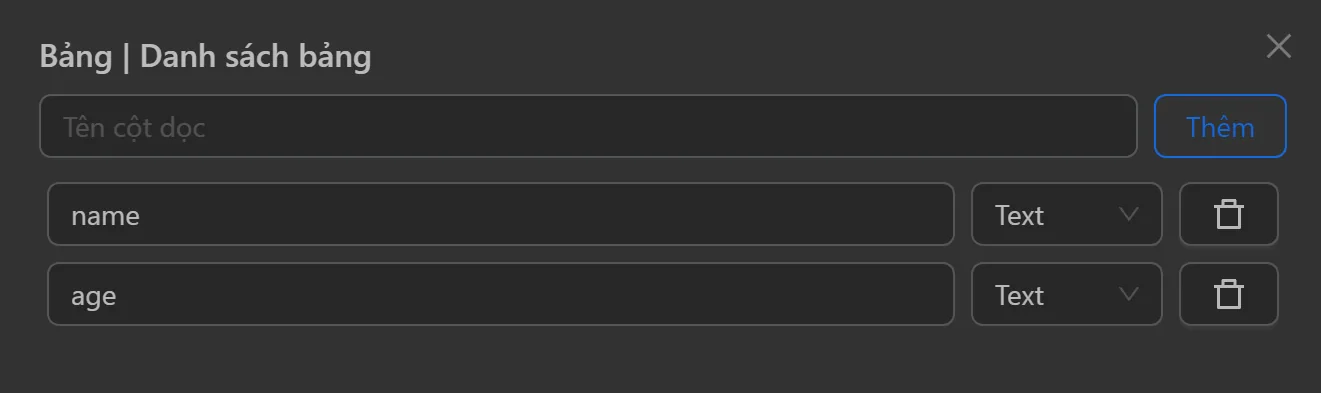
Bảng
Khi chọn lựa chọn này, tất cả dữ liệu bên trong bảng của quy trình sẽ được xuất ra file.
Ví dụ, nếu quy trình có 2 cột là name và age trong bảng, dữ liệu trong 2 cột này sẽ được xuất ra file.
Google Sheets
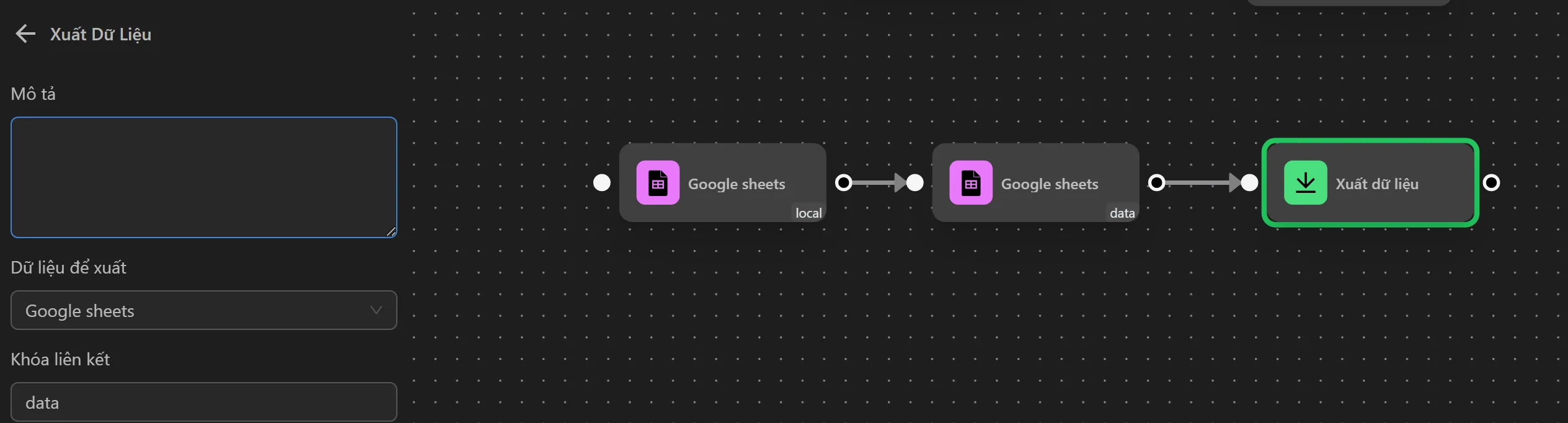
Khi chọn lựa chọn này, tất cả dữ liệu trong node Google sheets sẽ được xuất ra (cần chạy node Google sheets trước khi chạy tới node này).
- Khoá tham chiếu: khoá tham chiếu tương ứng với khoá tham chiếu của node
Google sheetsmuốn xuất dữ liệu.
Ví dụ, nếu muốn xuất dữ liệu từ node Google sheets có khoá tham chiếu là data, hãy cấu hình như trong ảnh.
Biến
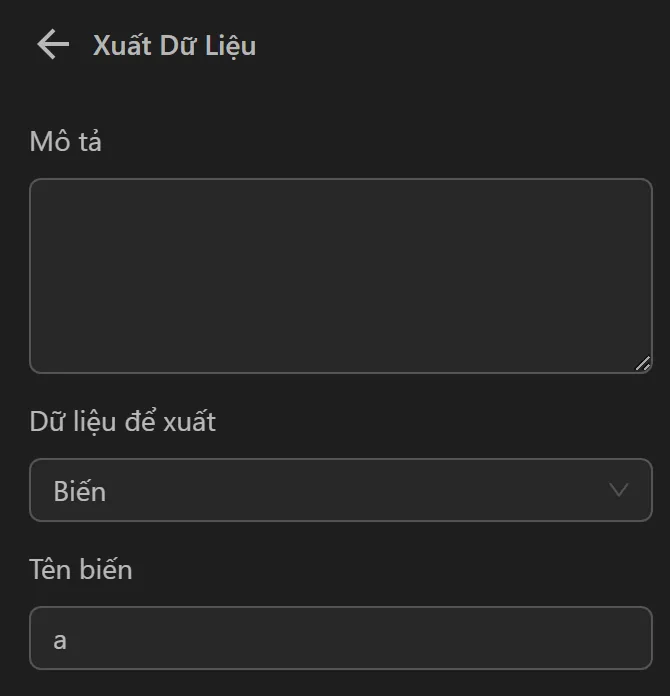
Khi chọn lựa chọn này, dữ liệu trong biến được chỉ định sẽ được xuất ra file.
- Tên biến: điền tên của biến muốn xuất dữ liệu ra file.
Ví dụ, muốn xuất dữ liệu trong biến a thì điền a vào đây.
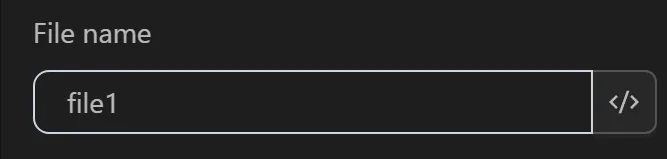
File name
Đặt tên cho file chứa dữ liệu cần xuất. Người dùng có thể chọn tên mong muốn hoặc để trống.
Khi gặp file đã tồn tại
Chọn cách xử lý khi đã tồn tại file cùng tên với file muốn xuất:
- Tự đổi tên: Tự động đổi tên file thành một tên khác.
- Ghi đè: Thay thế file cùng tên bằng file mới.
- Hỏi lại: Hiển thị cửa sổ trước khi lưu để chọn giữa đổi tên file hoặc ghi đè lên file hiện tại.
- Thêm vào cuối: Nối dữ liệu vào cuối file đã tồn tại. Nếu chưa có file, hệ thống sẽ tạo file mới. Các dữ liệu từ quy trình sau sẽ tiếp tục được thêm vào cuối file này.
Định dạng xuất file
Khi chọn các định dạng khác nhau, dữ liệu sẽ được xuất ra với kiểu hiển thị tương ứng:
JSON: Xuất dưới dạng
JSON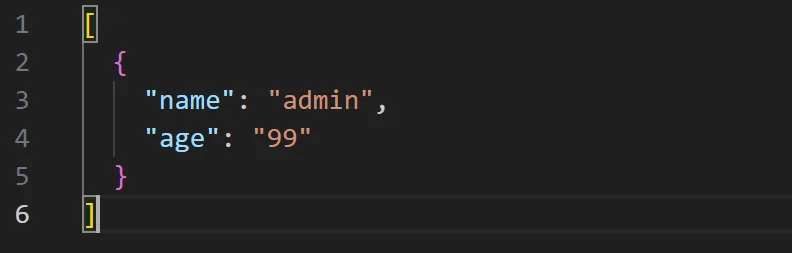
CSV: Xuất dưới dạng
CSV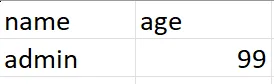
Plain text: Xuất dưới dạng
Plain text
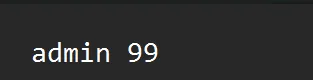
Ví dụ thực tế
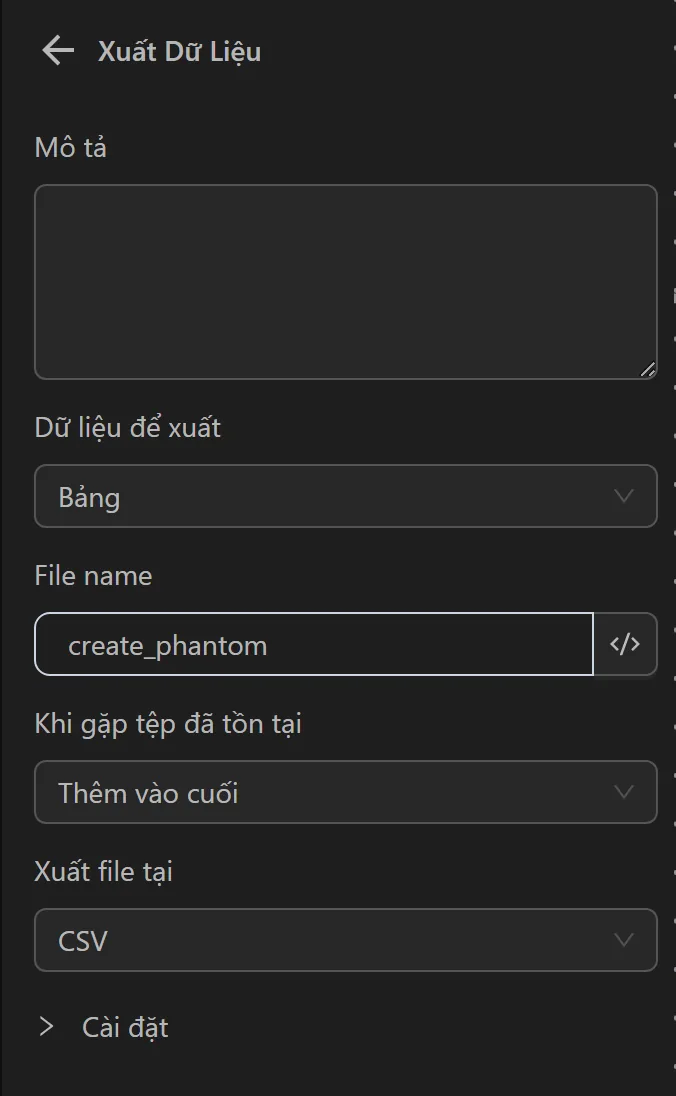
Ví dụ trong quy trình tạo ví Phantom, sau khi tạo thành công, nếu muốn xuất dữ liệu ví ra file thì cấu hình như sau:
Thông thường, cần kết hợp node Xuất dữ liệu với node Chèn dữ liệu để có dữ liệu xuất ra.
Đầu tiên, cấu hình node Chèn dữ liệu. Như trong ảnh, người dùng đang chèn dữ liệu trong quy trình vào các cột đã tạo trong bảng.
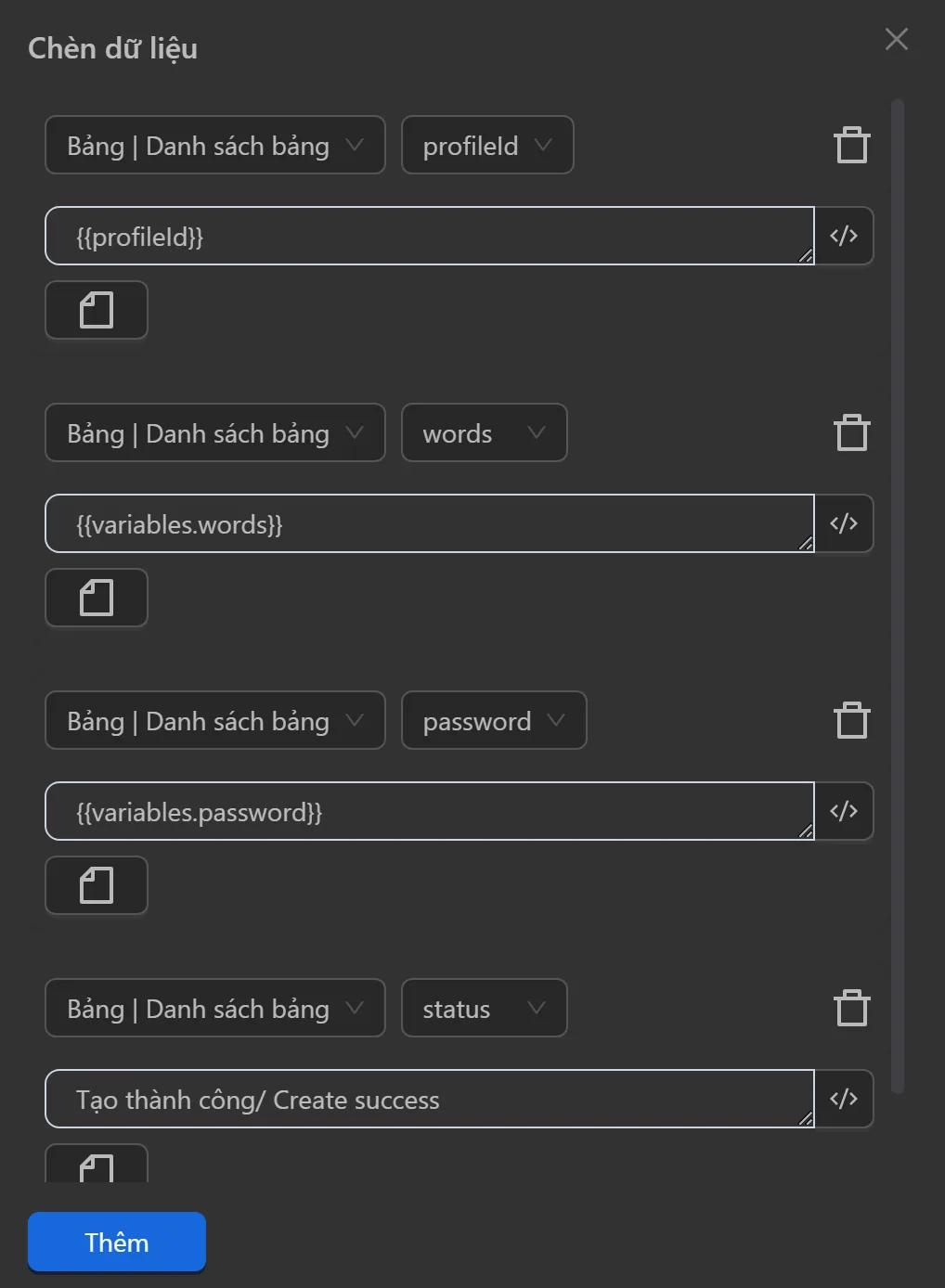
Sau đó, cấu hình node Xuất dữ liệu để xuất dữ liệu các ví ra một file. Chọn xuất dữ liệu từ bảng (vì trước đó đã chèn dữ liệu vào bảng). Tiếp theo, đặt tên file theo ý muốn. Để thêm dữ liệu ví từ nhiều profile vào một file, chọn tuỳ chọn Thêm vào cuối. Khi chọn lựa chọn này, các ví được tạo sau sẽ được thêm vào hàng tiếp theo của file. Cuối cùng, chọn xuất file dưới dạng CSV. Khi xuất ra dạng này, người dùng có thể tái sử dụng file xuất ra cho quy trình nhập ví.
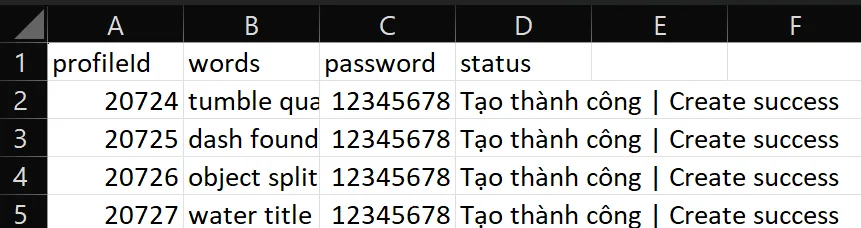
Kết quả dữ liệu được xuất ra sẽ hiển thị như sau:
Chú ý
File được xuất ra sẽ nằm trong thư mục Omnilogin bên trong thư mục Downloads của máy.