
Các bước tạo ví MetaMask
Quy trình tạo một hoặc nhiều ví MetaMask. Dưới đây là các bước quan trọng trong quy trình mà người dùng nên nắm được để tạo ví.
Cài đặt extension vào profile
Trước khi chạy quy trình, người dùng cần cài đặt extension trong profile trước khi tạo ví.
Cài trong cửa hàng chrome
Đầu tiên mở đường dẫn đến extension là https://chromewebstore.google.com/detail/metamask/nkbihfbeogaeaoehlefnkodbefgpgknn
Sau đó, chọn phím Add to Chrome và Add extension

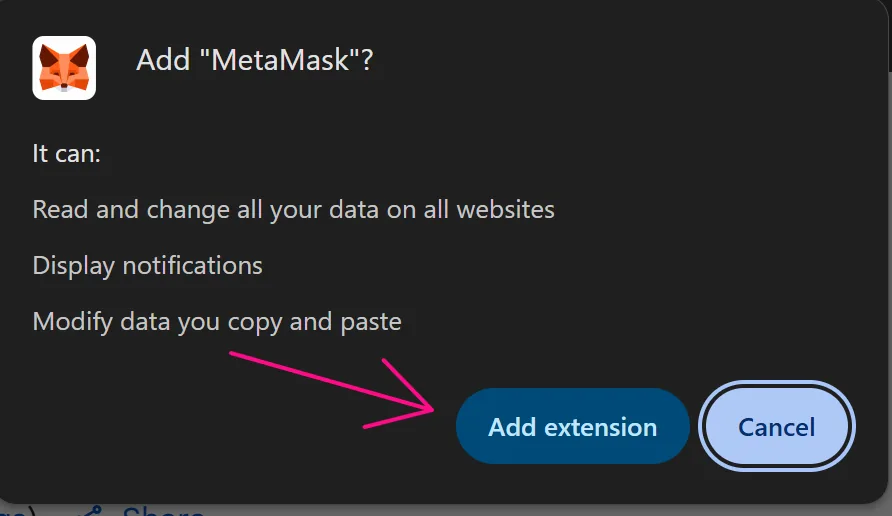
Khi mục hiển thị extension đã hiển thị như hình bên dưới, nghĩa là người dùng đã cài đặt extension thành công.
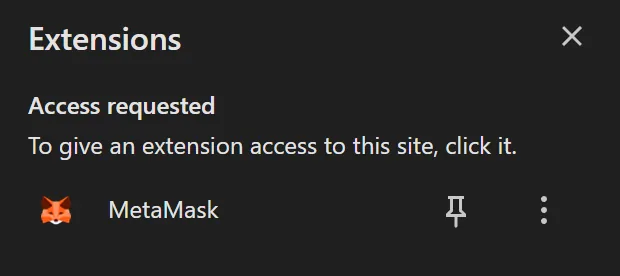
Sau đó, người dùng có thể chạy quy trình để tạo ví
Cài các phiên bản thấp hơn
Người dùng cũng có thể cài các phiên bản thấp hơn bằng cách vào trang chính thức của extension: https://github.com/MetaMask/metamask-extension/releases
Sau đó, chọn một phiên bản mong muốn và tải file của phiên bản đó về
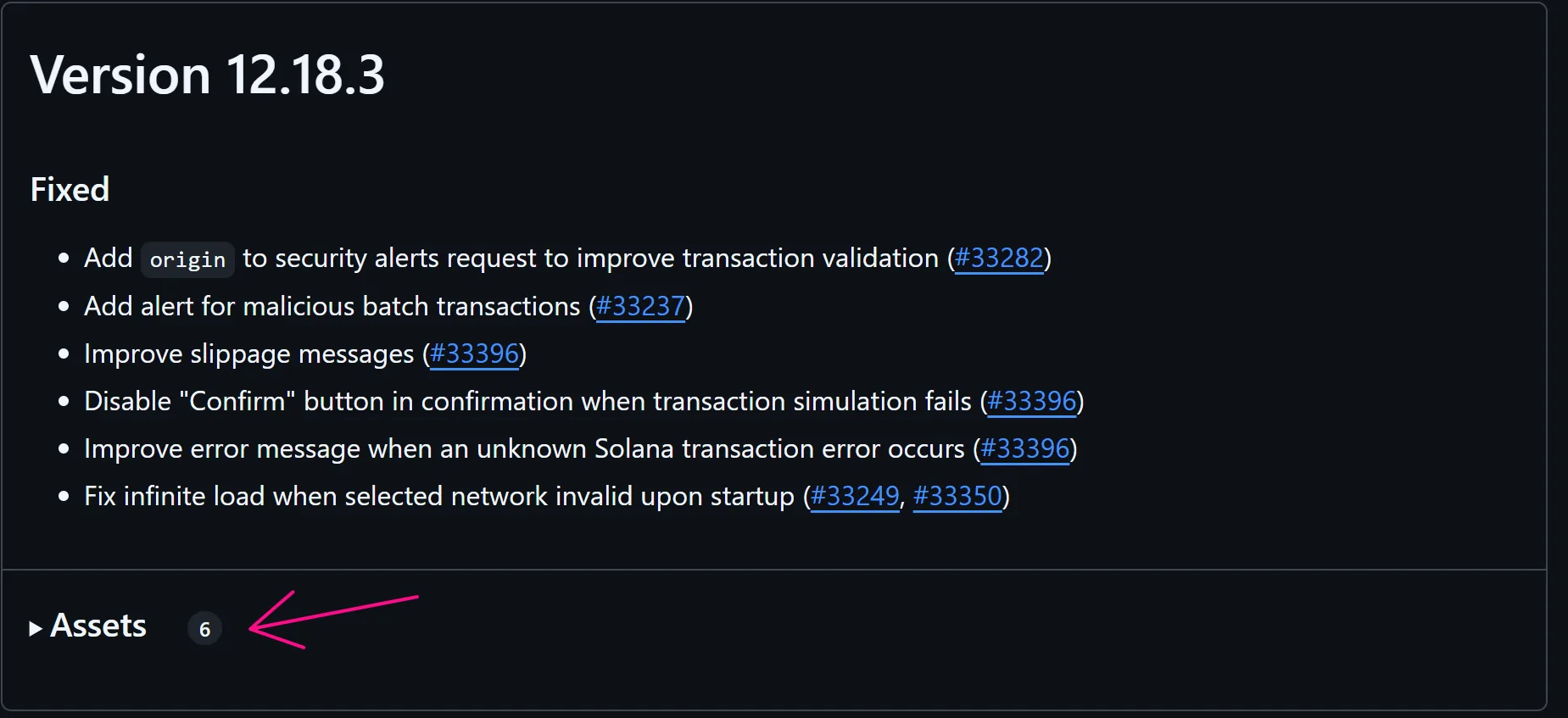
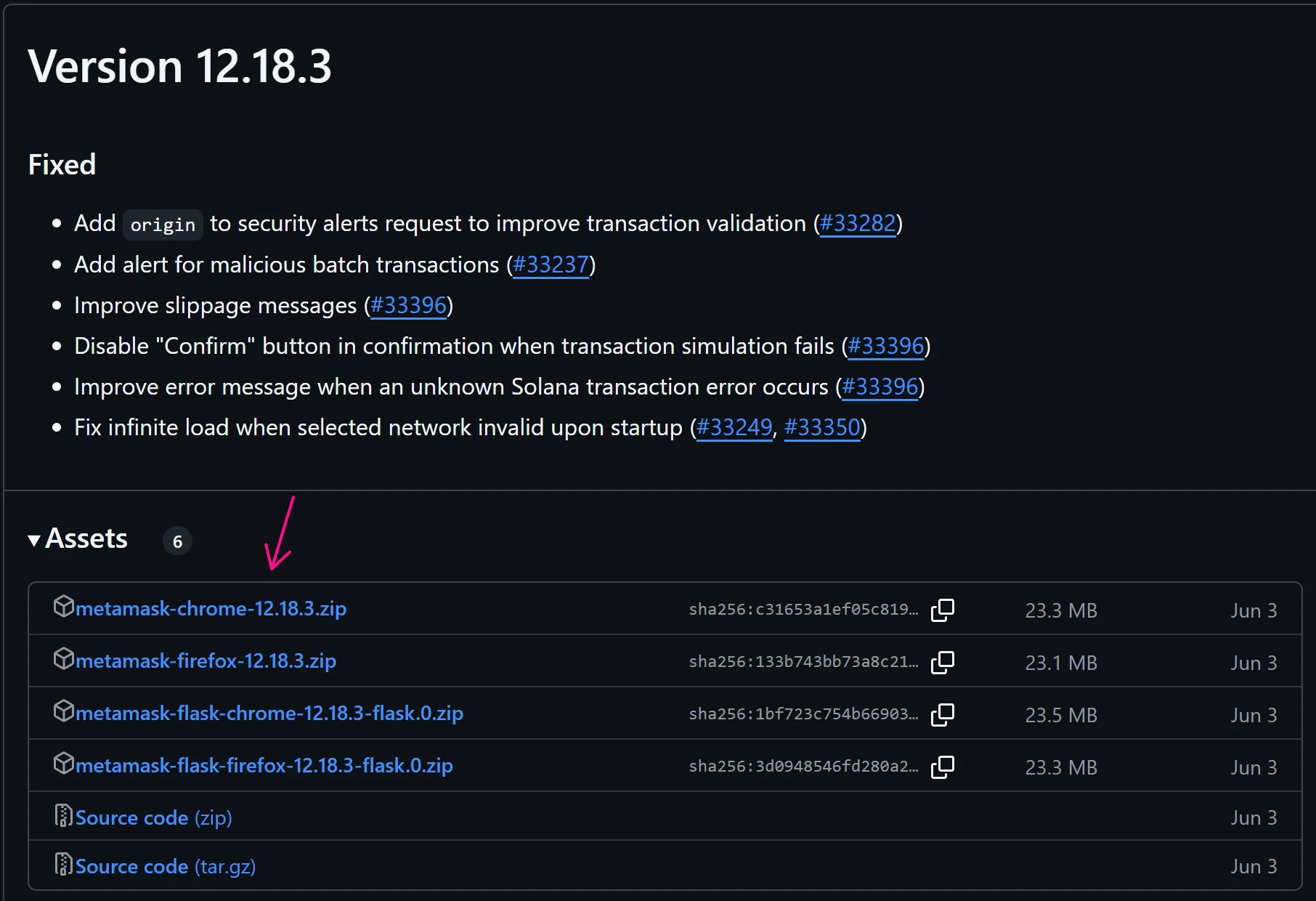
Sau đó, cài extension đó ở trong mục Quản lý Extensions như hướng dẫn sau
Mở extension trên nền tảng web
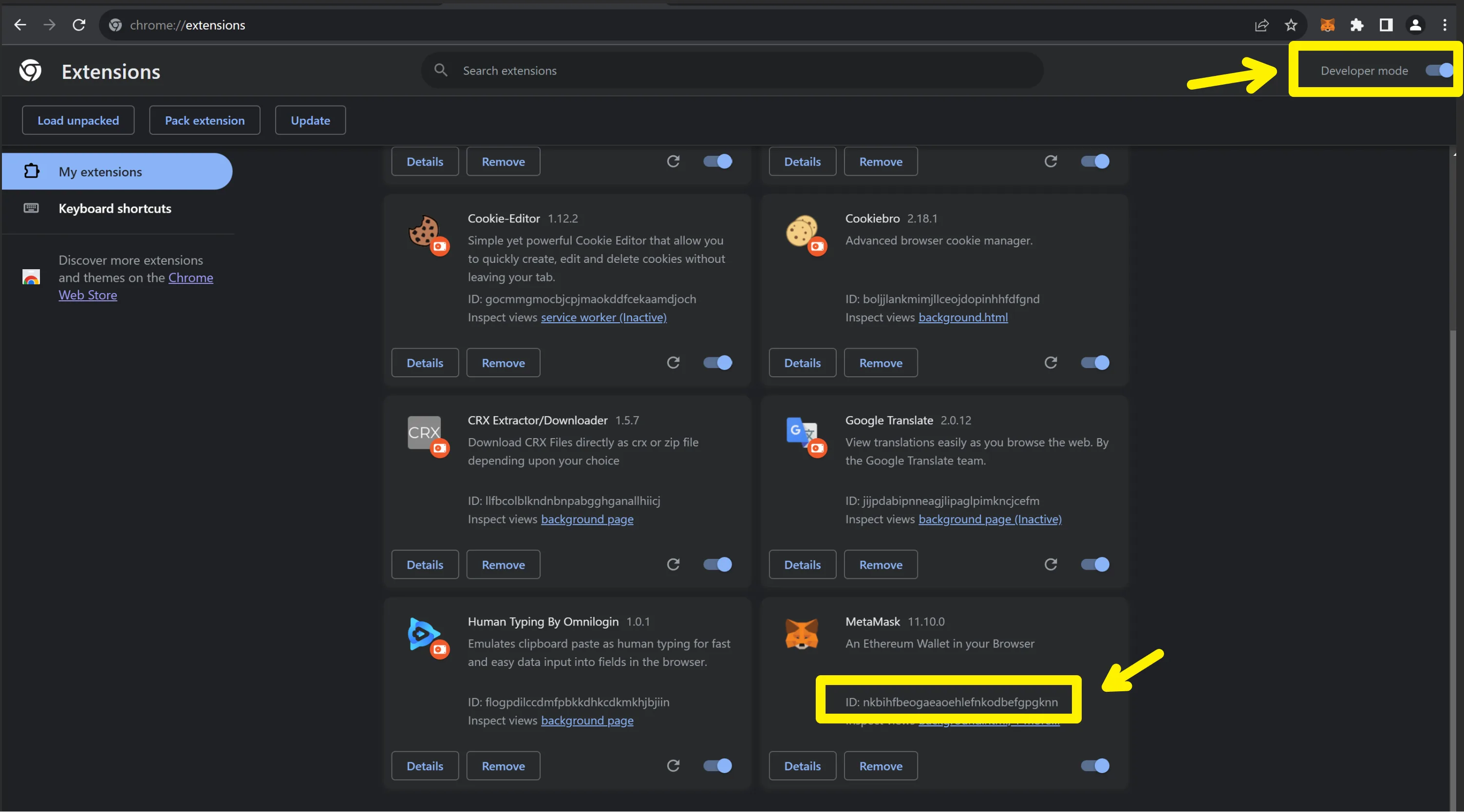
Để thực hiện các hành động tạo ví, đầu tiên người dùng cần truy cập đến trang của ví MetaMask bằng node Mở liên kết với đường link chrome-extension://x/home#onboarding/welcome, trong đó x là extension ID của ví MetaMask. Để lấy được ID của extension, người dùng truy cập vào đường dẫn chrome://extensions/, sau đó bật lựa chọn Developer mode để hiển thị ID của tất cả extension, rồi copy ID của extension MetaMask và thay thế vào giá trị x.
Tạo bảng chứa dữ liệu quy trình
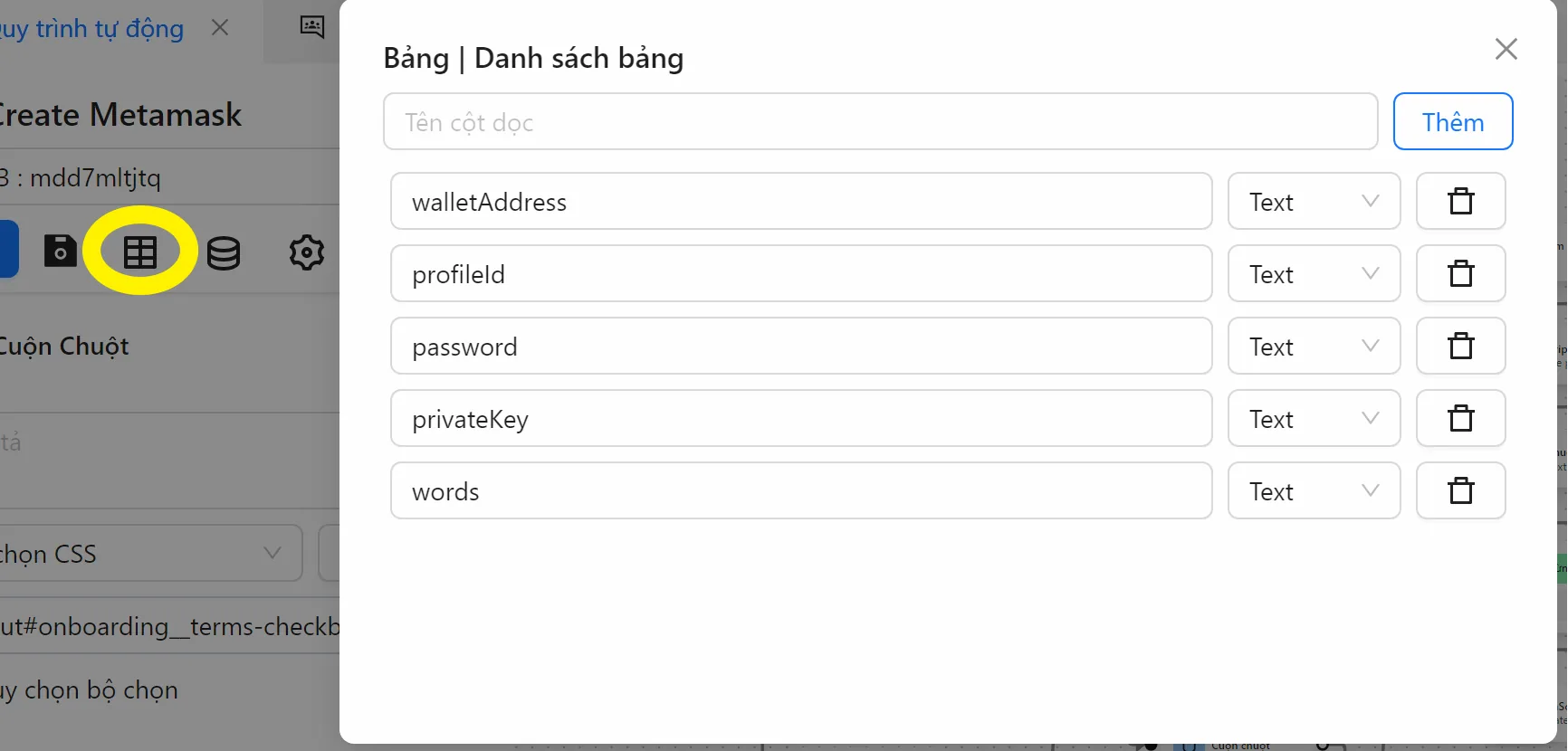
Sau khi truy cập liên kết của ví, người dùng cần tạo các bảng trong quy trình để lưu trữ dữ liệu trong quá trình chạy. Để tạo bảng, người dùng nhấn vào biểu tượng bảng và tạo chúng trong cửa sổ hiển thị.
Lấy selector của các phần tử
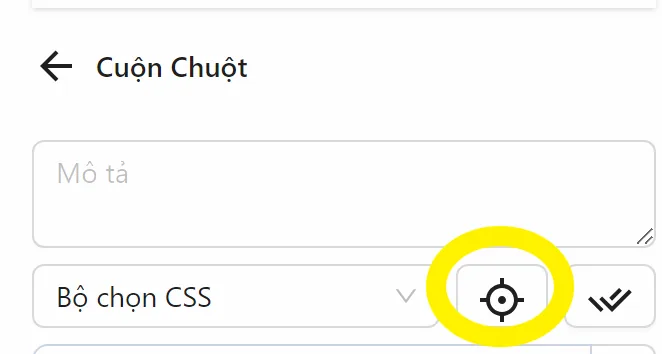
Để lấy được selector của một phần tử bất kỳ trên tab, người dùng có thể nhấn vào biểu tượng ống ngắm ở các node cần điền selector.
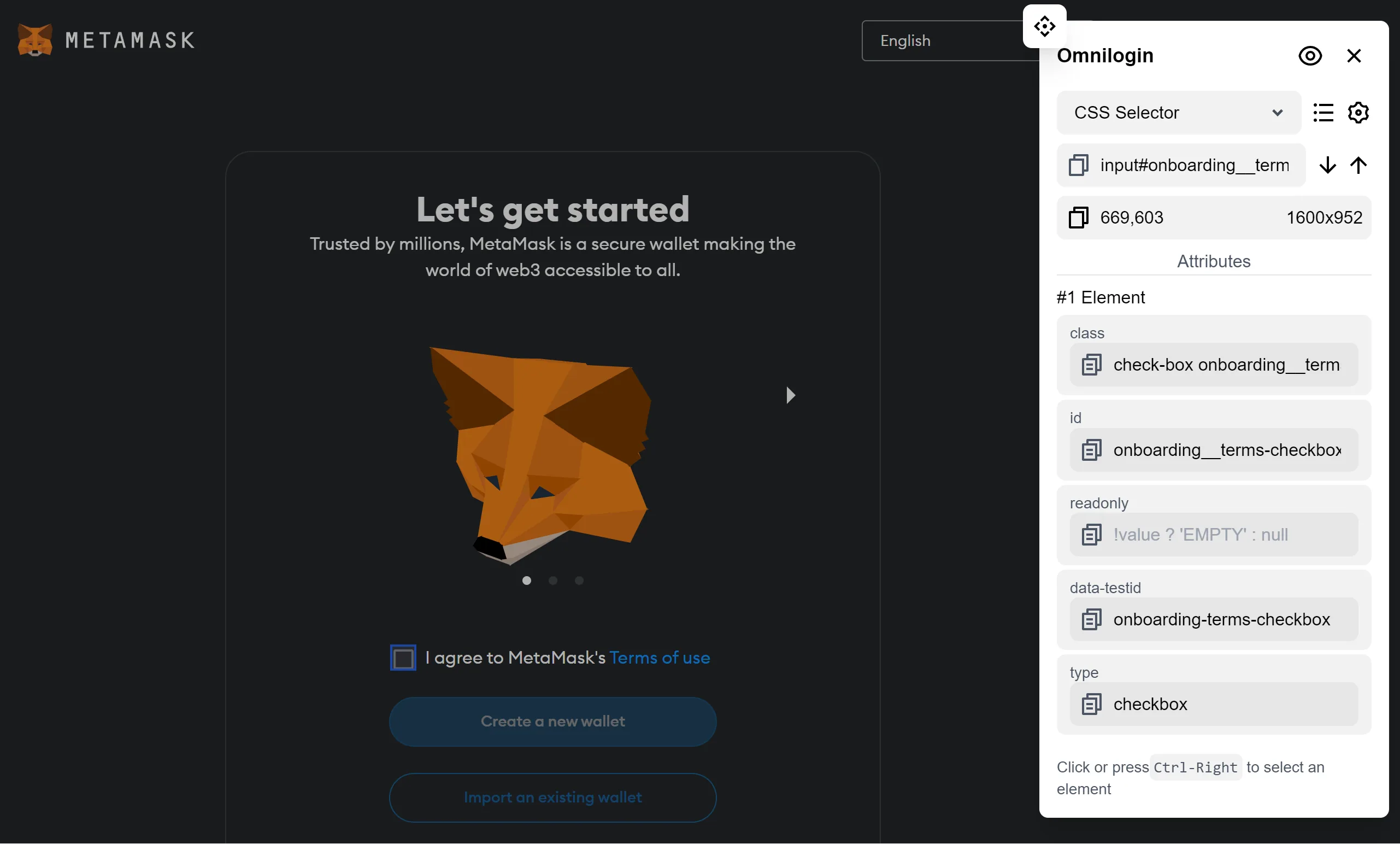
Sau đó, các tab đang hoạt động sẽ hiển thị công cụ Bộ chọn CSS để giúp người dùng lấy selector của phần tử mong muốn. Như ở ảnh dưới đây là selector của ô checkbox You agree to MetaMask's Terms of use.
Sau khi dán selector lấy được vào node Click chuột chọn vào các element cần chọn. Người dùng có thể dùng node này để click vào checkbox mong muốn.
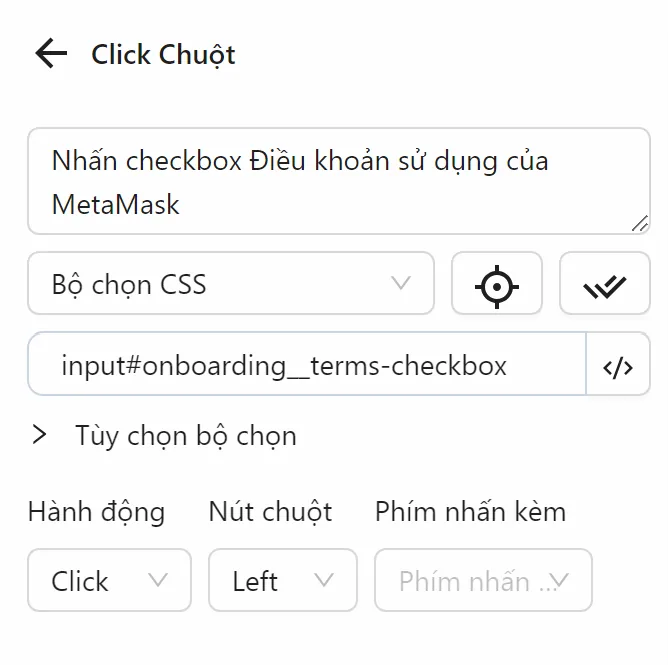
Tương tự với phần tử khác, người dùng có thể lấy các selector của phần tử cần thực hiện hành động như cách ở trên hoặc tham khảo cách thứ 2 ở video này
Chèn dữ liệu quan trọng
Để chèn được dữ liệu vào bảng người dùng cần dùng node Chèn dữ liệu. Như ở đây người dùng cần random mật khẩu rồi chèn vào cột password trong bảng. Để tìm hiểu thêm về cú pháp random, đọc phần Biểu thức
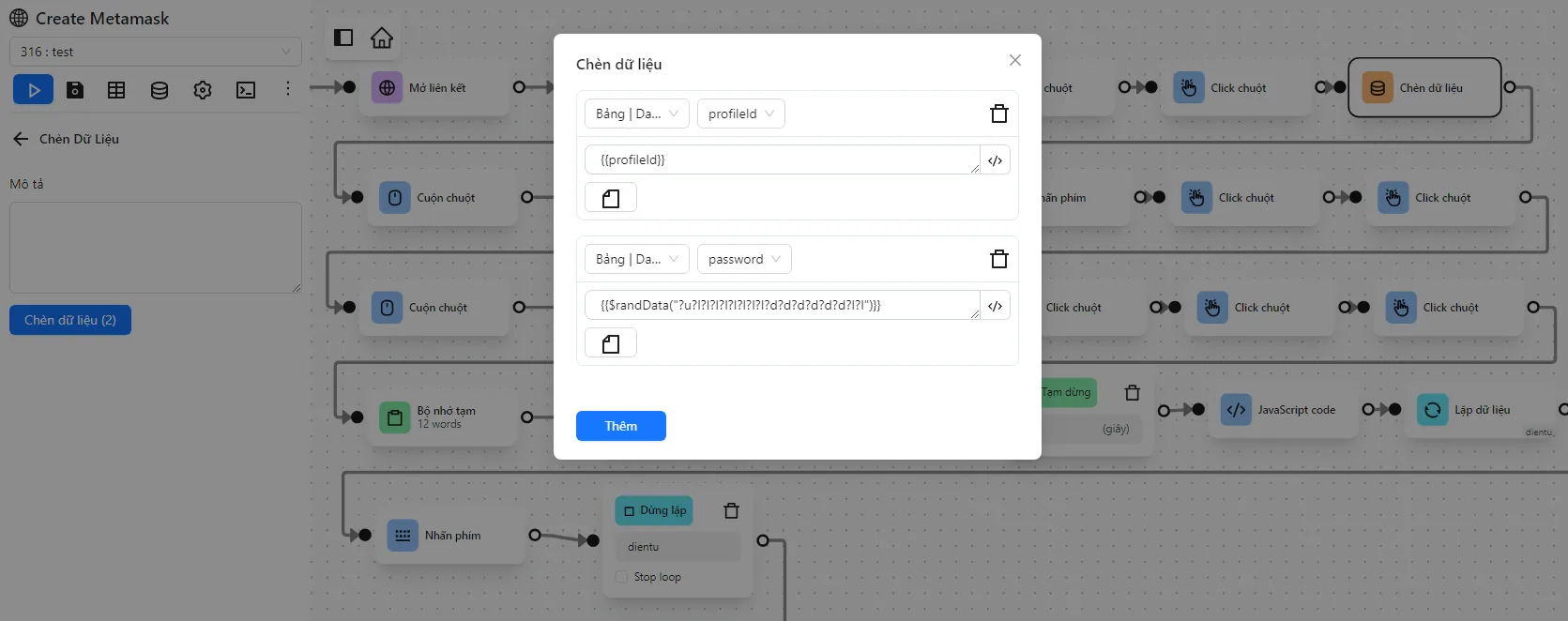
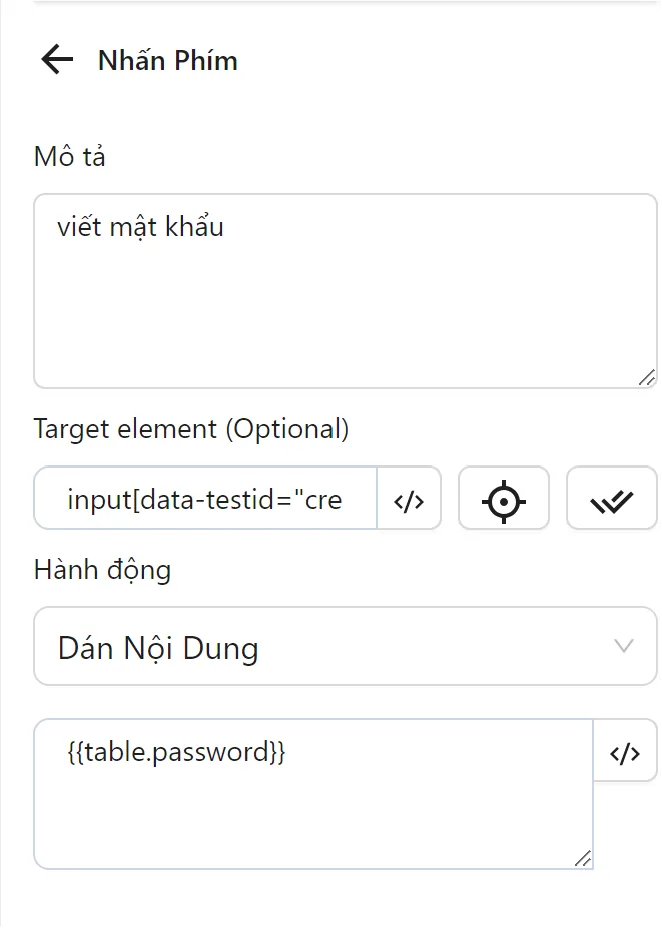
Sau khi chèn được mật khẩu vào bảng, người dùng sẽ dùng node Nhấn phím để ghi mật khẩu vào ô input cần điền mật khẩu. Để hiểu hơn về cú pháp lấy dữ liệu từ bảng hãy đọc thêm Biểu thức
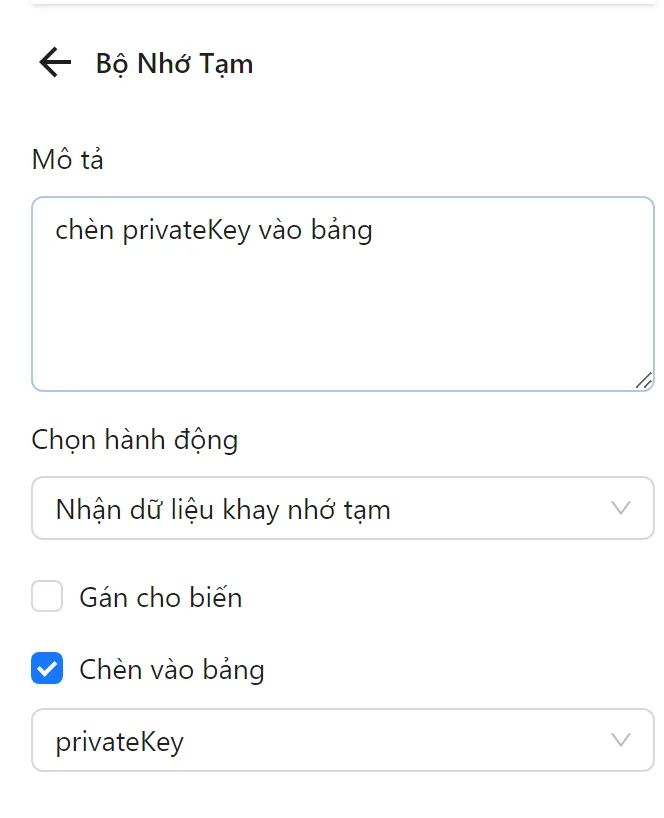
Ngoài ra với một số dữ liệu được lưu vào Bộ nhớ tạm, người dùng có thể dùng node Bộ nhớ tạm để lưu dữ liệu mong muốn vào cột trong bảng. Ví dụ như ảnh dưới đây, người dùng sẽ chèn dữ liệu từ Bộ nhớ tạm vào cột privateKey trong bảng
Ghi nhớ và trả lời 12 từ khôi phục
Không chỉ là dùng các node cơ bản như là Click Chuột, Nhấn Phím, Chuyển tab...
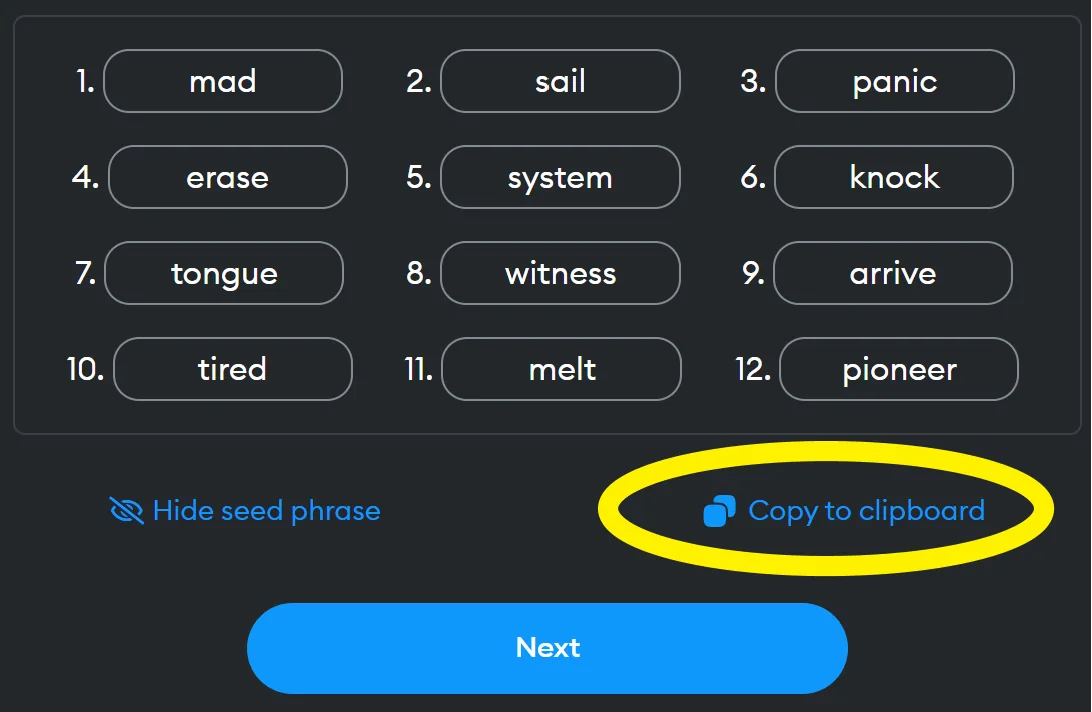
Ở quy trình này người dùng cần phải giải quyết một vấn đề là: điền các từ khoá bí mật vào ở các ô trống.
Đầu tiên, người dùng cần nhấn vào biểu tượng copy để lưu các từ khóa bí mật vào bộ nhớ tạm.
Sau đó, chèn dữ liệu vừa được lưu vào bộ nhớ tạm bằng node Bộ nhớ tạm vào biến keys và vào cột words
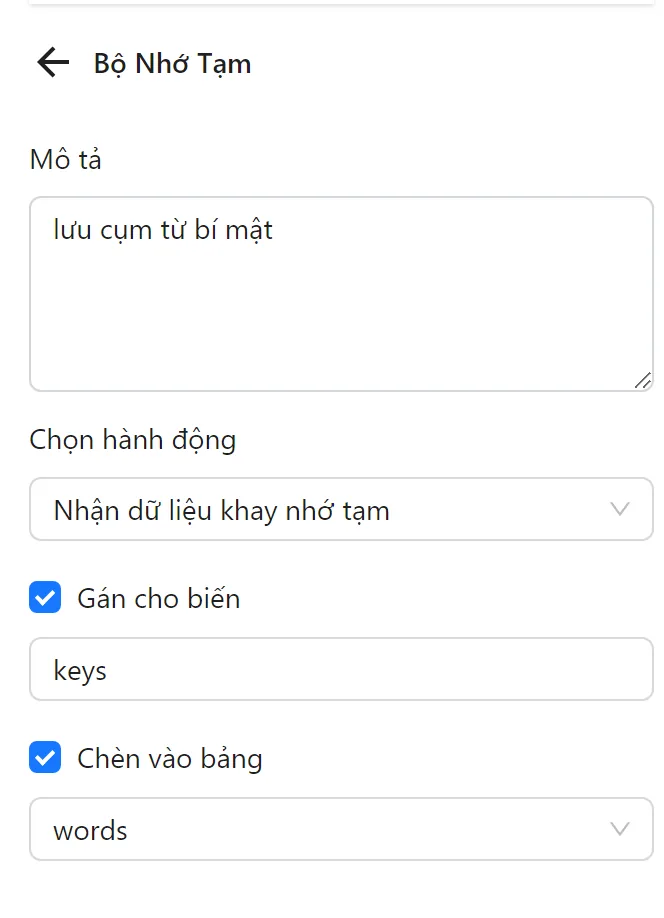
Sau khi lưu chuỗi 12 ký tự vào biến, người dùng sử dụng node JavaScript code để chuyển dữ liệu từ dạng chuỗi ký tự sang mảng chuỗi ký tự theo từng phần tử.
const keys = omniloginRefData('variables', 'keys');
const words = keys.split(' ');
omniloginSetVariable('words', words);
Khi có mảng chuỗi 12 ký tự theo từng phần tử, người dùng tiếp tục dùng node JavaScript code để lấy thứ tự của các từ và gán vào biến.
const cum_12_ky_tu = omniloginRefData('variables', 'words');

const thu_tu_trong = Array.from(document.querySelectorAll('.chip__input')).map(elem =>
    elem.getAttribute('data-testid').split('-').slice(-1)[0]
  );
omniloginSetVariable('tu_can_dien', thu_tu_trong.map(t => cum_12_ky_tu[t]));
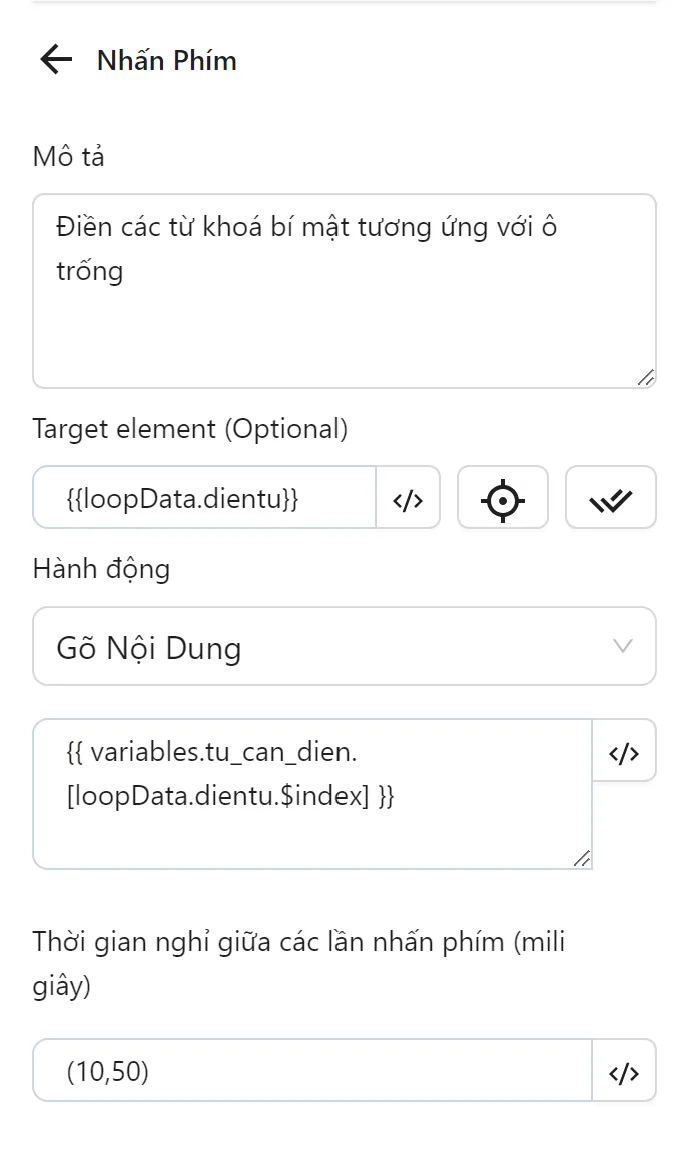
Tiếp theo, người dùng dùng node Lặp dữ liệu như sau để lấy danh sách các từ khóa bí mật còn trống, sau đó điền vào selector của node Lặp dữ liệu.
Khi bắt được các ô cần điền, người dùng sử dụng node Nhấn phím để điền các từ còn thiếu vào như sau:
Trên đây là các bước quan trọng trong quy trình tạo ví MetaMask. Trong quá trình thực hiện các bước còn lại, nếu người dùng gặp khó khăn thì hãy tham khảo các video hướng dẫn trong playlist Automation của kênh YouTube Omnilogin.