
Click Chuột
Node Click Chuột mô phỏng các thao tác chuột vào phần tử trên trang web. Node sẽ click vào phần tử đã tồn tại trên DOM, kể cả khi phần tử không hiển thị trên màn hình.
Bộ chọn phần tử
Lựa chọn Bộ Chọn để xác định phần tử cần thao tác.
Tuỳ chọn bộ chọn
Lựa chọn các tuỳ chọn cần thiết.
Hành động
Chọn kiểu thao tác chuột:
Click
Thực hiện hành động click vào phần tử.
Ví dụ: Click vào nút Hỗ trợ trên trang Vinhomes
Lấy selector của nút Hỗ trợ, chèn vào Bộ chọn phần tử, chọn hành động Click và nút chuột Left:

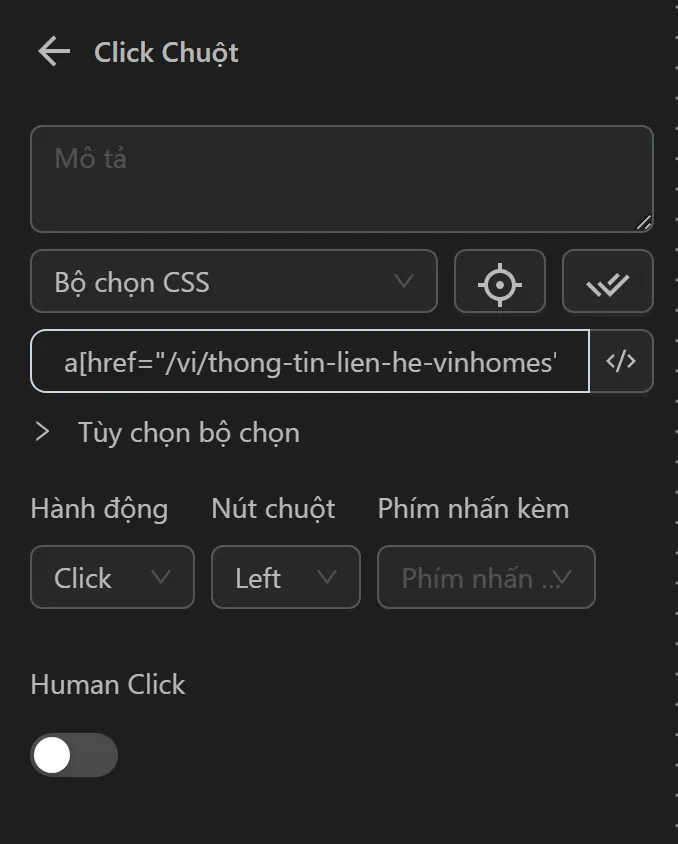
Kết quả khi chạy:
Kết quả cho thấy đã click thành công vào mục Hỗ trợ.
Hover
Thực hiện hành động di chuột lên phần tử (hover) mà không click.
Ví dụ: Hover vào mục Tin tức trên trang Vinhomes
Lấy selector của mục Tin tức, chèn vào Bộ chọn phần tử, chọn hành động Hover:

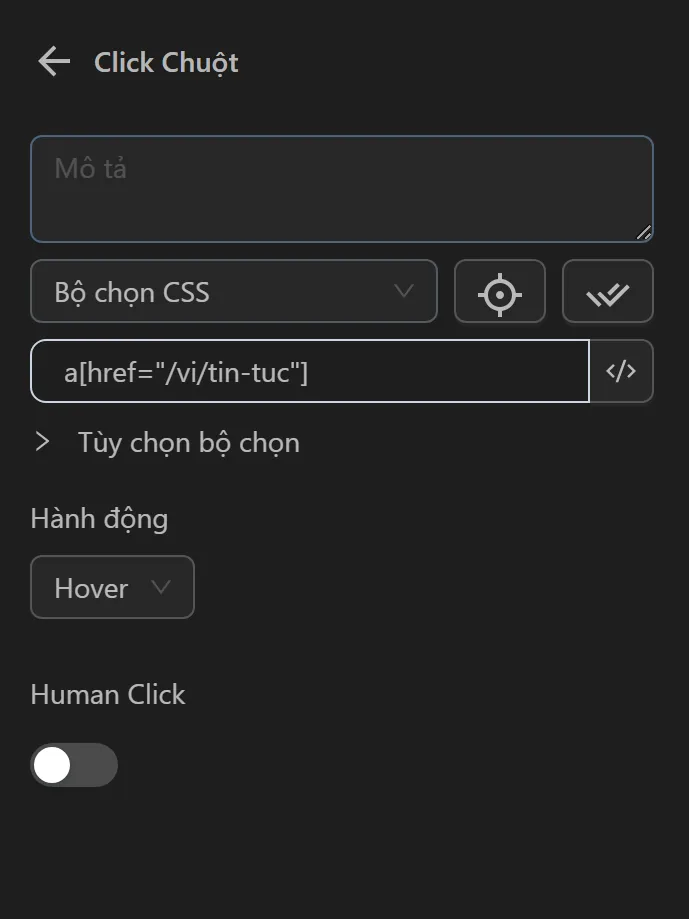
Kết quả khi chạy:
Kết quả cho thấy đã hover thành công vào mục Tin tức.
Down
Giữ nút chuột (nhấn xuống) tại vị trí phần tử. Thường dùng để mô phỏng thao tác kéo thả.
Ví dụ: Dùng hành động Down để di chuyển nhân vật trong game Pixel
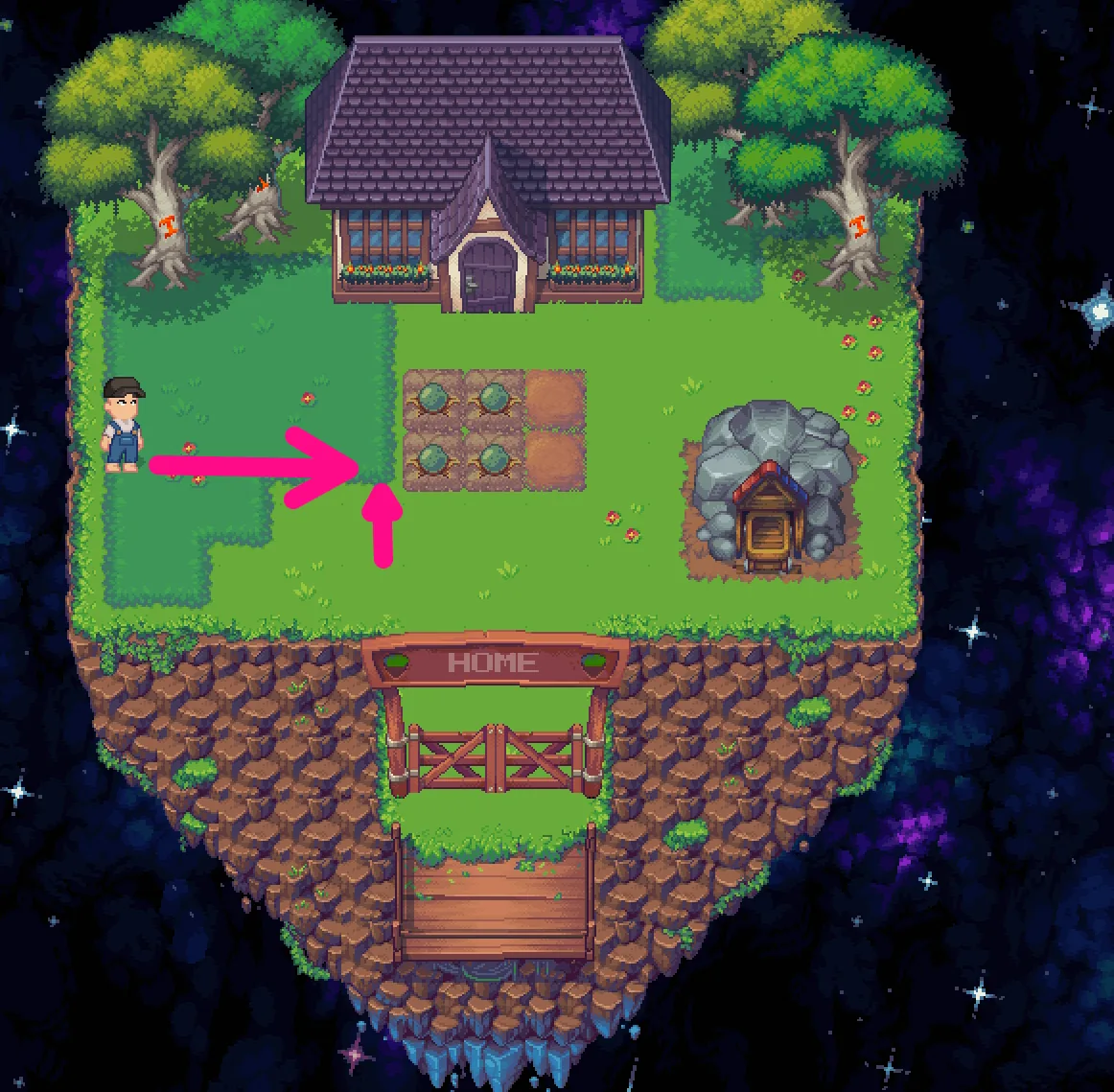
Đầu tiên, lấy toạ độ của điểm muốn đến trong game:
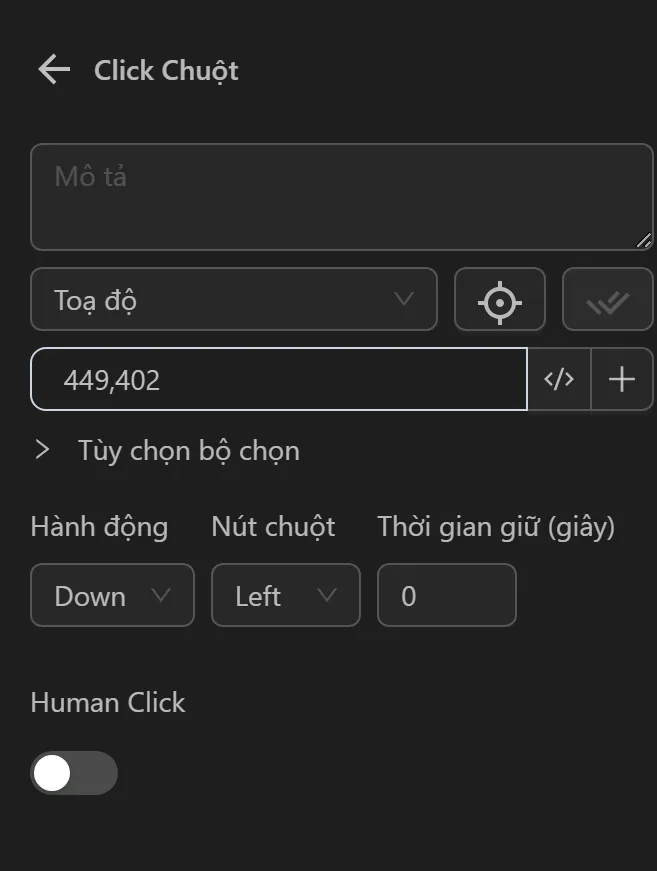
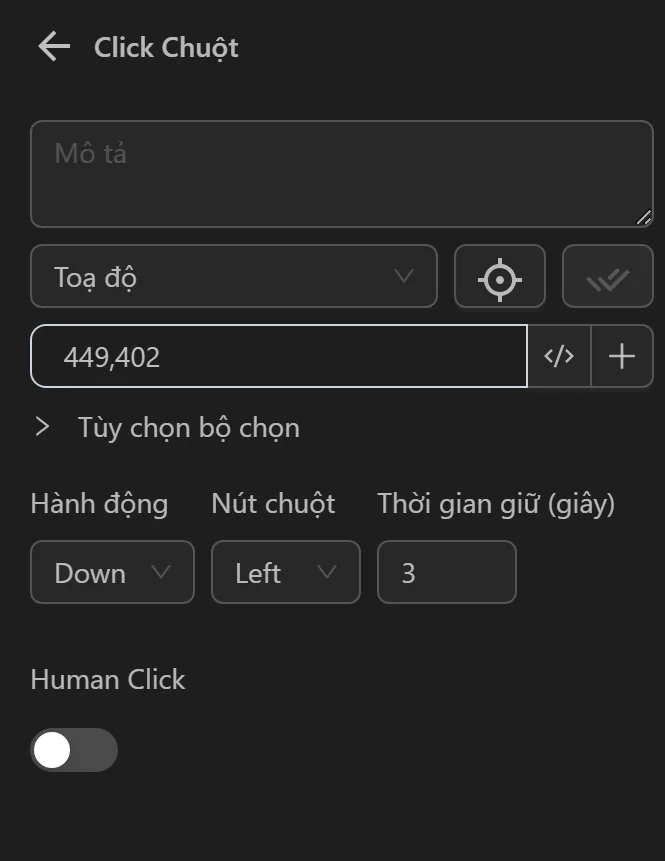
Cấu hình node Click Chuột với hành động Down kèm tọa độ điểm đến. Lưu ý thời gian giữ phím: để đảm bảo đến đúng toạ độ mong muốn, kết hợp node Click Chuột hành động Hover rồi Up ở toạ độ đích với thời gian giữ 0 giây. Khi đến toạ độ Up, nhân vật sẽ dừng lại.
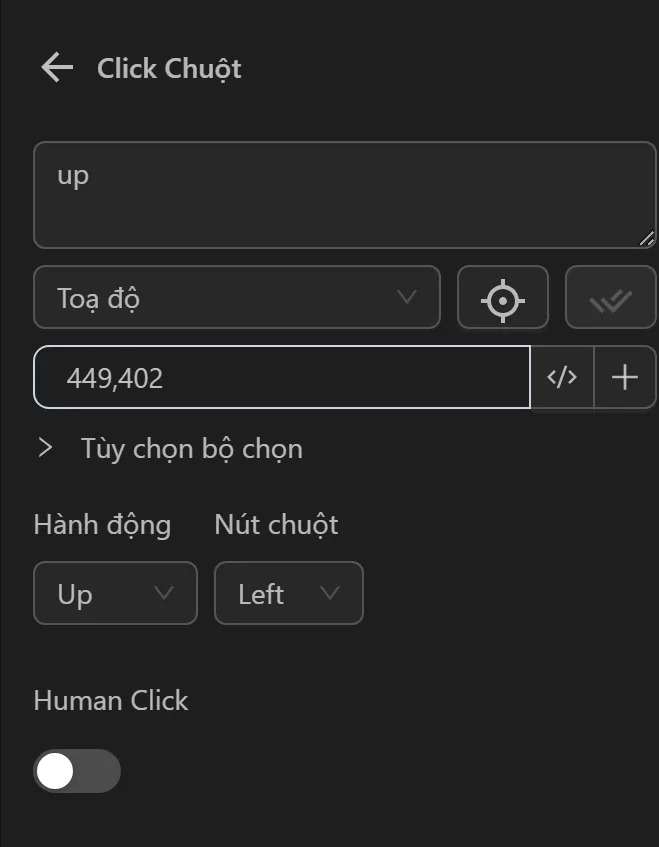
Nếu không kết hợp, bạn phải cấu hình thời gian giữ phím thủ công, và điều này không đảm bảo nhân vật đến đúng đích:
Kết quả khi chạy - nhân vật di chuyển đến đúng điểm đích:
Up
Thả nút chuột (nhả ra) tại vị trí hiện tại. Thường dùng sau hành động Down để kết thúc thao tác kéo thả.
Ví dụ: Kết hợp Down, Hover, Up để di chuyển và click trong game Pixel
Lấy toạ độ điểm đến trong game:
Cấu hình: node Down (thời gian giữ 0 giây) -> node Hover đến toạ độ đích -> node Up -> node Click vào túi hạt giống:
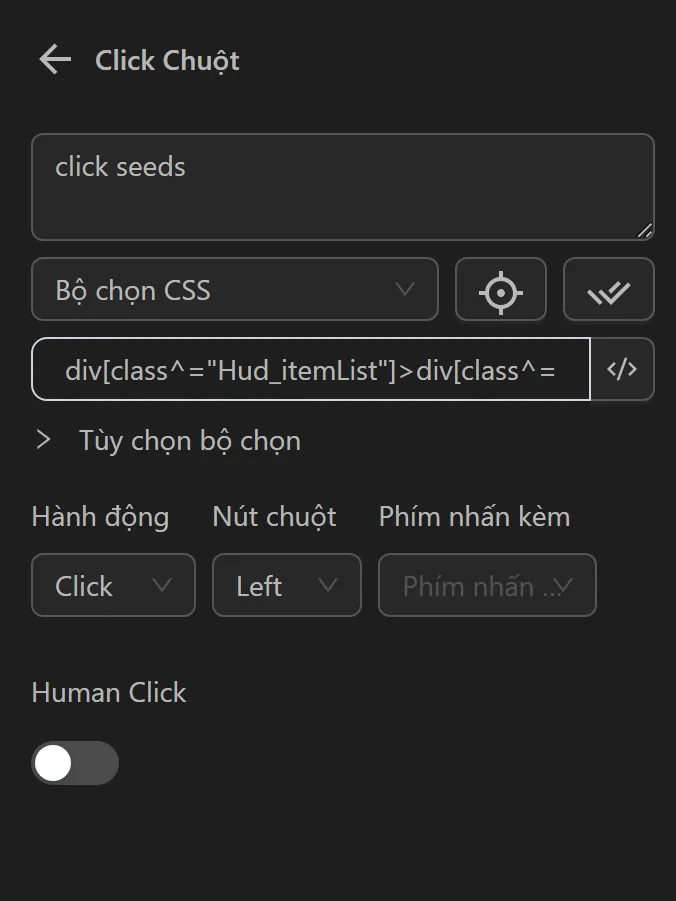
Kết quả - nhân vật di chuyển đến đích và click thành công:
Nếu không dùng Up, nhân vật vẫn đến đích nhưng không click được và node Click Chuột sẽ báo lỗi:
Do đó, sau khi dùng Down, nên thêm Up để có thể thực hiện các thao tác click tiếp theo.
Double Click
Click 2 lần liên tiếp vào phần tử.
Ví dụ: Double Click vào game xKuCoin
Xác định khu vực cần click (hình ảnh con ếch):
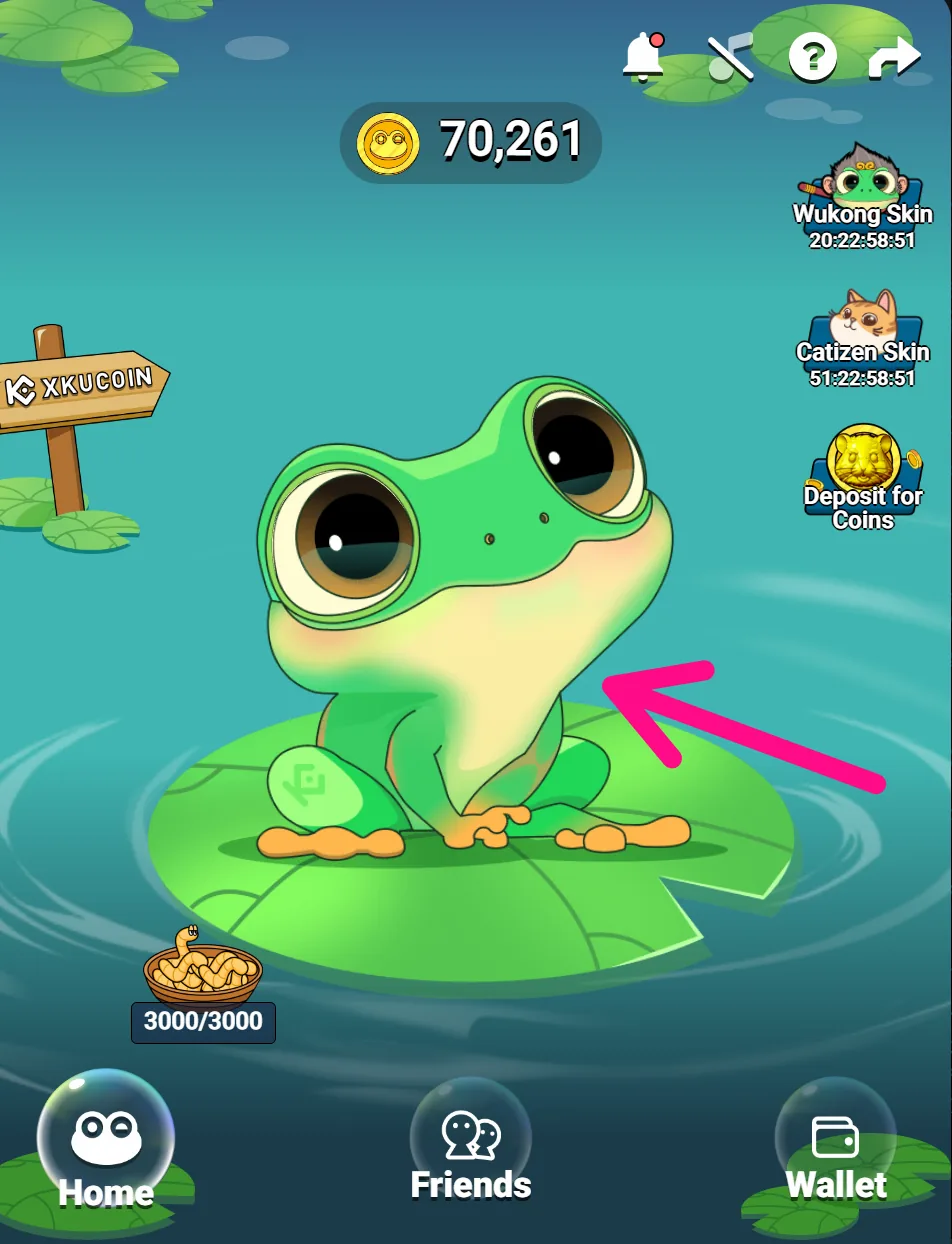
Tìm selector của khu vực đó, dùng trong node Click Chuột với hành động Double click kèm bật Human click để click ngẫu nhiên trong phạm vi phần tử:
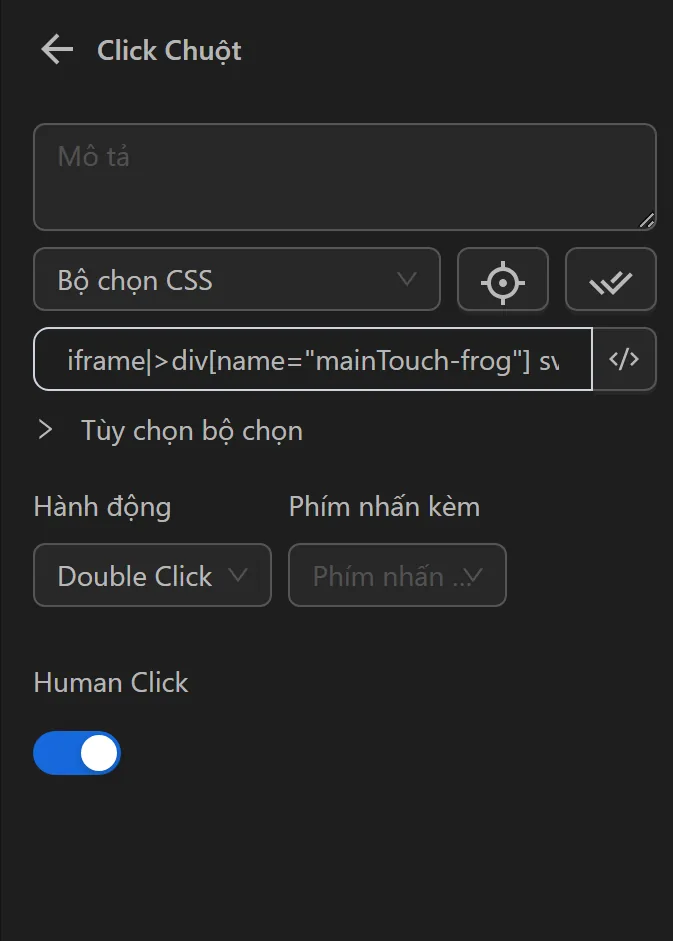
Kết quả - đã click 2 lần vào con ếch:
Multiple Click
Click nhiều lần liên tiếp vào phần tử.
Ví dụ: Multiple Click vào game xKuCoin
Xác định khu vực cần click (hình ảnh con ếch):
Tìm selector, dùng trong node Click Chuột với hành động Multiple Click, số lần 10 và bật Human click:
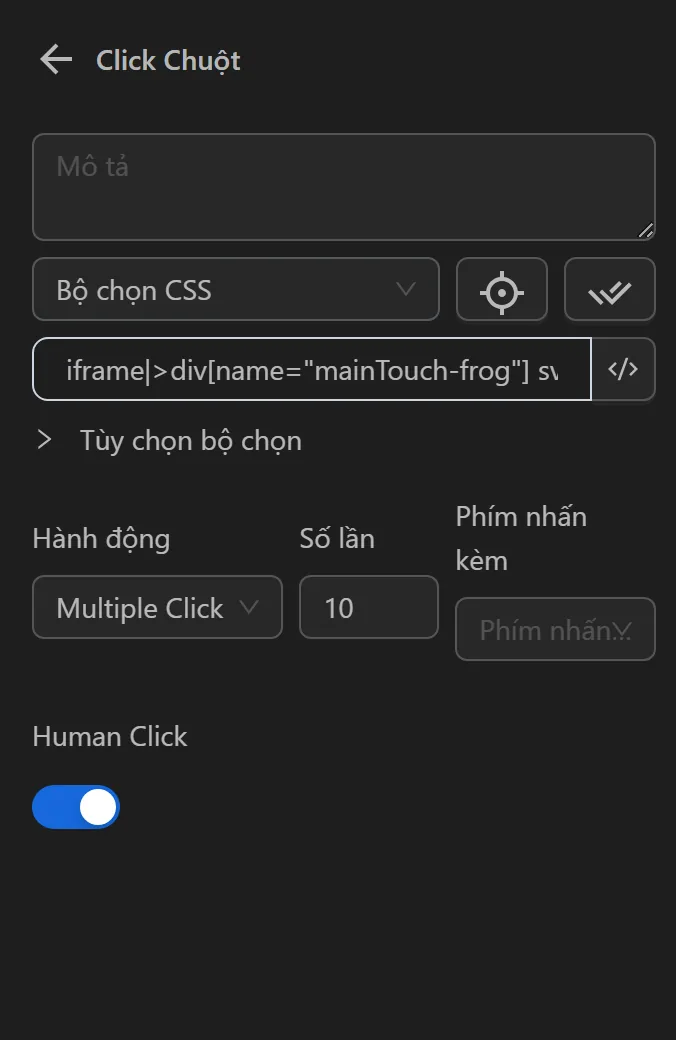
Kết quả - đã click nhiều lần vào con ếch:
Nút chuột
Chọn nút chuột để sử dụng: trái (Left), giữa (Middle), hoặc phải (Right).
Nút chuột Left
Click bằng nút chuột trái - hành động click thông thường.
Ví dụ: Click trái vào nút Hỗ trợ trên trang Vinhomes
Lấy selector, chọn hành động Click và nút chuột Left:
Kết quả:
Đã click thành công vào mục Hỗ trợ.
Nút chuột Middle
Click bằng nút chuột giữa - thường mở link trong tab mới.
Ví dụ: Click giữa vào nút Hỗ trợ trên trang Vinhomes
Lấy selector, chọn hành động Click và nút chuột Middle:
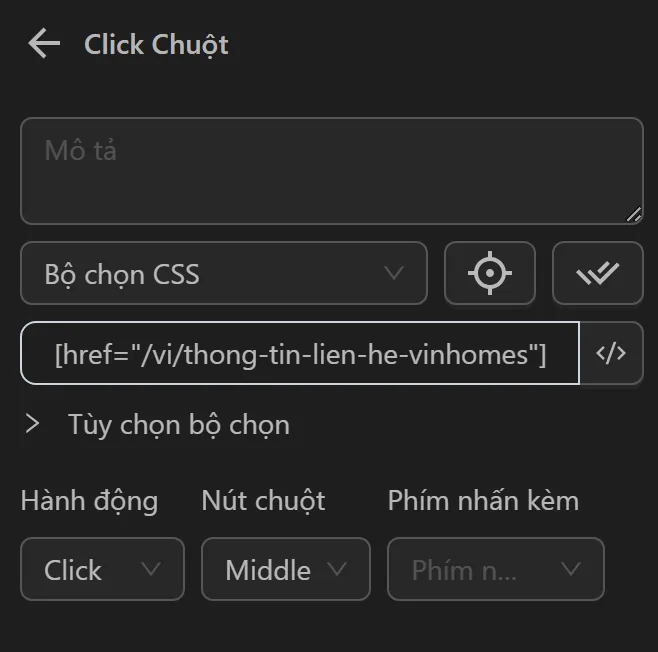
Kết quả:

Đã click vào mục Hỗ trợ và trang Thông tin liên hệ được mở ở tab mới.
Nút chuột Right
Click bằng nút chuột phải - thường mở menu ngữ cảnh.
Ví dụ: Click phải vào nút Hỗ trợ trên trang Vinhomes
Lấy selector, chọn hành động Click và nút chuột Right:
Kết quả:
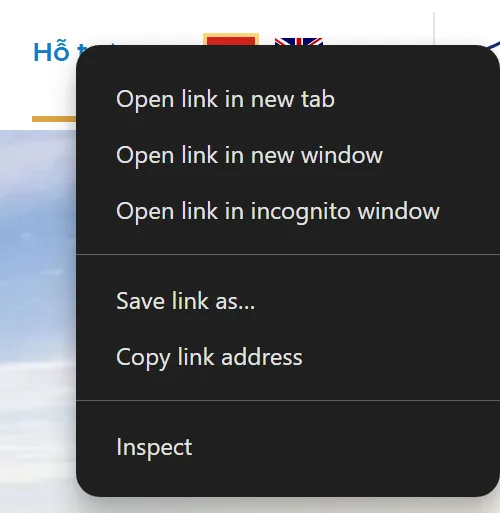
Đã click phải vào mục Hỗ trợ.
Phím nhấn kèm
Kết hợp click chuột với các phím bổ trợ: Ctrl, Alt, Shift, Meta.
Phím Ctrl
Khi kết hợp với click, sẽ mở link trong tab mới (nền).
Ví dụ
Click kết hợp Ctrl vào nút Hỗ trợ trên trang Vinhomes:
Lấy selector, chọn hành động Click, nút chuột Left, phím kèm Ctrl:
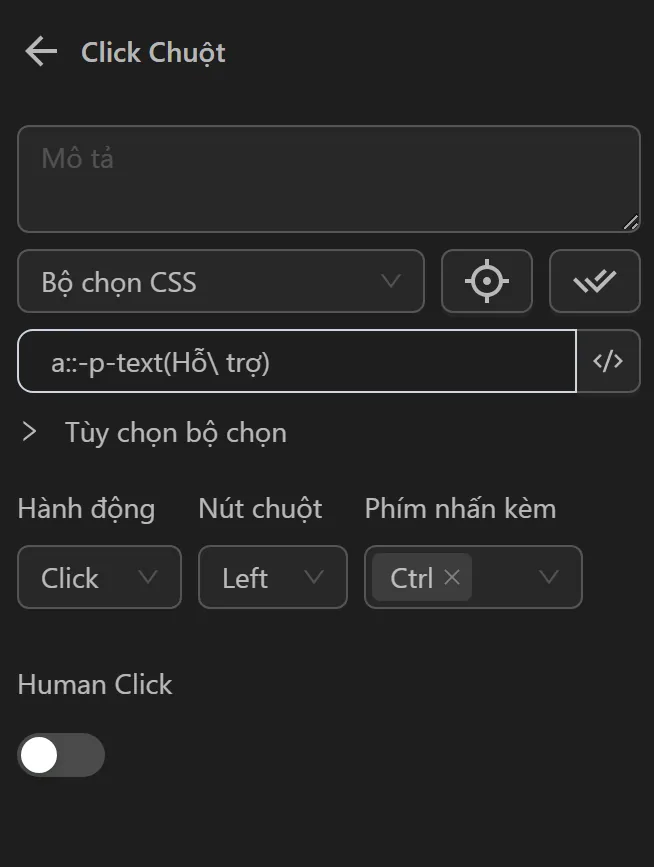
Kết quả - trang mới được mở ở tab nền:

Phím Alt
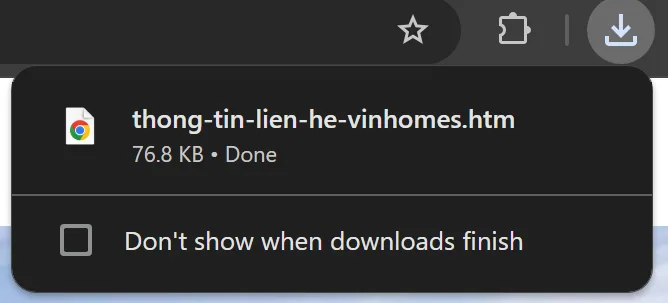
Khi kết hợp với click, sẽ tải xuống file liên kết thay vì mở trang.
Ví dụ
Click kết hợp Alt vào nút Hỗ trợ trên trang Vinhomes:
Lấy selector, chọn hành động Click, nút chuột Left, phím kèm Alt:
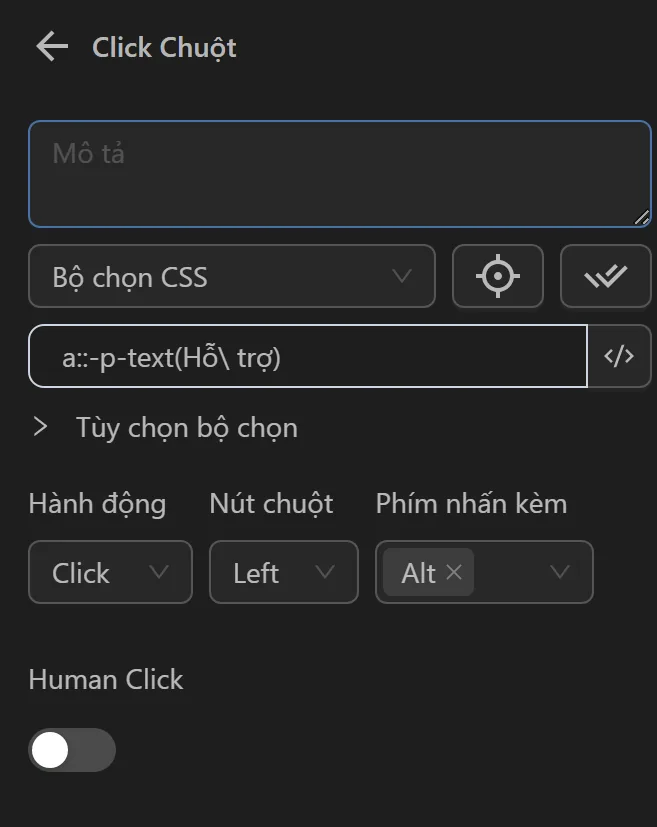
Khi chạy, trình duyệt tải xuống một file. Nhấn vào file đó sẽ mở trang tương ứng:
Phím Shift
Khi kết hợp với click, sẽ mở link trong cửa sổ mới.
Ví dụ
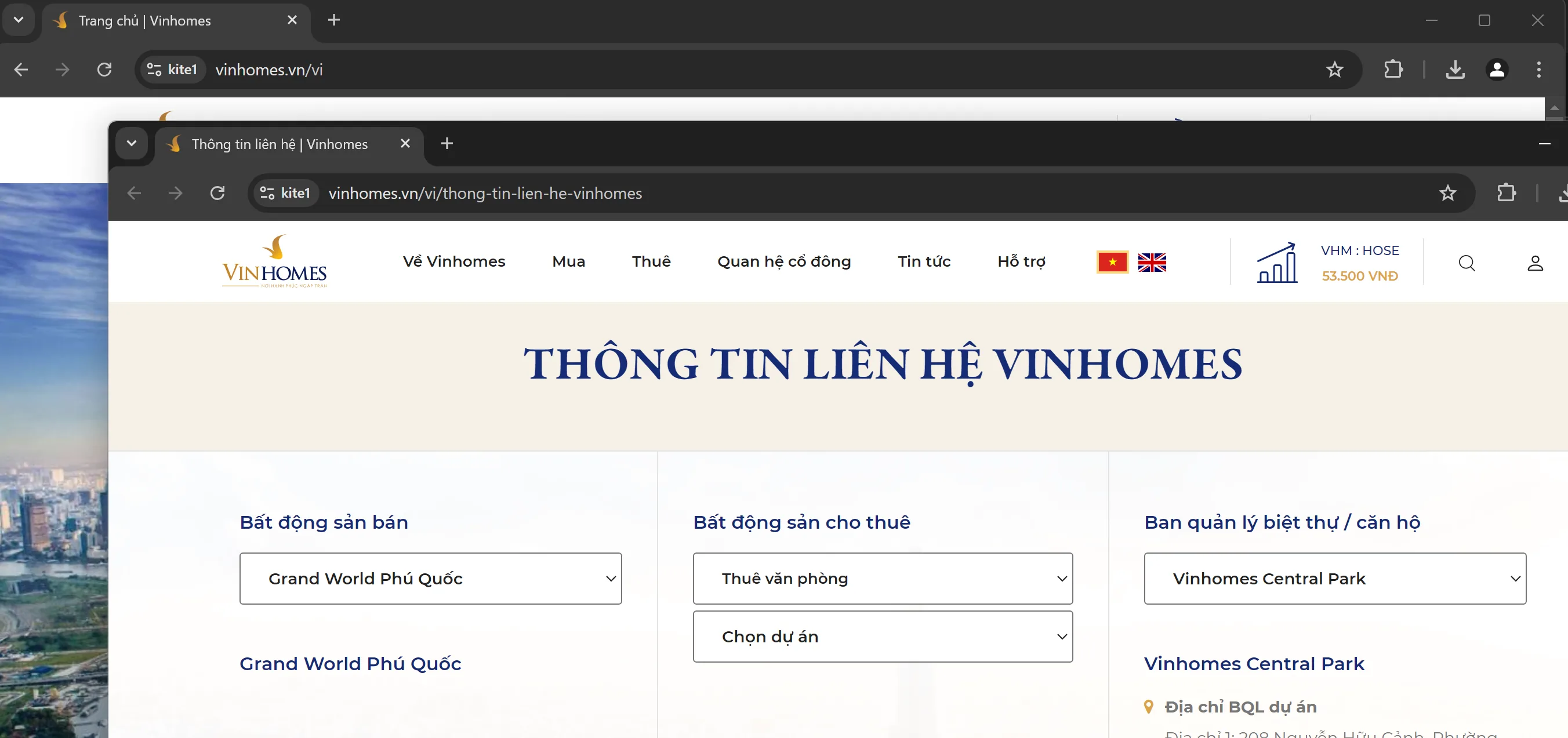
Click kết hợp Shift vào nút Hỗ trợ trên trang Vinhomes:
Lấy selector, chọn hành động Click, nút chuột Left, phím kèm Shift:
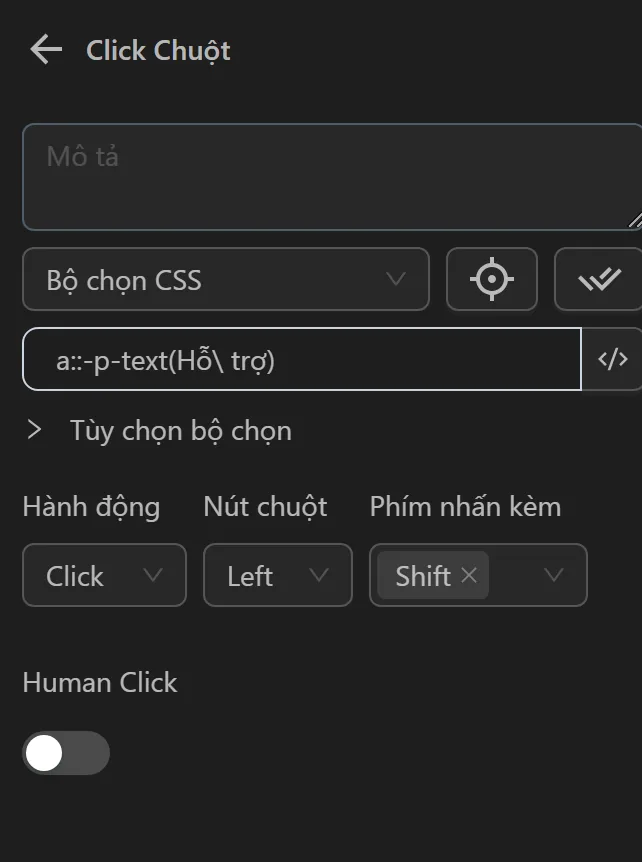
Kết quả - cửa sổ mới được mở ra:
Phím Meta
Phím Windows trên bàn phím. Ít được sử dụng trong thao tác web.
Human Click
Mô phỏng hành động click như người thật. Click sẽ vào vị trí ngẫu nhiên bên trong phạm vi phần tử, giúp:
- Tương thích với các website sử dụng xác thực nâng cao
- Hoạt động tốt trên các trang web có kiểm tra tương tác
- Tạo thao tác tự nhiên hơn
Ví dụ
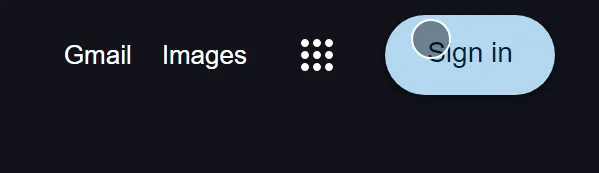
Dùng hành động Hover với Human Click trên nút Sign in trang Google:
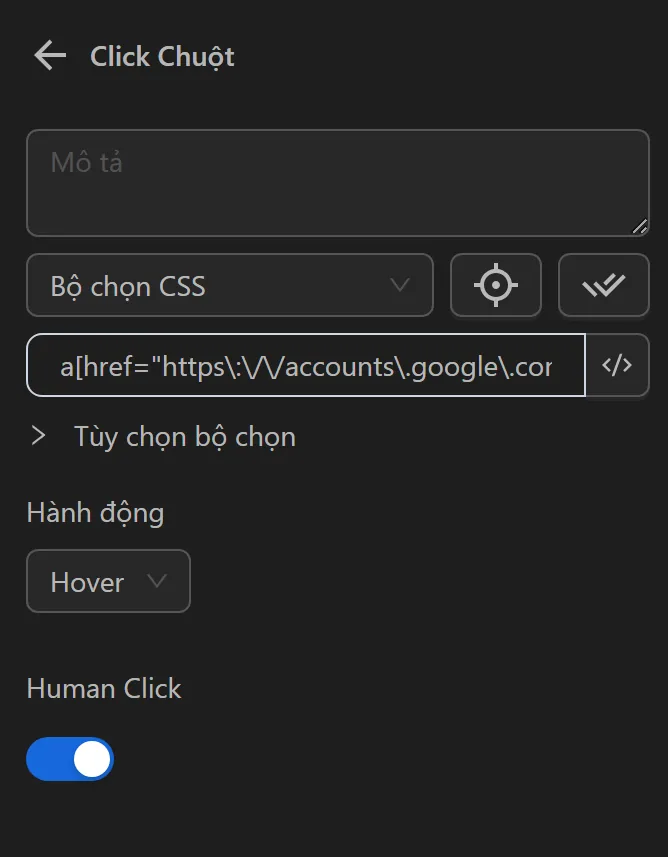
Lấy selector, chọn Hover và bật Human Click:
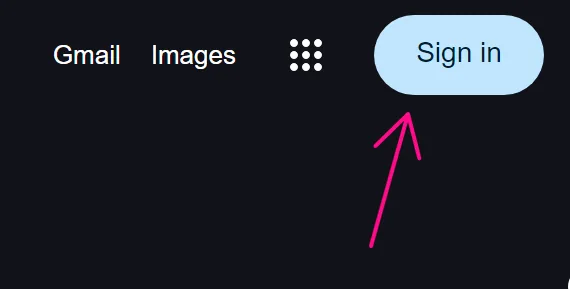
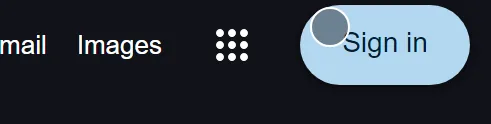
Kết quả - mỗi lần chạy, vị trí hover khác nhau trên nút Sign in:
Ví dụ thực tế: Mô phỏng thao tác vuốt
Trường hợp bạn muốn mô phỏng thao tác vuốt (swipe) trên trang web:
Ví dụ vuốt từ trên xuống để di chuyển lên màn hình phía trên. Cấu hình các node Click Chuột như sau:
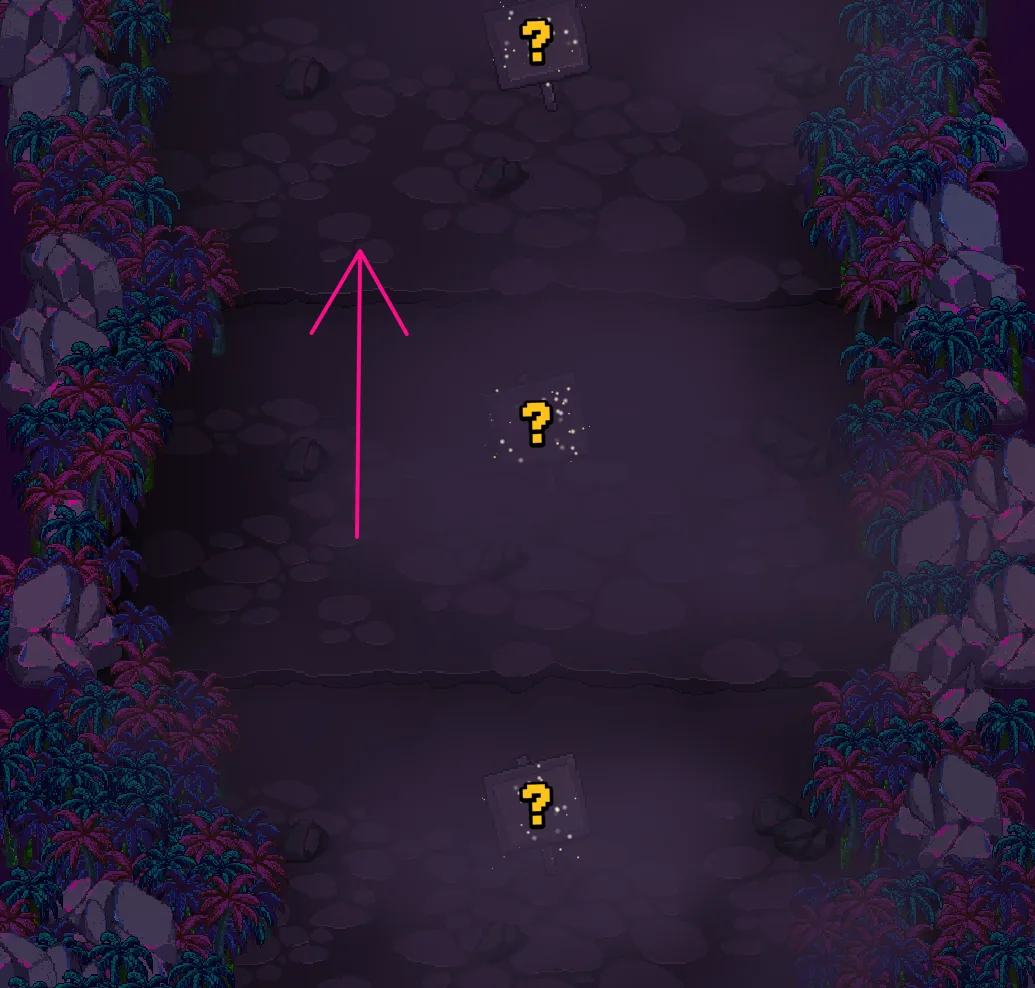
Bước 1: Lấy toạ độ một điểm gần cạnh trên màn hình bằng Bộ chọn:
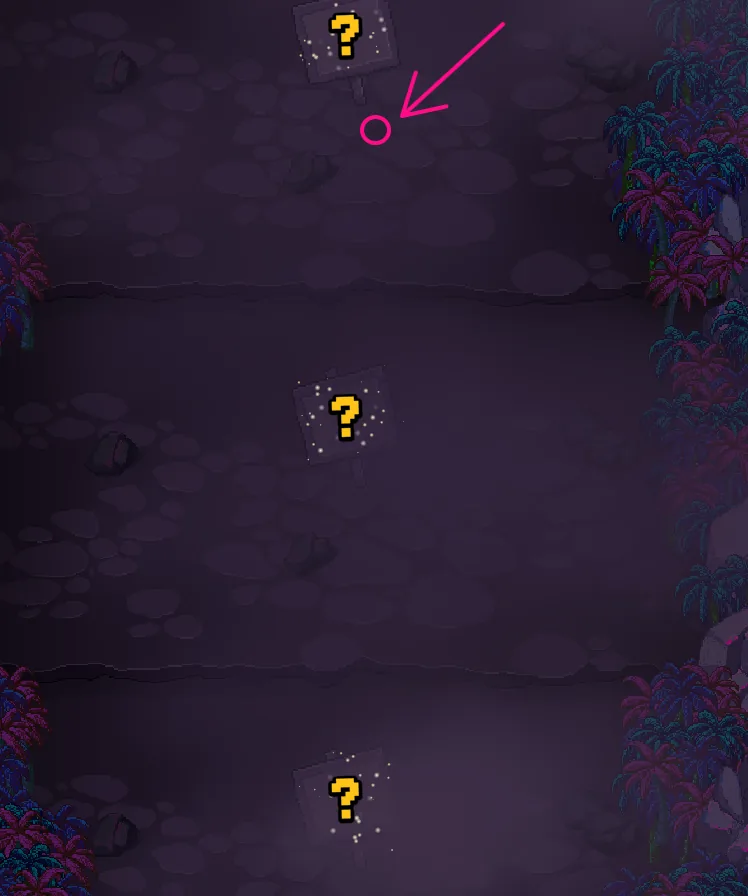
Cấu hình node Click Chuột hành động Down:
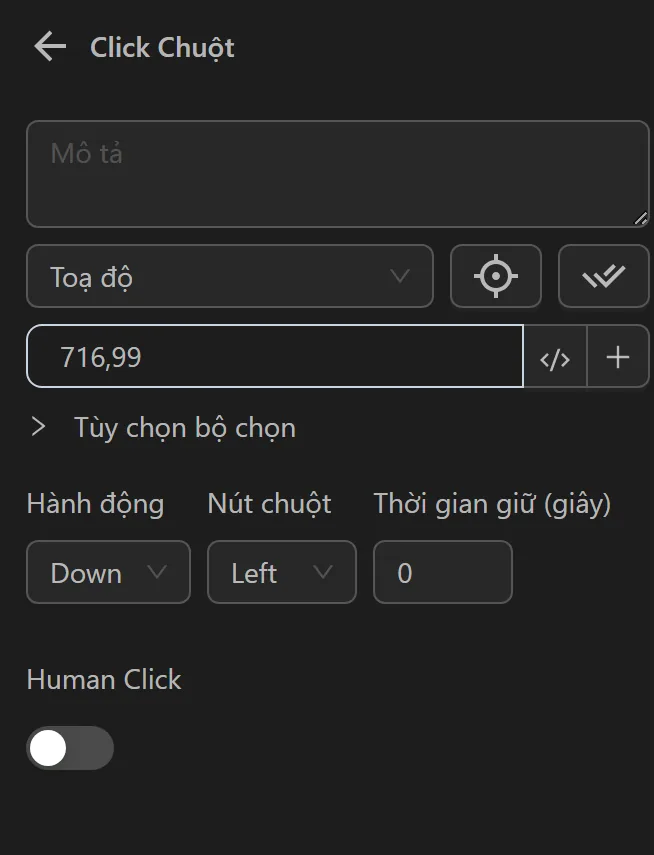
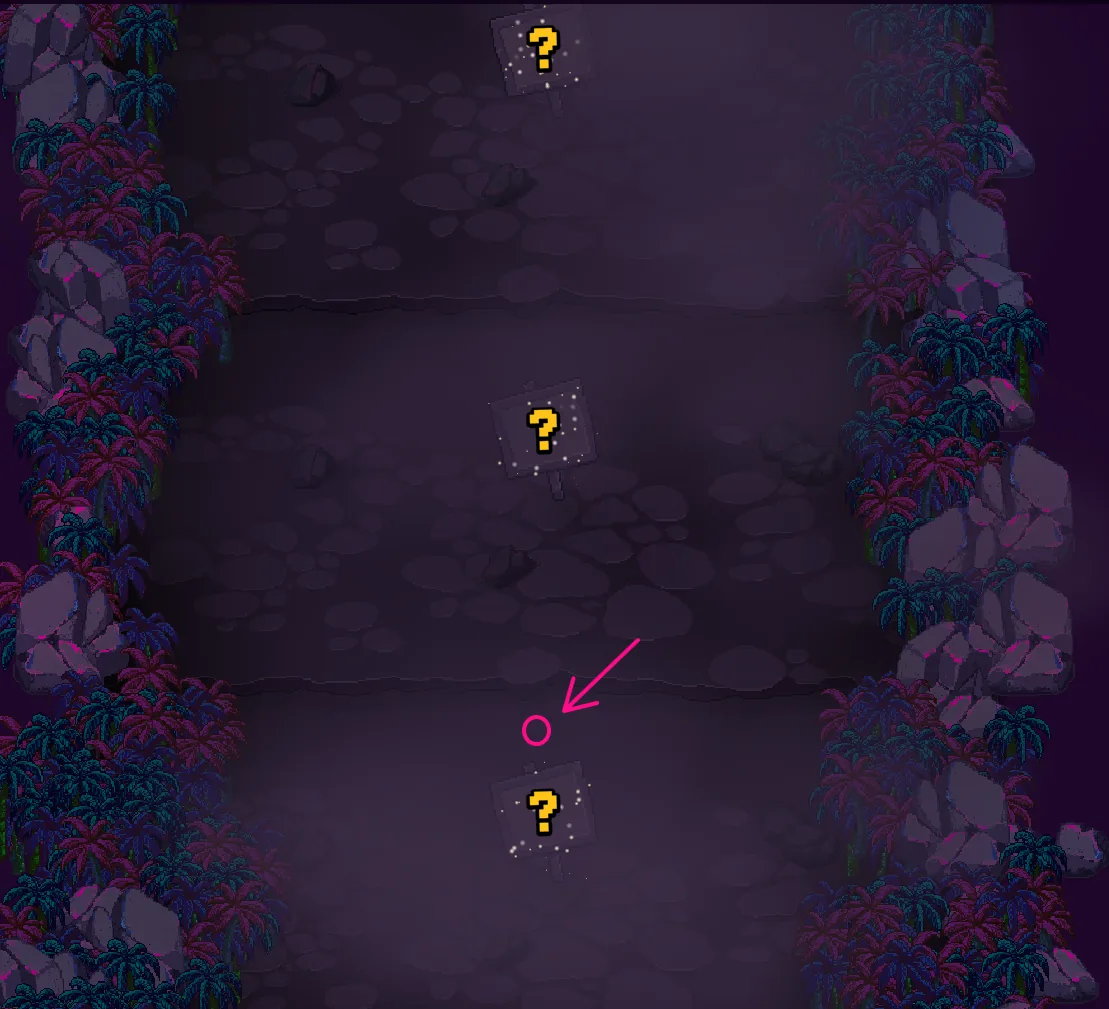
Bước 2: Lấy toạ độ một điểm gần cạnh dưới màn hình:
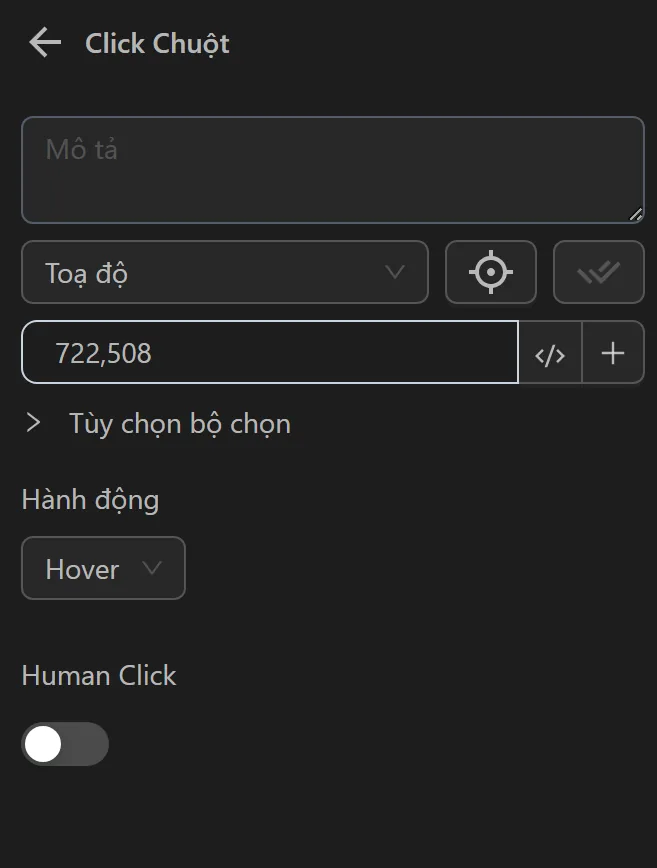
Cấu hình node Click Chuột hành động Hover:
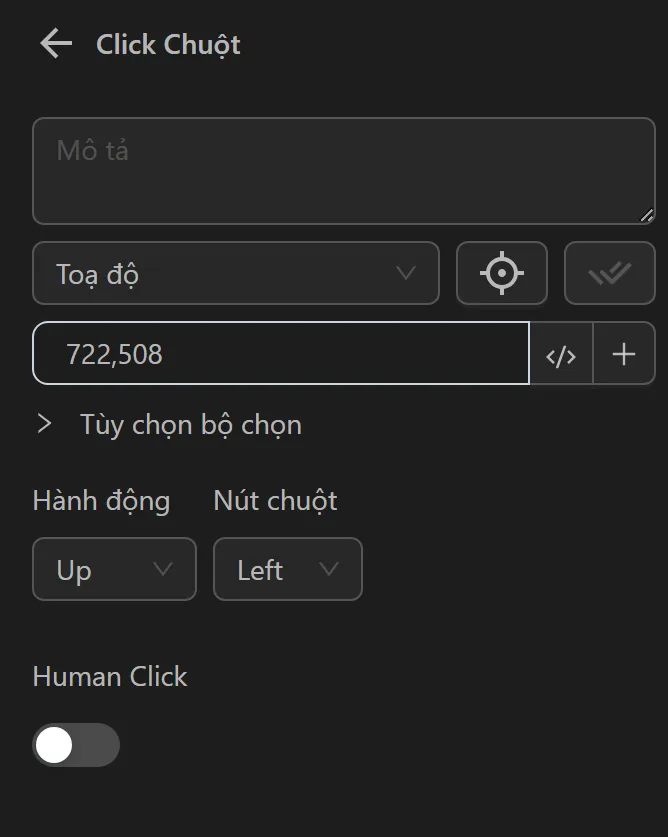
Bước 3: Cấu hình node Click Chuột hành động Up tại cùng toạ độ:
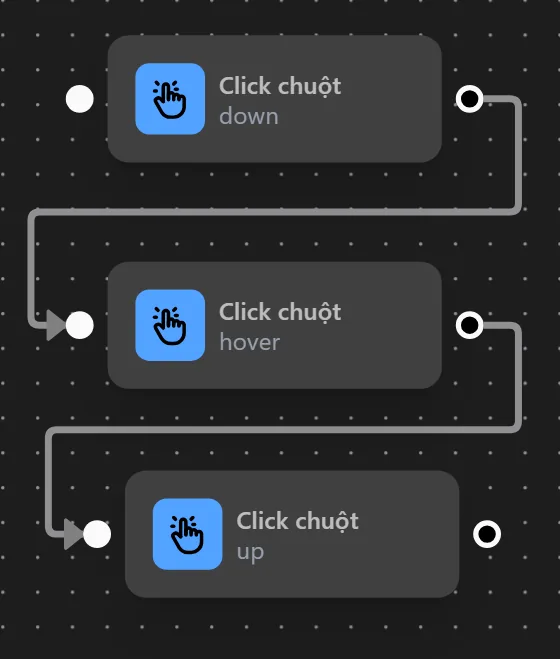
Cụm node trông như sau:
Khi chạy, màn hình được vuốt xuống để hiển thị nội dung phía trên: