
Lặp Dữ Liệu
Node này dùng để lặp qua một loạt dữ liệu. Phạm vi lặp nằm giữa hai node Lặp dữ liệu và Dừng lặp. Dữ liệu sẽ được lặp tuần tự nếu không có cấu hình thêm.
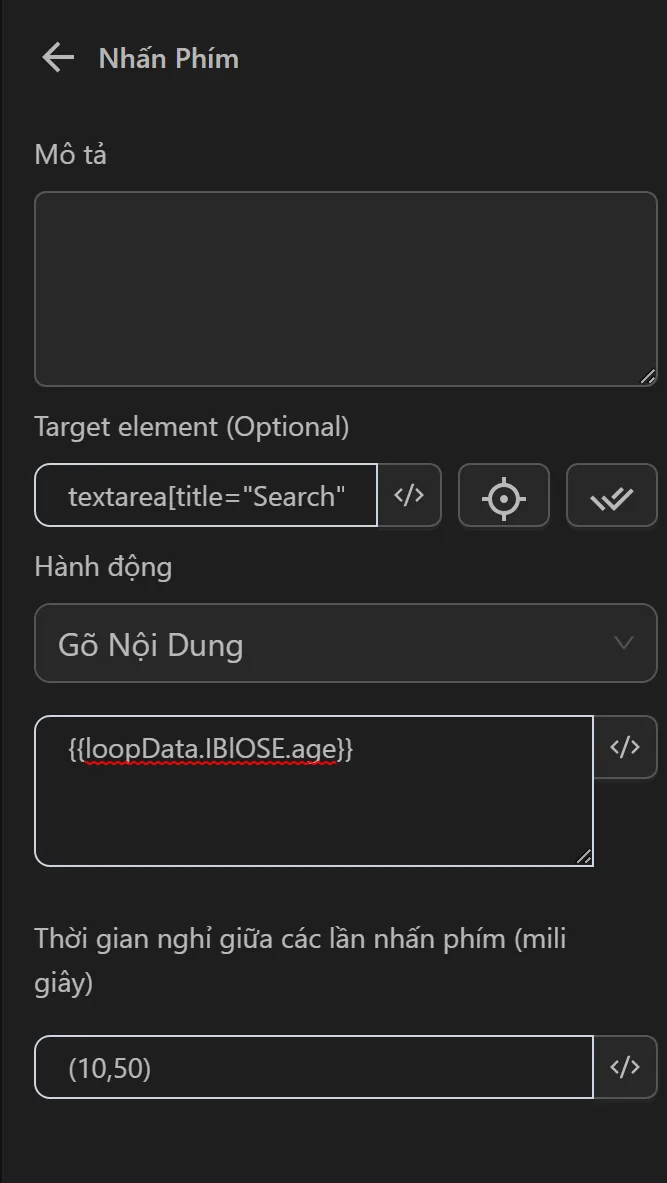
Biểu thức tổng quát để truy cập dữ liệu mà node đang lặp: {{loopData.loopId}} (trong đó loopId là giá trị do người dùng đặt).
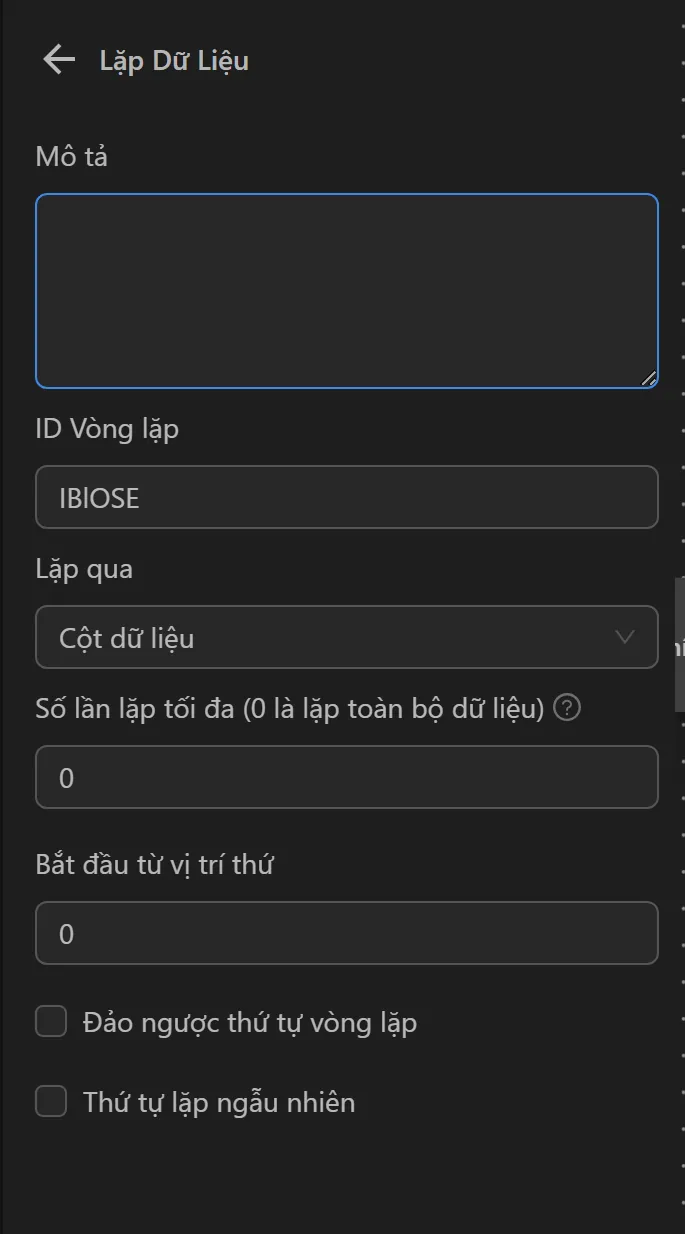
ID Vòng lặp
ID để xác định vòng lặp. Sử dụng ID này để truy cập dữ liệu vòng lặp trong biểu thức hoặc điền vào node Dừng lặp.
Lặp qua
Cột dữ liệu
Lặp qua các giá trị của một cột trong bảng.
Ví dụ
Sử dụng node Lặp dữ liệu để lặp qua các giá trị trong cột age.
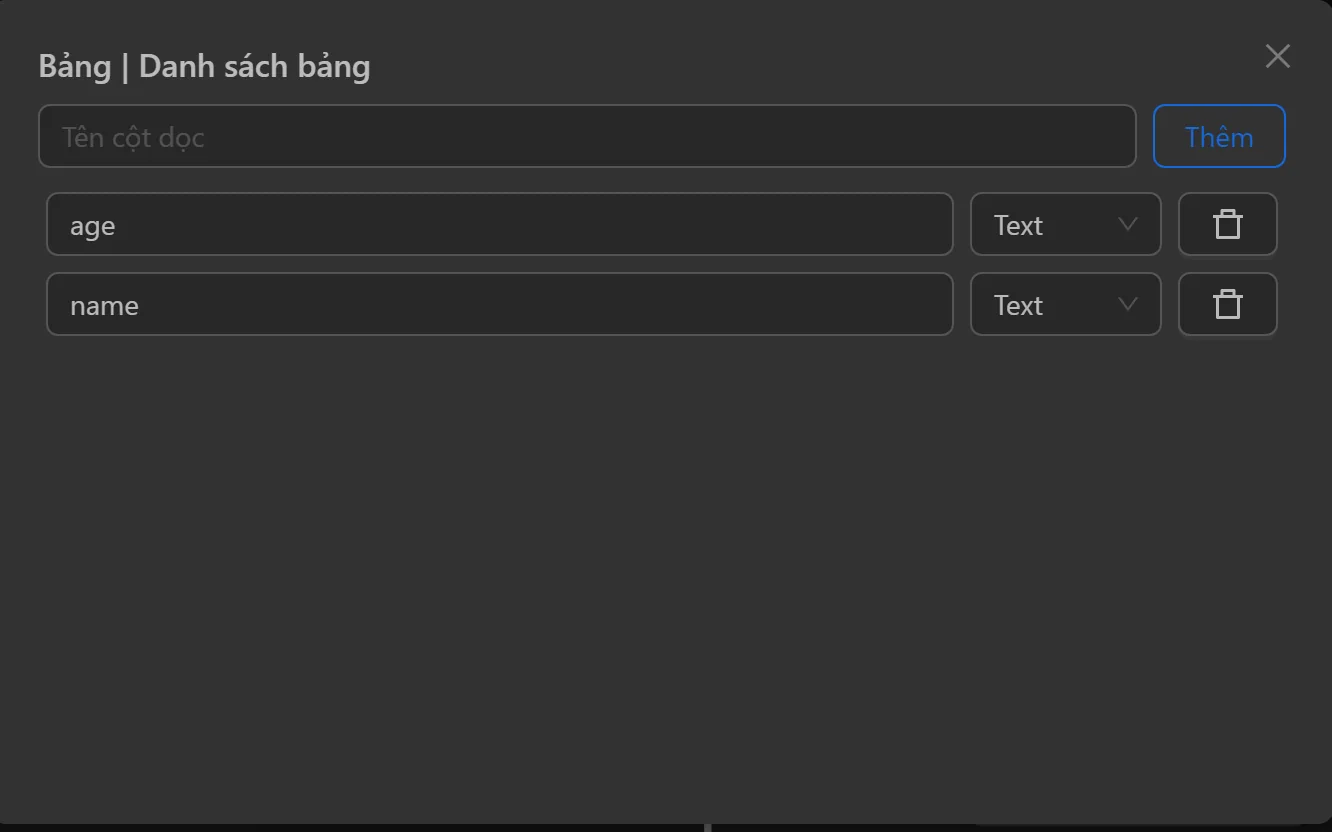
Đầu tiên, tạo 2 cột age và name trong bảng:
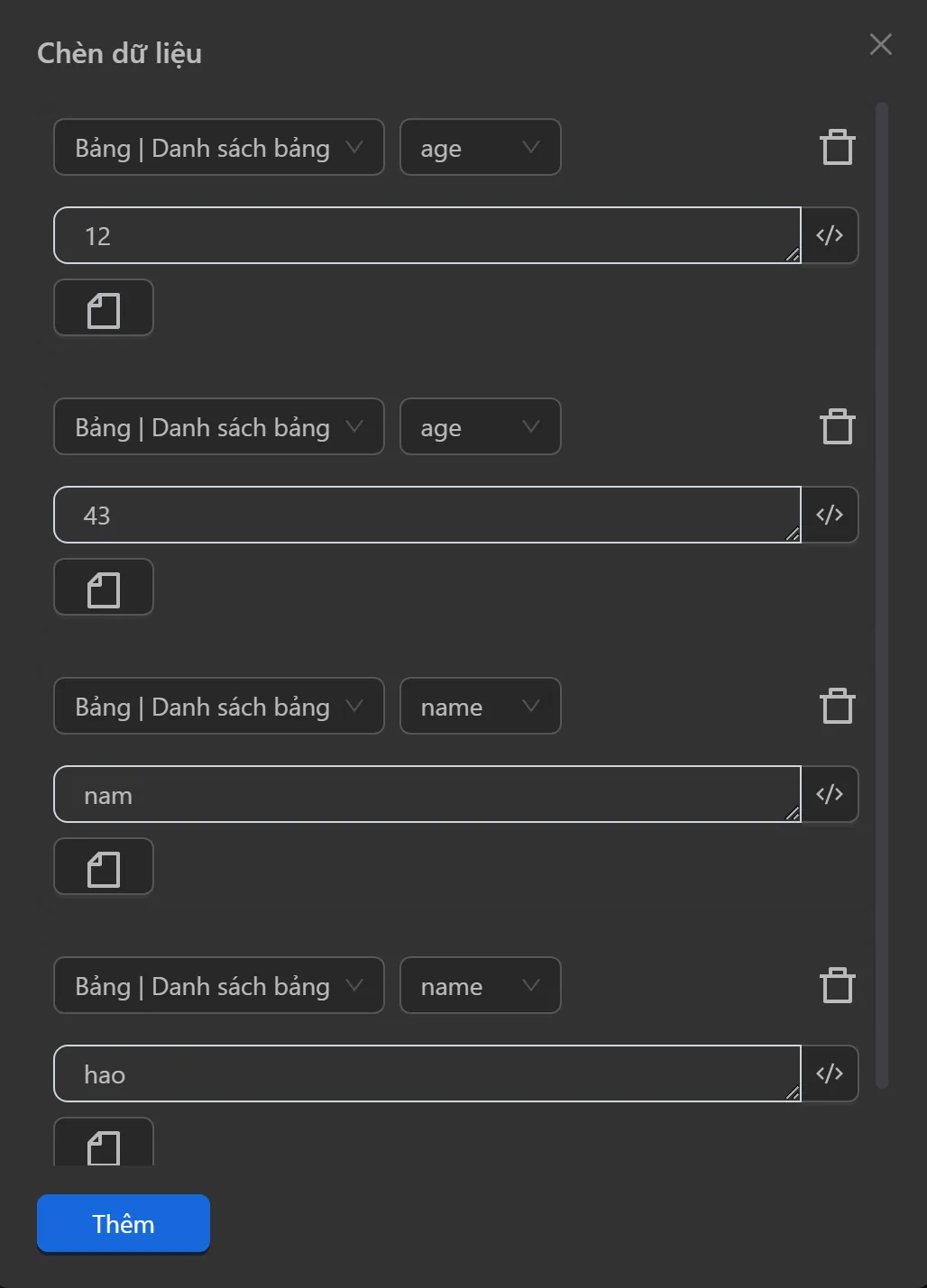
Chèn dữ liệu vào các cột bằng node Chèn dữ liệu:
Cấu hình node Lặp dữ liệu với lựa chọn lặp theo Cột dữ liệu:
Dùng biểu thức {{loopData.IBlOSE.age}} trong node Nhấn phím để lấy giá trị cột age mỗi lần lặp:
Kết quả khi chạy:
Số đếm
Lặp lại hành động theo số đếm đã chọn.
Ví dụ
Sử dụng node Lặp dữ liệu để lặp theo Số đếm từ 1 đến 2 (tức lặp 2 lần).
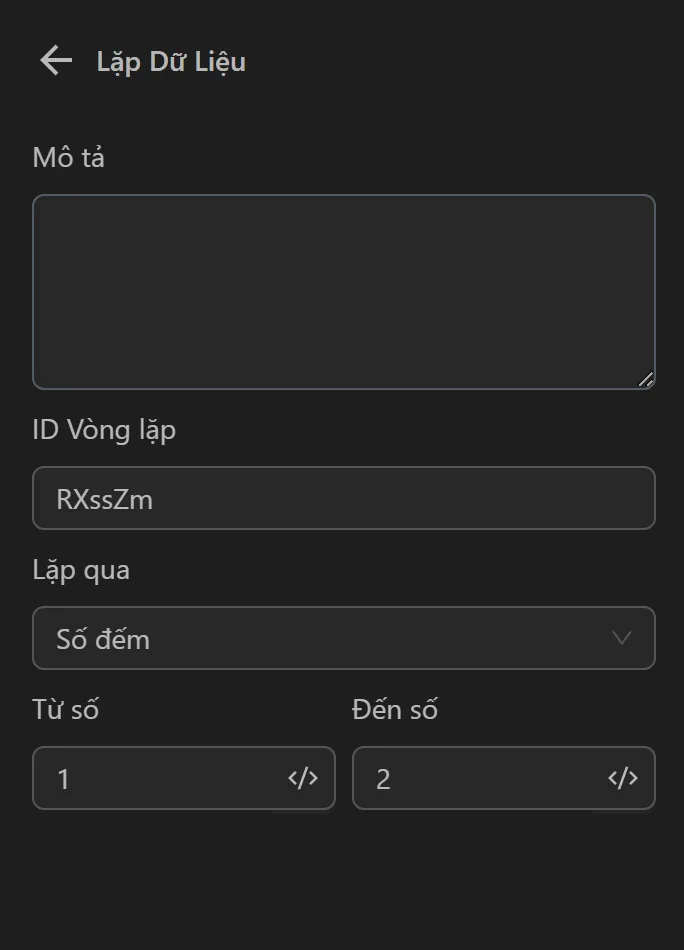
Cách tính số lần lặp: (giá trị cuối - giá trị đầu) + 1. Ví dụ: số đếm từ 3 đến 5 sẽ lặp (5-3)+1 = 3 lần. Từ 2 đến 6 sẽ lặp (6-2)+1 = 5 lần.
Cấu hình node Nhấn Phím để ghi văn bản 123 mỗi lần lặp:
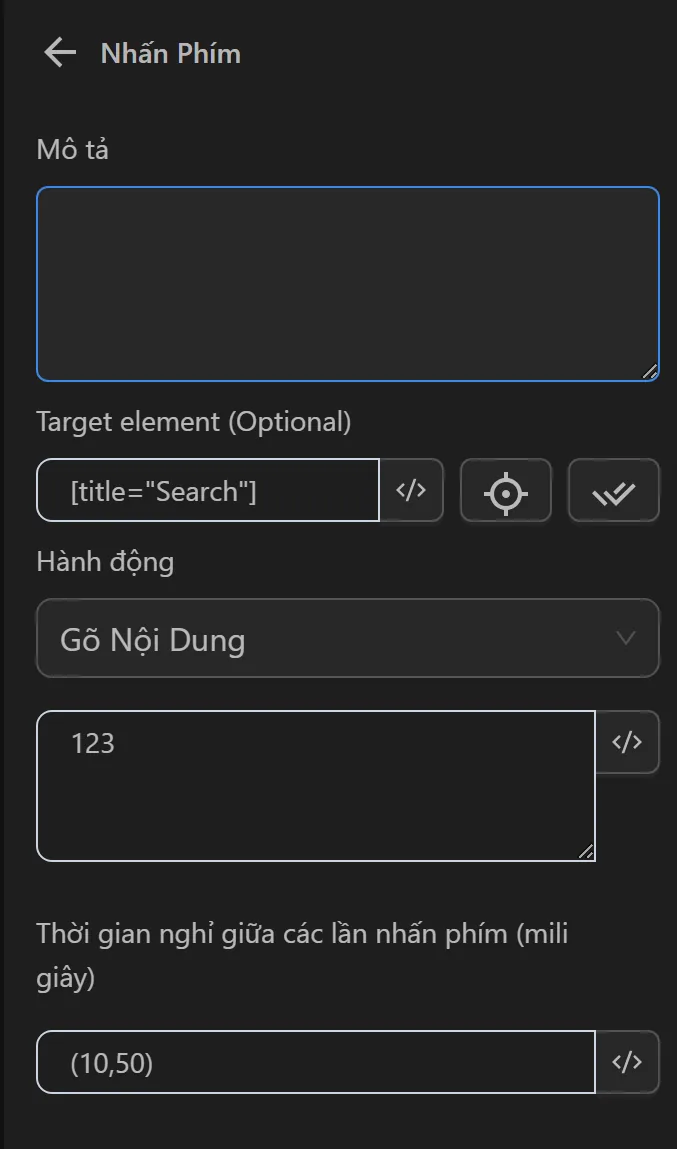
Kết quả khi chạy:
Google Trang tính
Lặp qua dữ liệu từ node Google Sheets. Mỗi lần lặp sẽ lấy dữ liệu trong một hàng.
- Khoá liên kết: Khoá để kết nối với node
Google sheets. Tên khoá này cần giống vớiKhóa tham chiếutrong nodeGoogle sheets.
Ví dụ: Sử dụng nhiều dữ liệu ngẫu nhiên trong nhiều lần lặp
Sử dụng trong quy trình bình luận nhiều lần trên video YouTube.
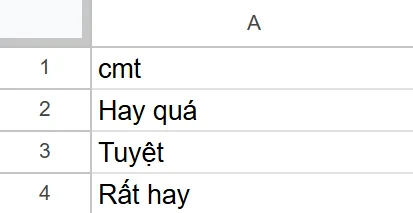
Chuẩn bị dữ liệu trên Google Trang tính:
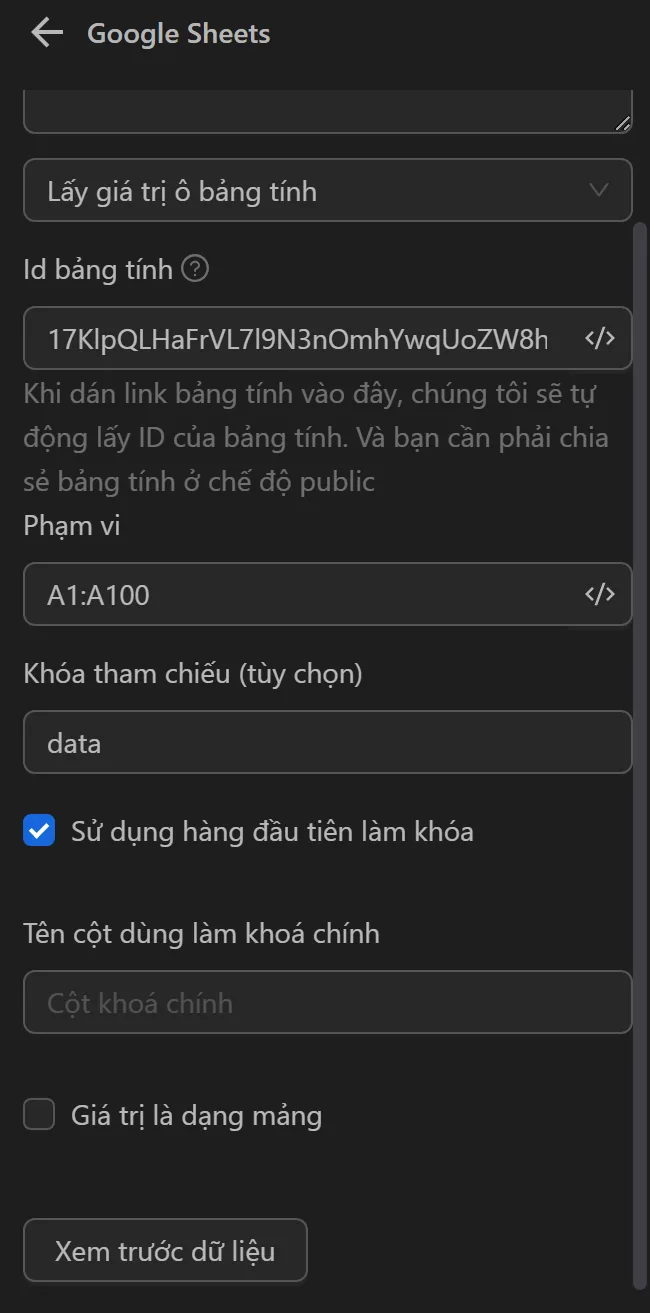
Cấu hình node Google Sheets:
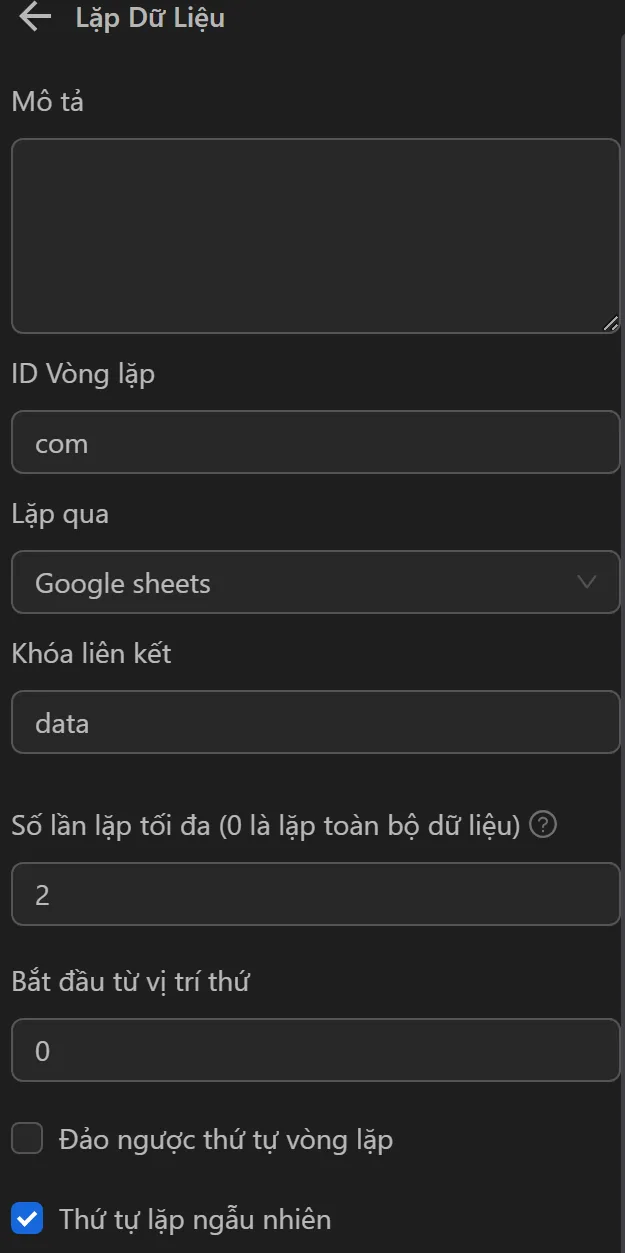
Cấu hình node Lặp dữ liệu: chọn lặp theo Google Sheets, đặt Số lần lặp tối đa là 2, bật Thứ tự lặp ngẫu nhiên:
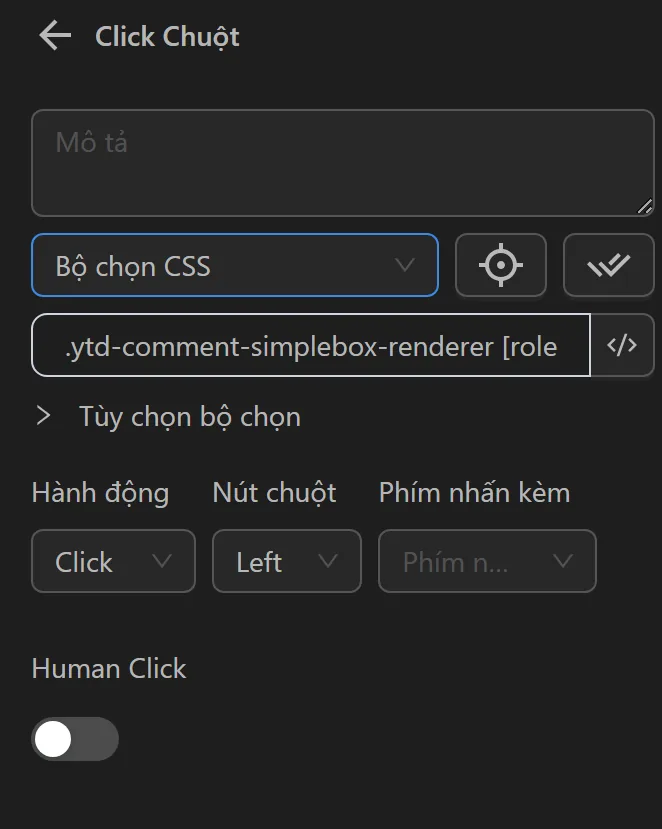
Cấu hình node Click Chuột để nhấn vào ô bình luận:
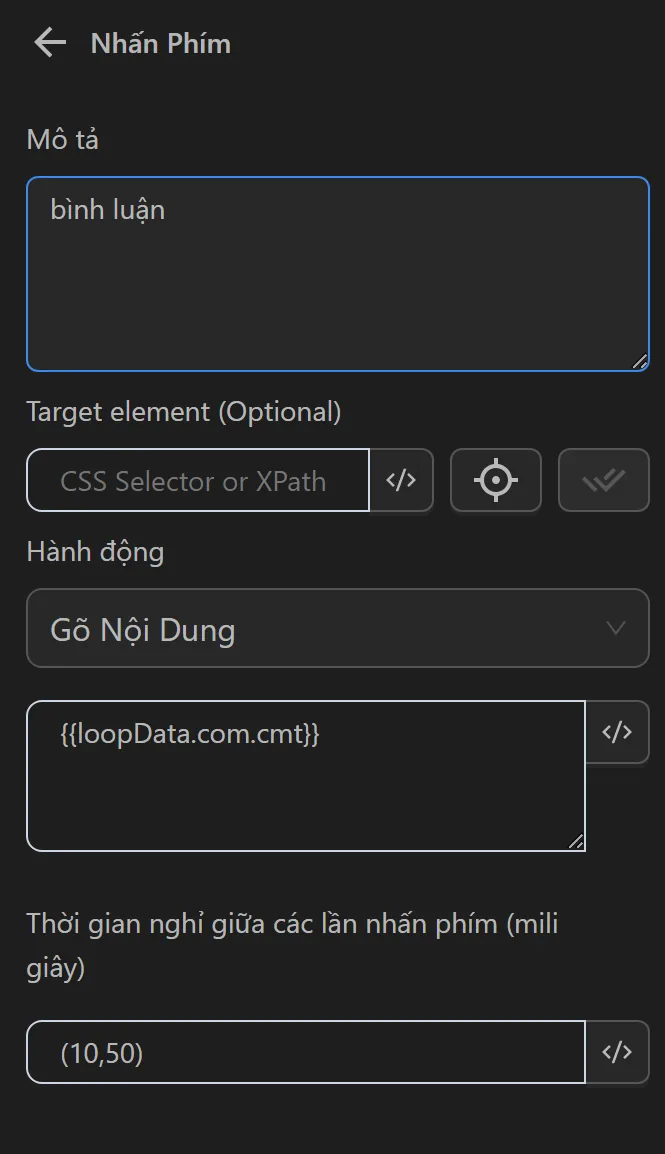
Cấu hình node Nhấn Phím với biểu thức {{loopData.com.cmt}} để lấy giá trị cột cmt mỗi lần lặp:
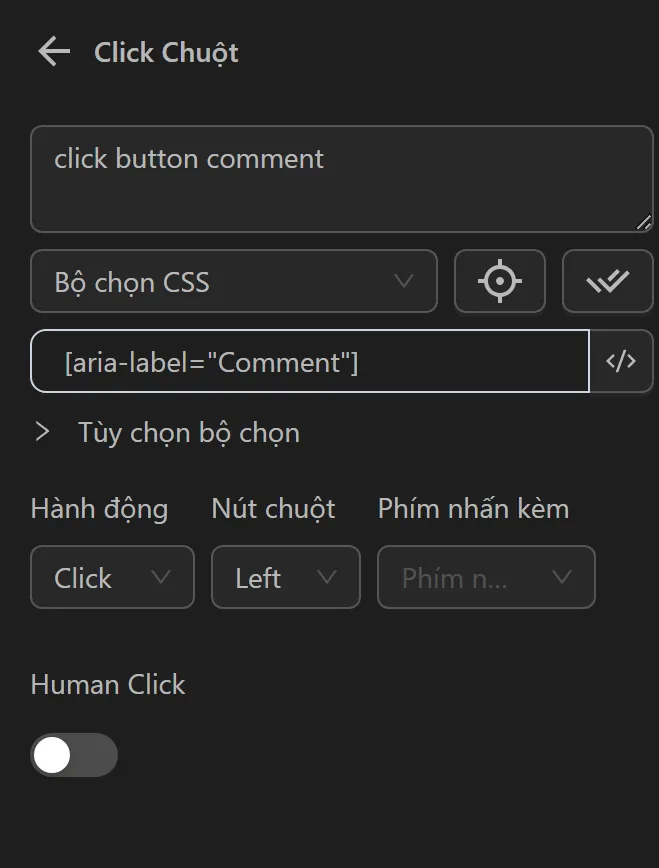
Cấu hình node Click Chuột để nhấn nút Comment:
Thêm node Tạm Dừng 1 giây, rồi node Dừng lặp với ID giống node Lặp dữ liệu.
Cụm node hoàn chỉnh:
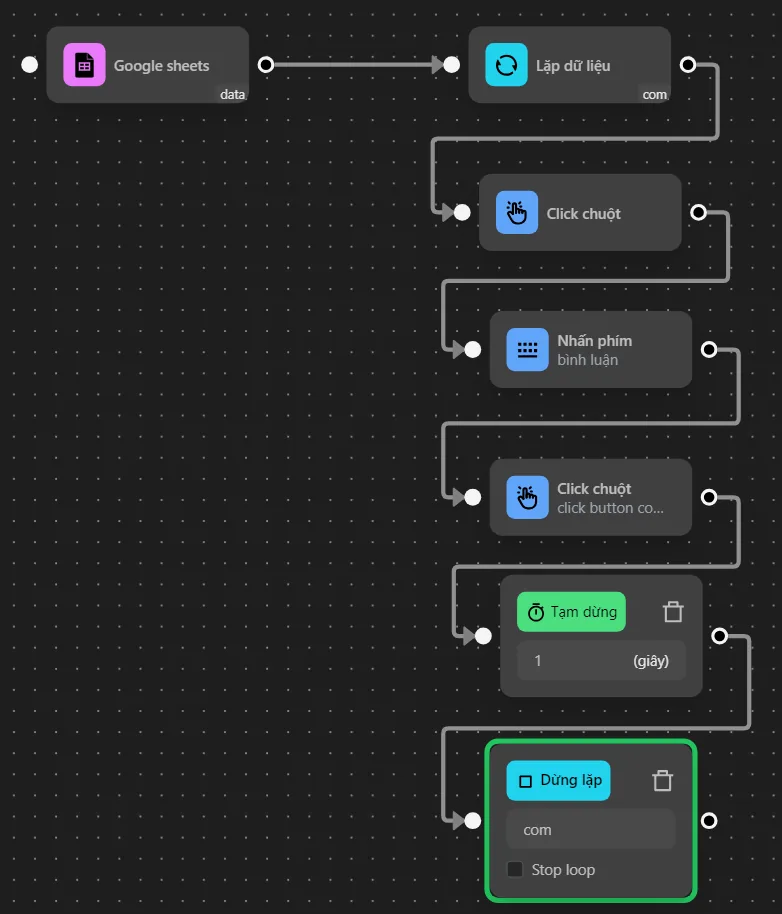
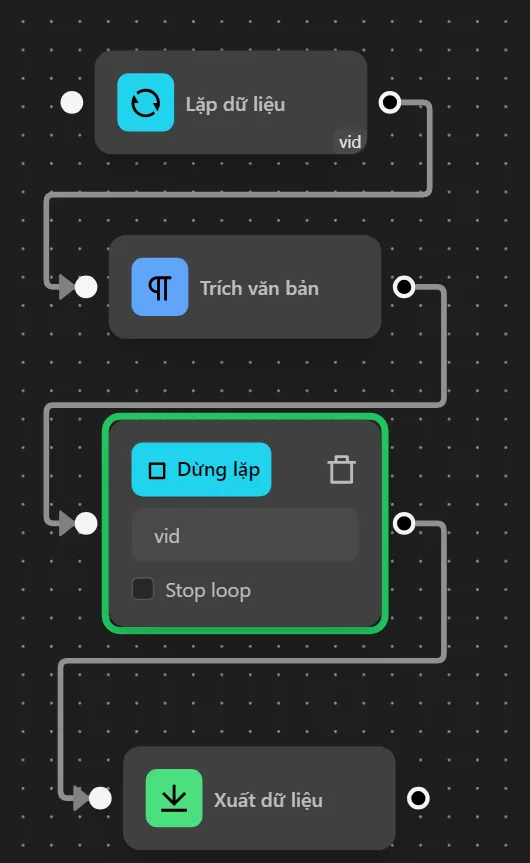
Quy trình sẽ chạy từ node Google sheets đến node Lặp dữ liệu, thực hiện các node bên trong, rồi lặp lại theo số lần đã cấu hình. Các node nằm giữa Lặp dữ liệu và Dừng lặp sẽ được chạy lặp lại.
Kết quả: bình luận 2 lần như mong muốn:
Bảng tính
Lặp qua dữ liệu từ file Excel.
Ví dụ: Lấy nhiều giá trị ngẫu nhiên
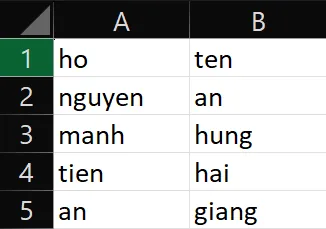
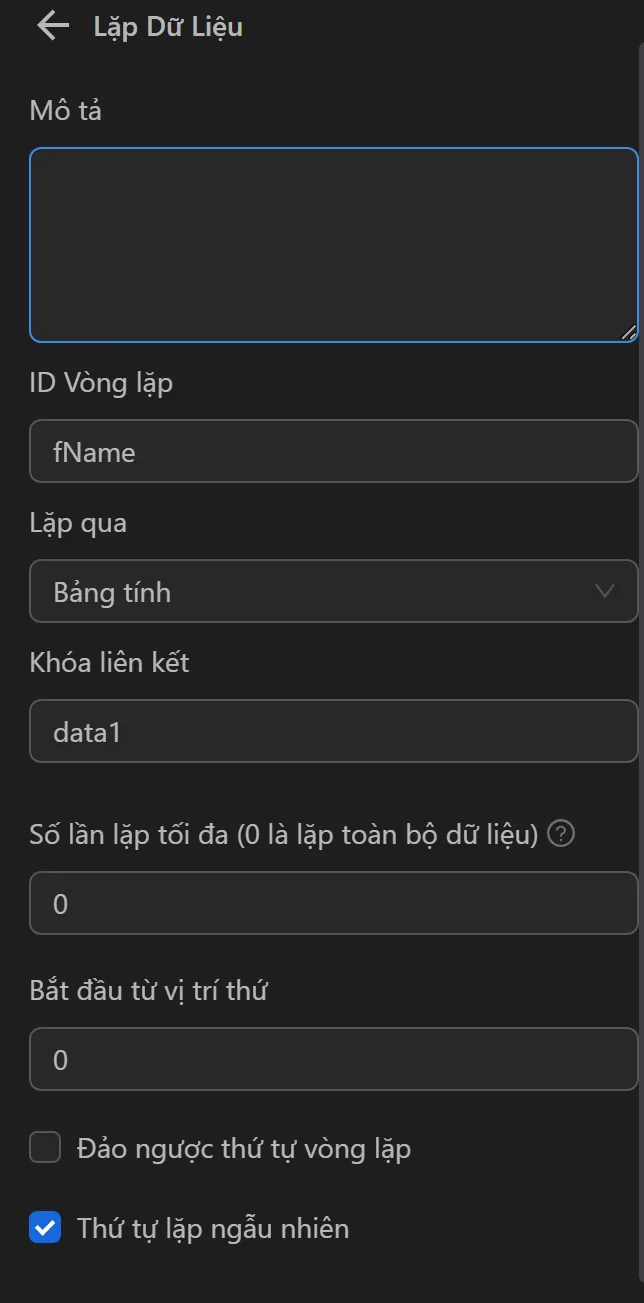
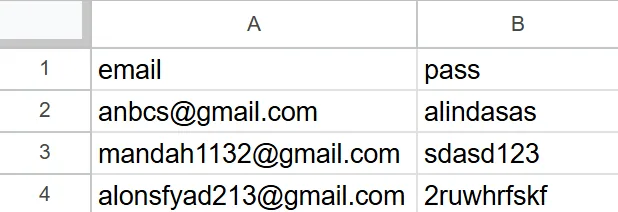
Sử dụng node Lặp dữ liệu để lấy dữ liệu ngẫu nhiên từ cột fName và lName trong file Excel cho quy trình đăng ký tài khoản trên w3schools.
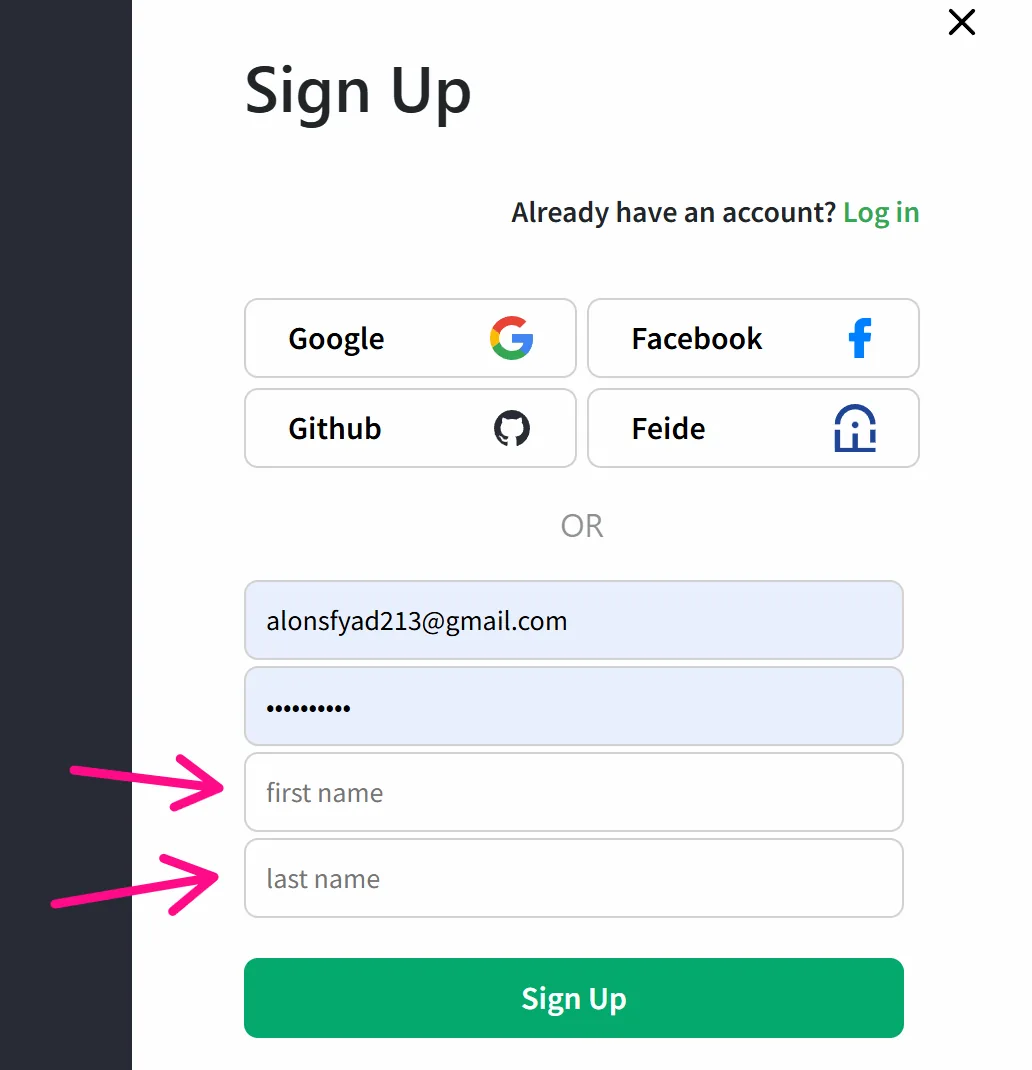
Chuẩn bị file Excel:
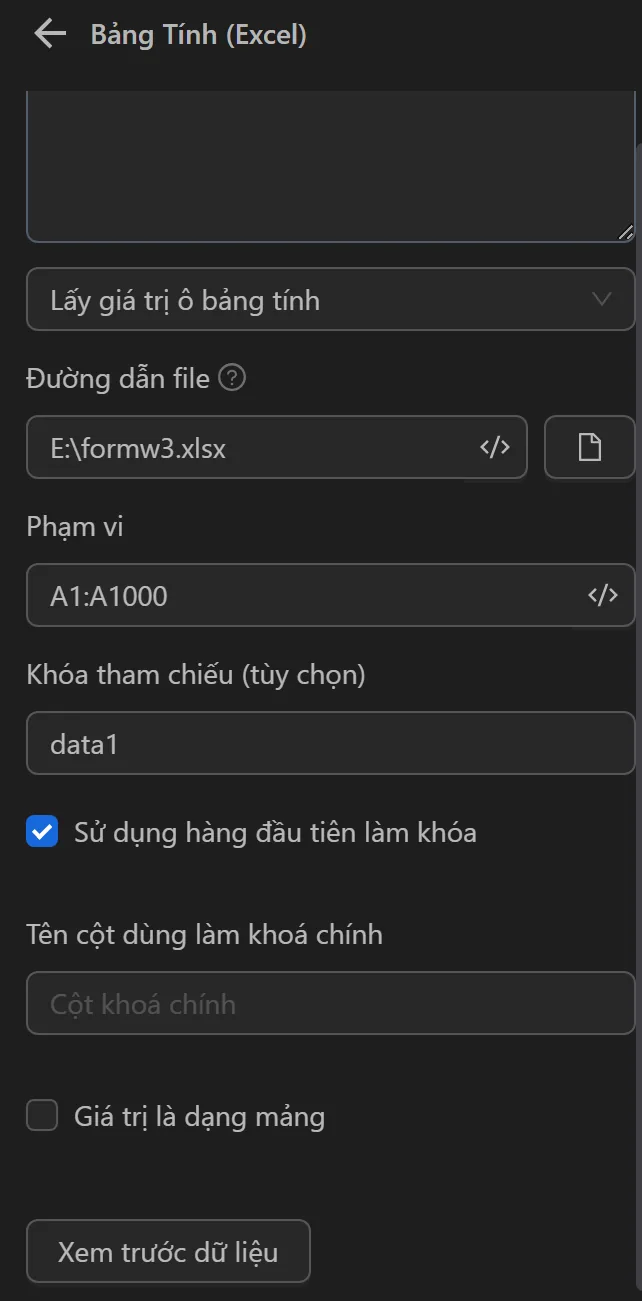
Cấu hình node Bảng tính để lấy dữ liệu cột ho:
Cấu hình node Lặp dữ liệu lặp theo Bảng tính:
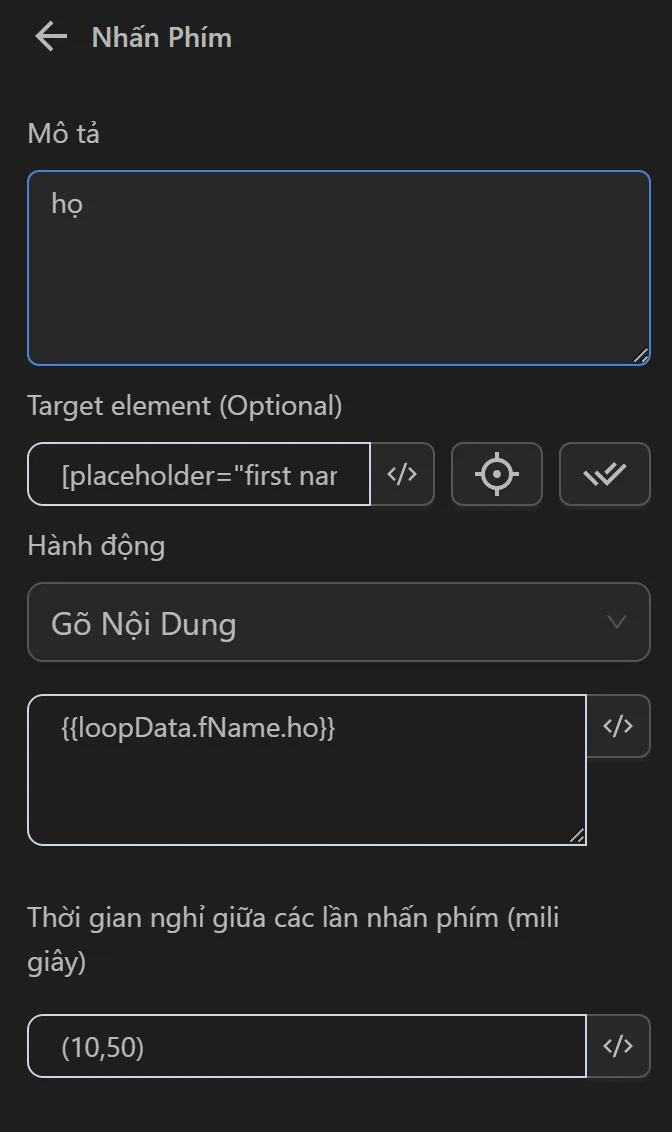
Cấu hình node Nhấn Phím với biểu thức {{loopData.fName.ho}}:
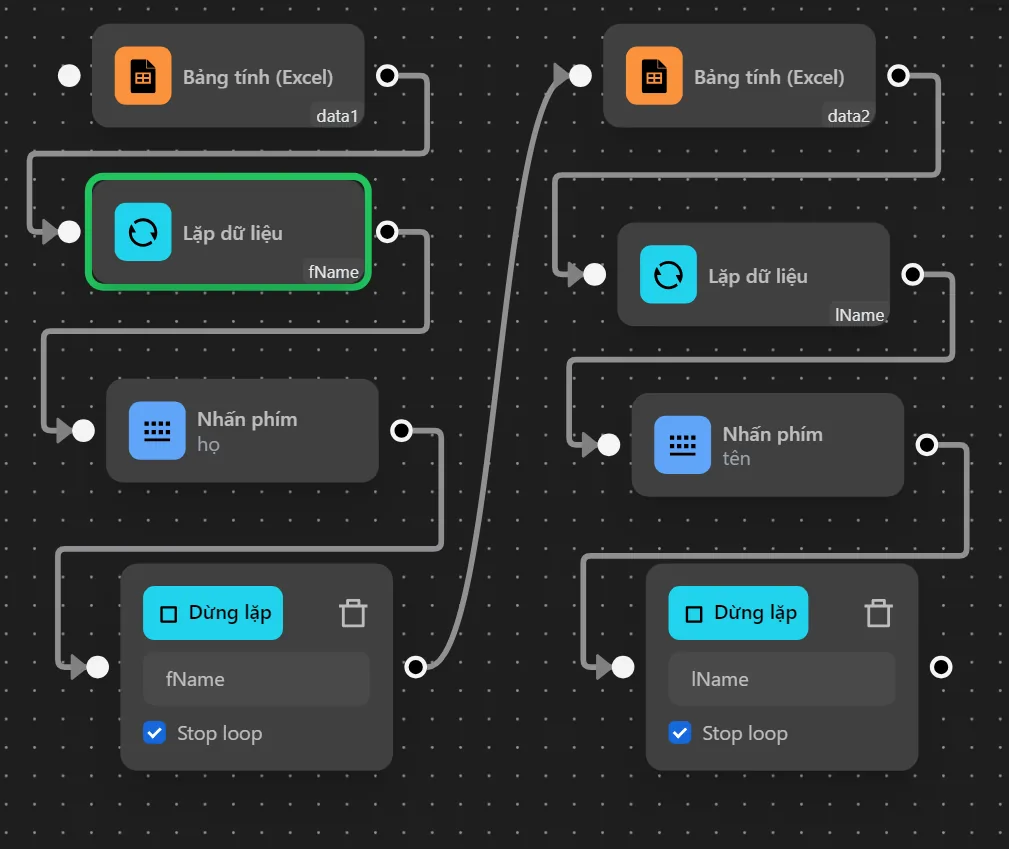
Cấu hình node Dừng lặp với cùng ID và bật Stop loop (chỉ lấy một giá trị rồi thoát).
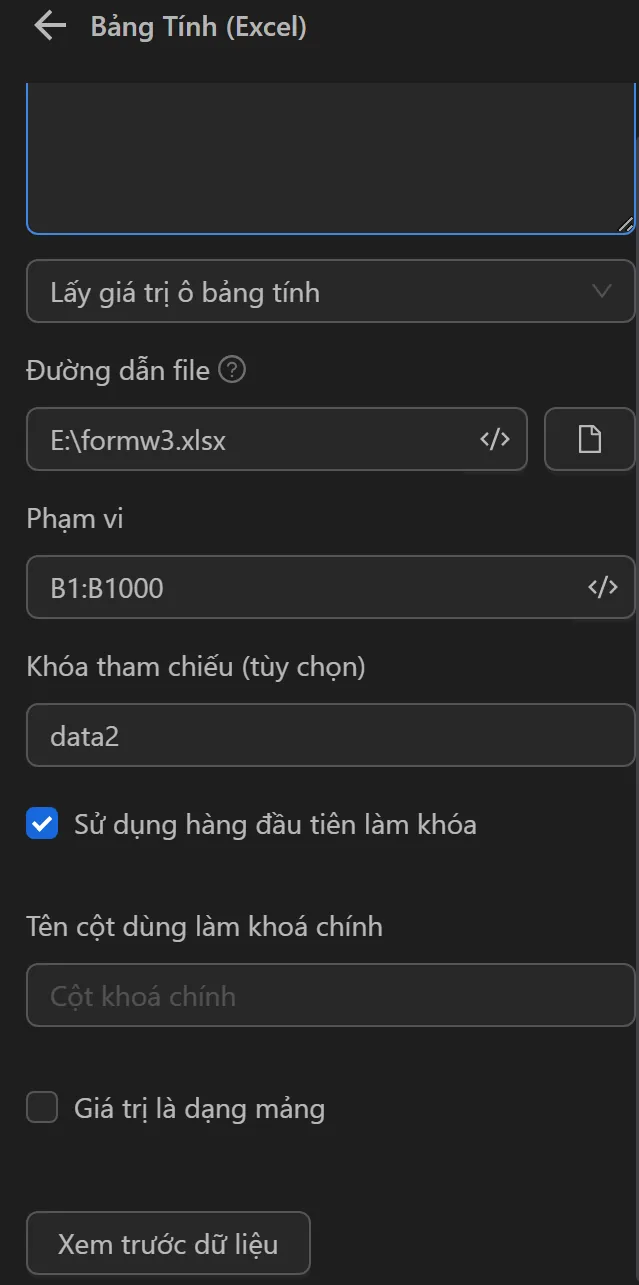
Tương tự, chuẩn bị cụm node cho cột ten:
Cấu hình node Bảng tính:
Cấu hình node Lặp dữ liệu:
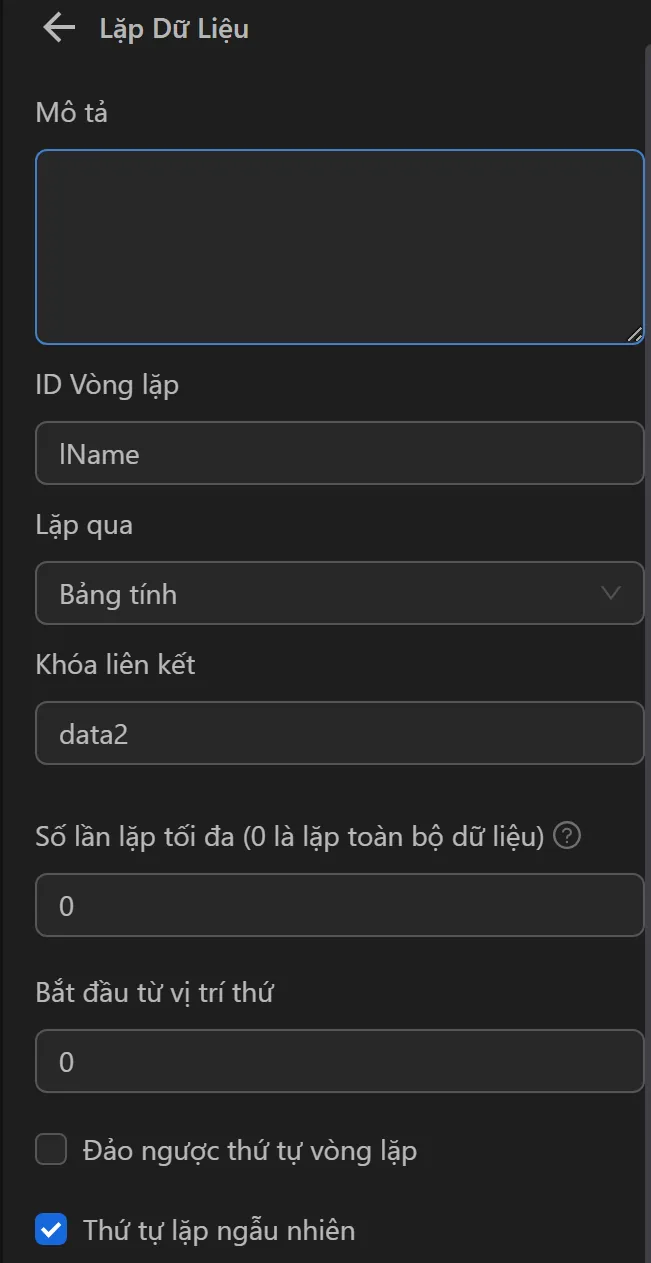
Cấu hình node Nhấn Phím với biểu thức {{loopData.lName.ho}}:
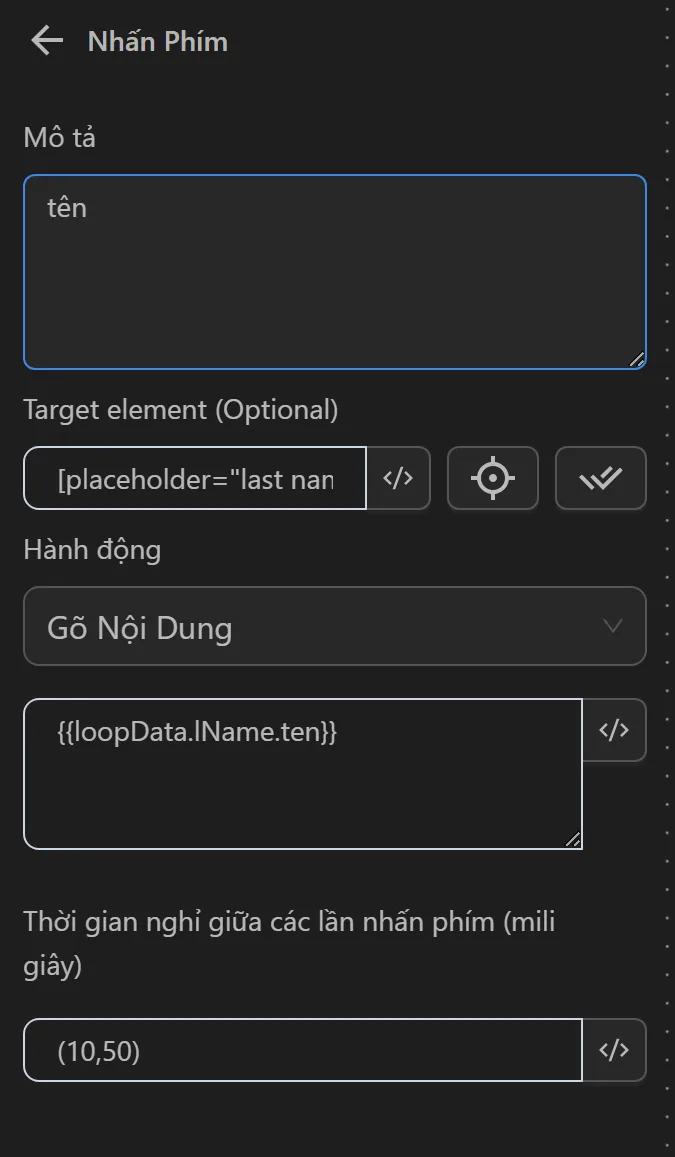
Cấu hình node Dừng lặp tương tự.
Cụm node hoàn chỉnh:
Kết quả: các giá trị ngẫu nhiên từ cột ho và ten được điền vào ô tương ứng:
Biến
Lặp qua các giá trị của biến khi biến có kiểu dạng mảng.
Ví dụ
Muốn bình luận ngẫu nhiên nhiều lần vào video YouTube:

Chuẩn bị file text chứa danh sách bình luận:
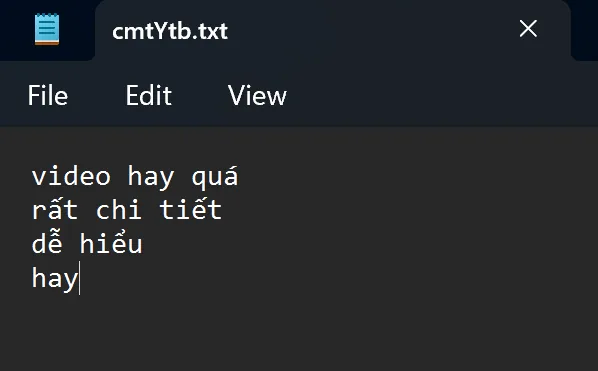
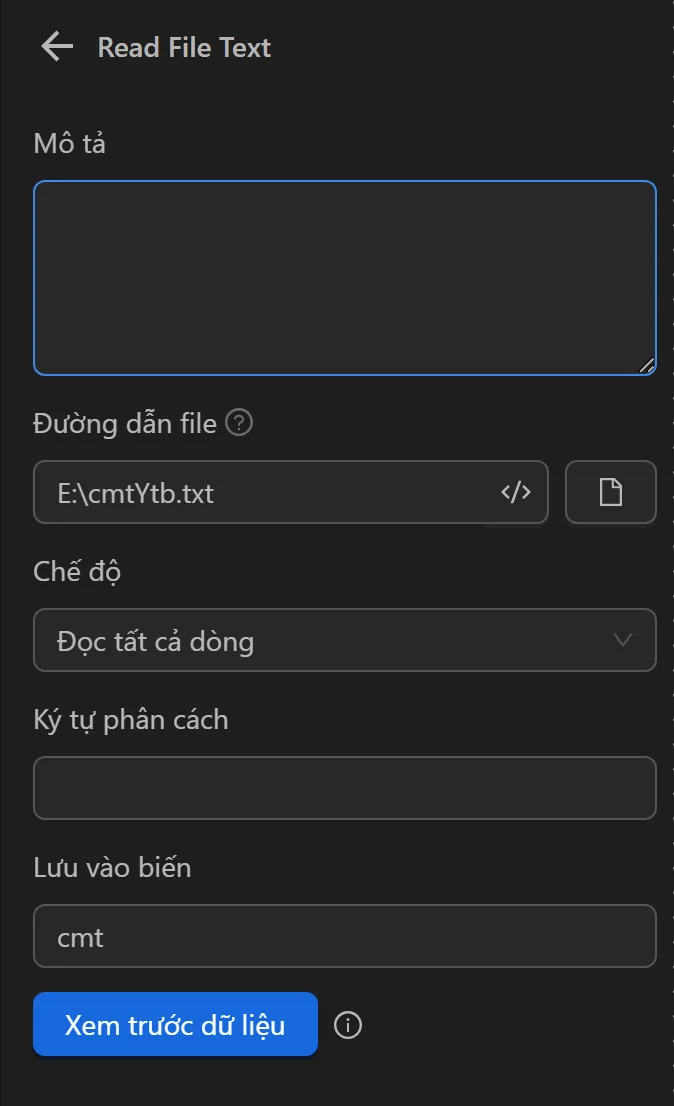
Cấu hình node Read File Text để lấy dữ liệu và gán vào biến cmt:
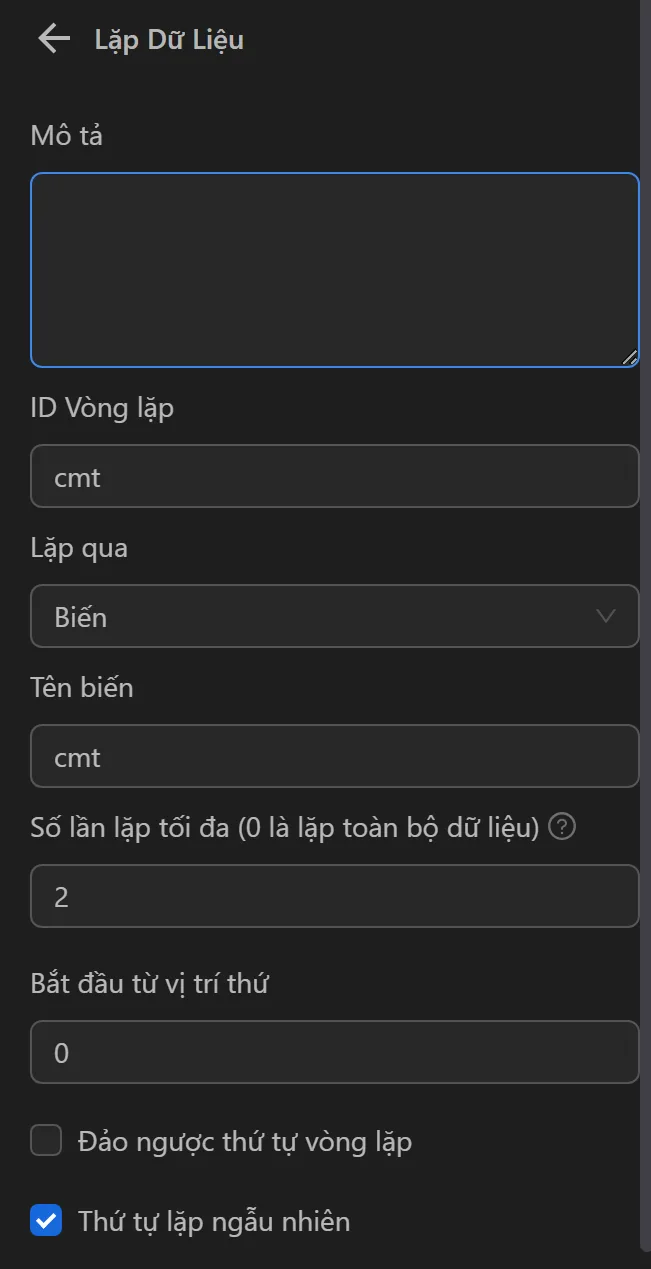
Cấu hình node Lặp dữ liệu: lặp qua biến cmt, bật Thứ tự lặp ngẫu nhiên, đặt Số lần lặp tối đa là 2:
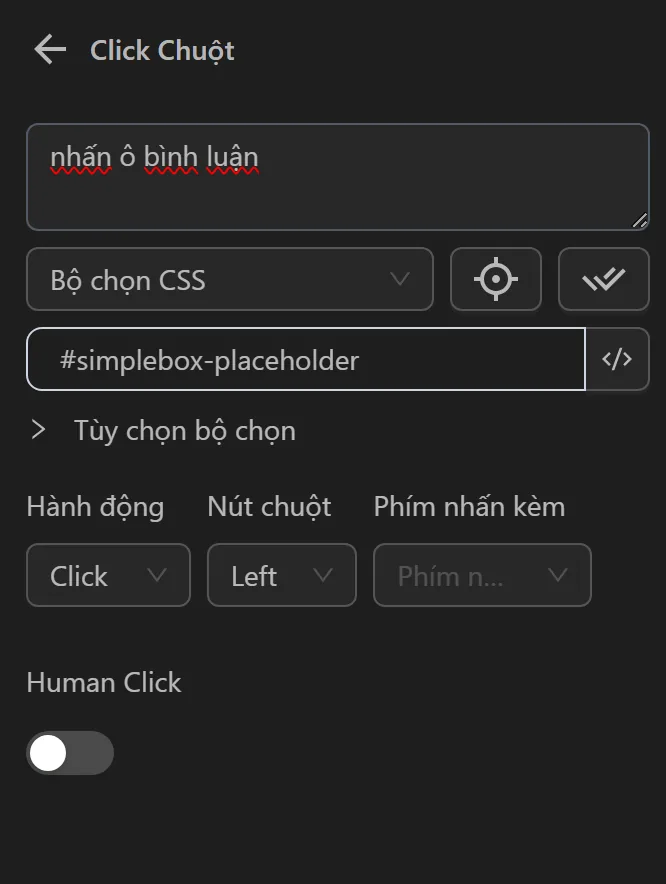
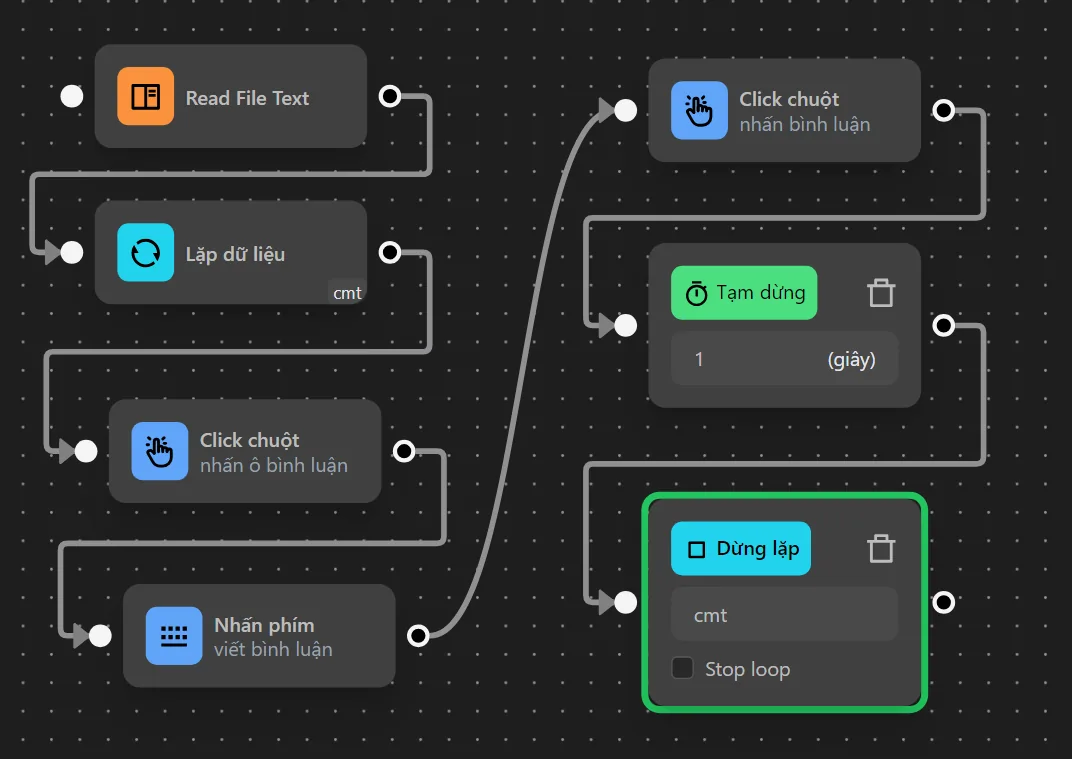
Cấu hình node Click Chuột để nhấn vào phần bình luận:
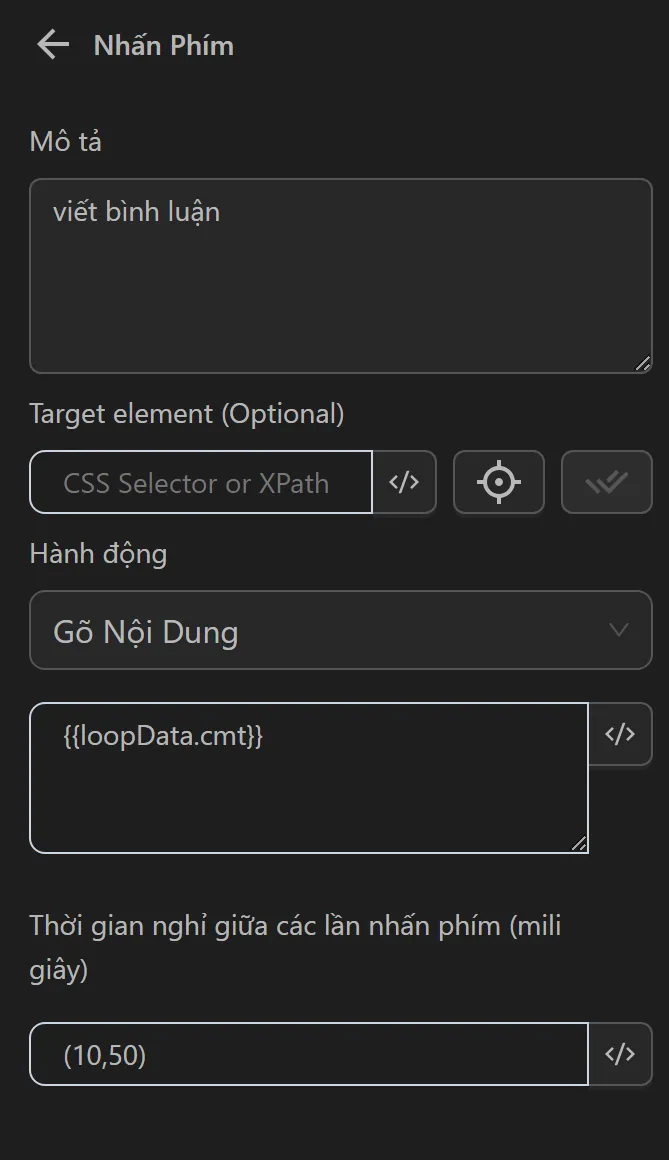
Cấu hình node Nhấn phím với biểu thức {{loopData.cmt}} để điền dữ liệu mỗi lần lặp (không cần selector vì đã click vào phần bình luận):
Cấu hình node Click Chuột để gửi bình luận:
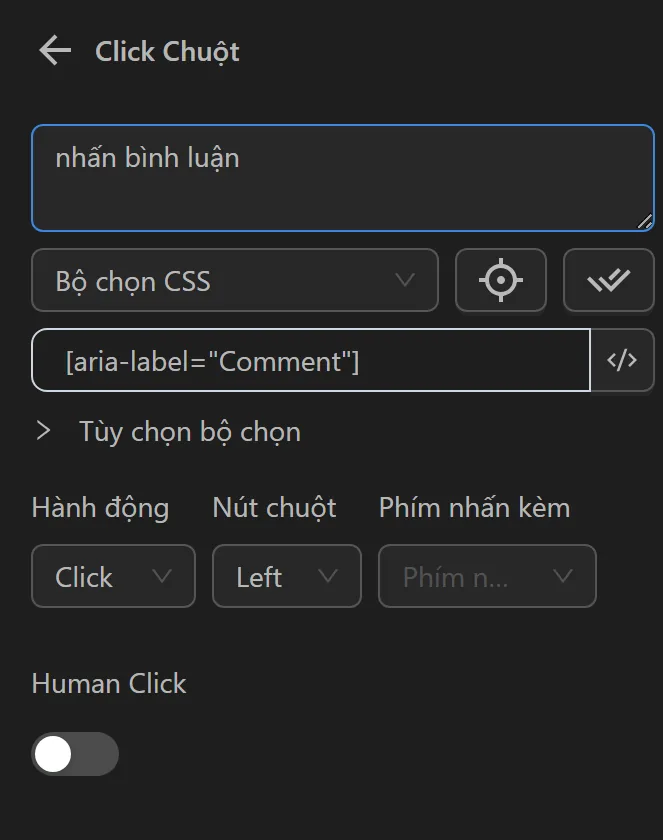
Thêm node Tạm dừng 1 giây và node Dừng lặp. Cụm node hoàn chỉnh:
Kết quả: bình luận 2 lần với văn bản ngẫu nhiên mỗi lần:
Dữ liệu tuỳ chỉnh
Khi chọn lựa chọn này, dữ liệu cần viết dưới dạng mảng theo cú pháp JSON.
Ví dụ
Cấu hình node Lặp dữ liệu lặp qua Dữ liệu tuỳ chỉnh:
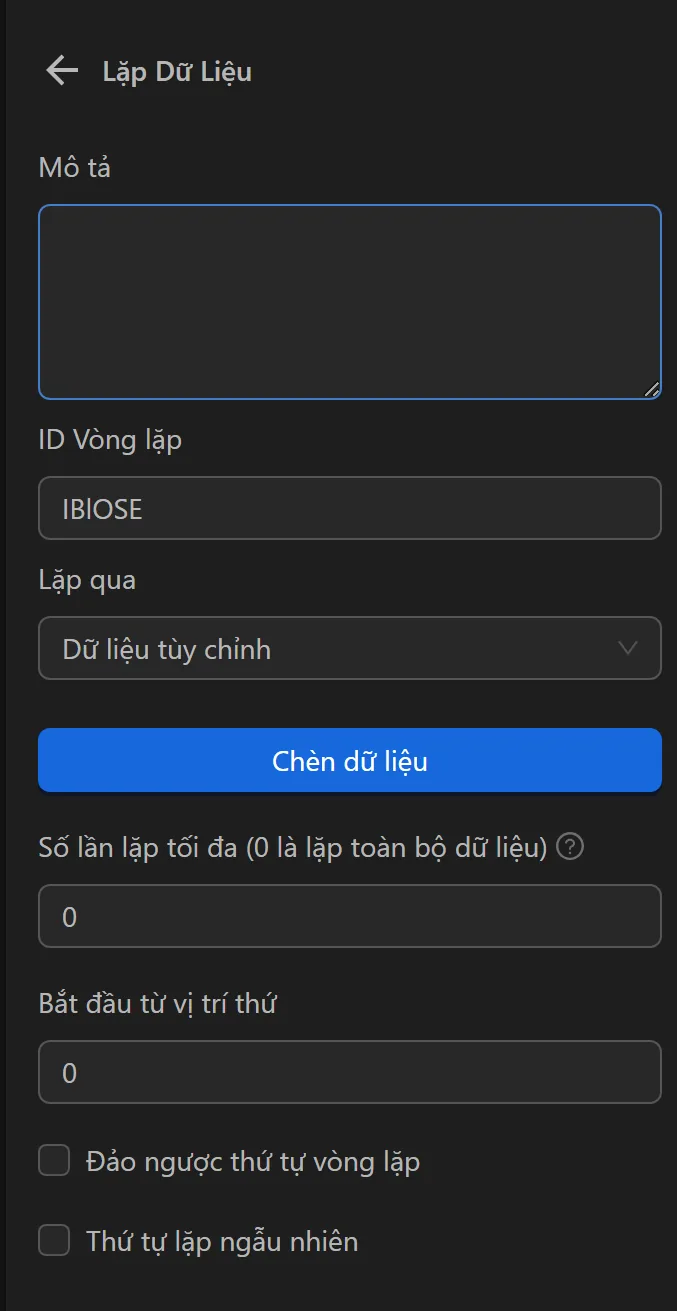
Nhấn nút Chèn dữ liệu để mở bảng nhập liệu, dán mảng dữ liệu vào:
["one", "two", 3, 4, { "name": "an" }]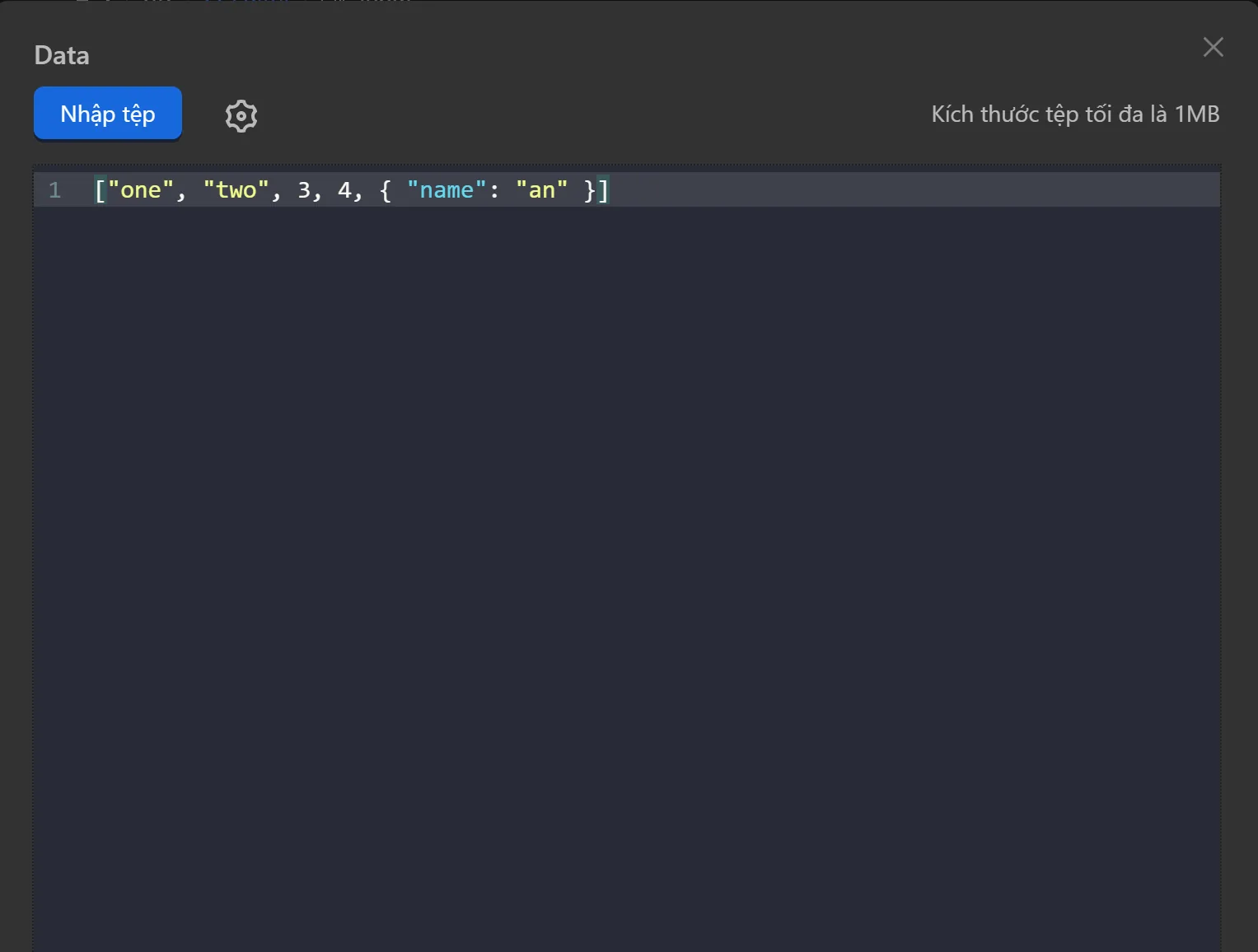
Cấu hình node Nhấn Phím với biểu thức {{loopData.loopId}} để ghi ra giá trị mỗi lần lặp:
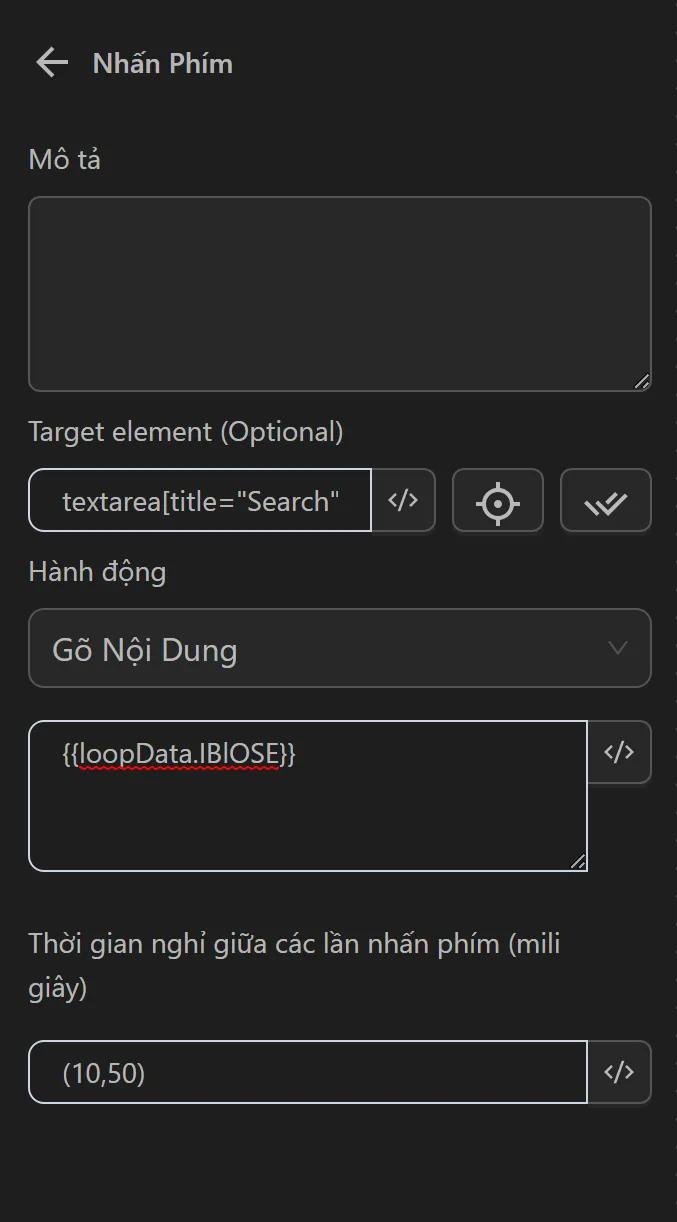
Cụm node:
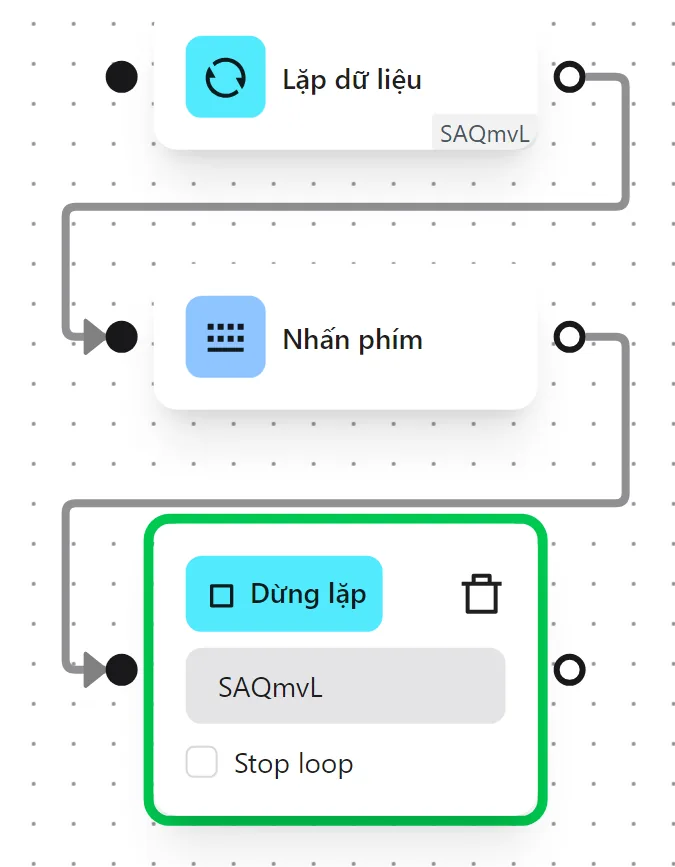
Kết quả: các giá trị "one", "two", 3, 4, { "name": "an" } được ghi ra lần lượt:
Các phần tử
Khi chọn Các phần tử, node sẽ lặp qua từng phần tử trên trang có Bộ chọn CSS trùng với selector đã nhập.
Ví dụ
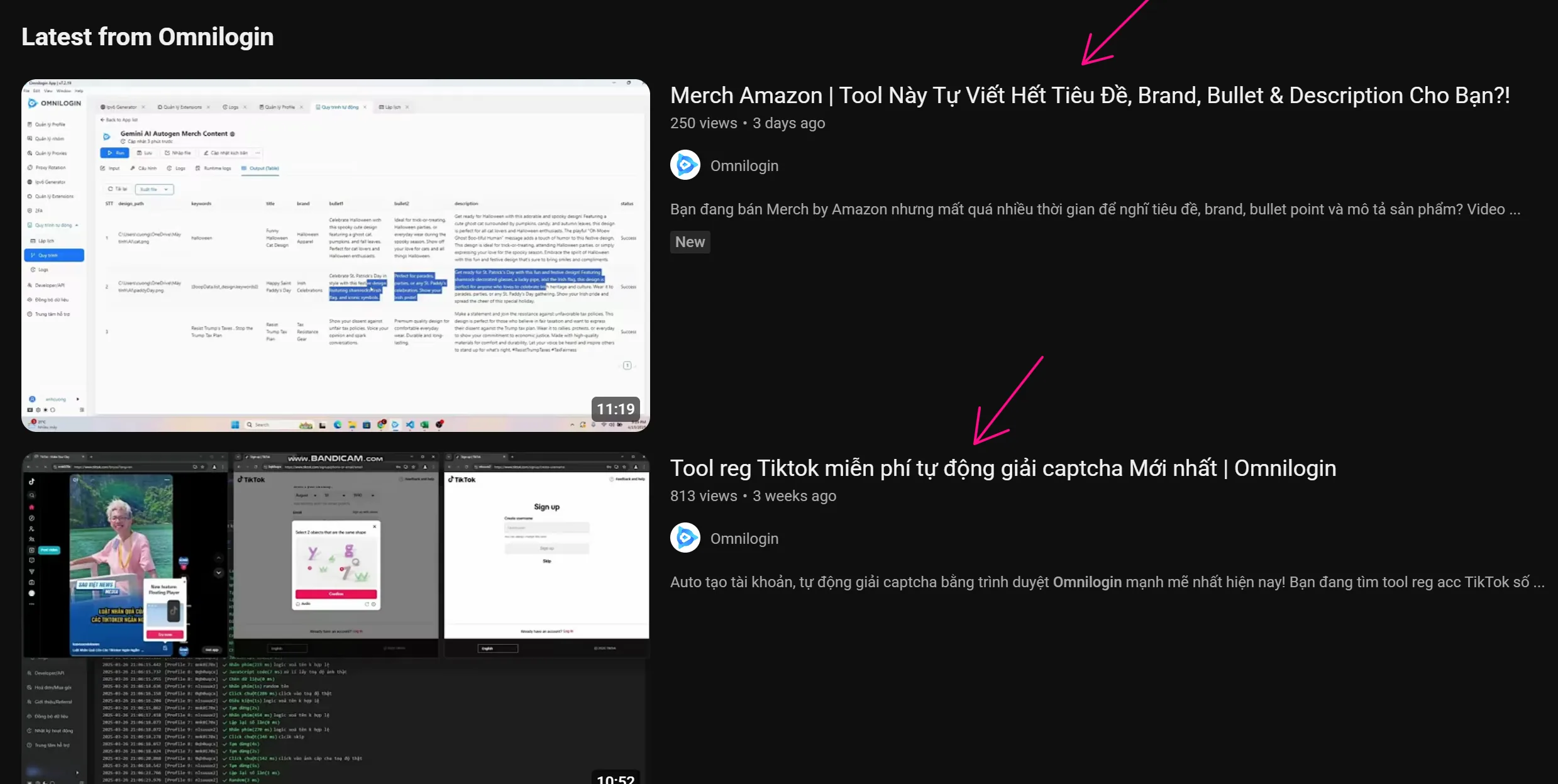
Muốn cào dữ liệu tên tiêu đề các video trên kênh YouTube:
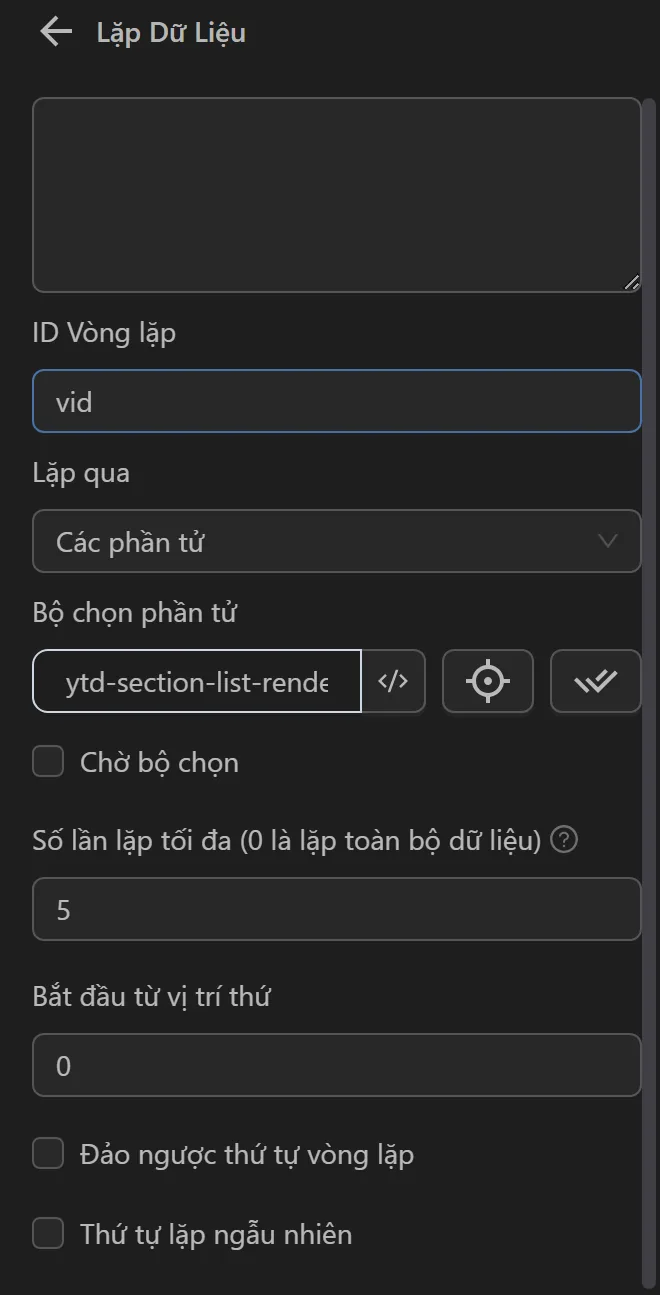
Cấu hình node Lặp dữ liệu lặp qua Các phần tử. Điền selector chung của các phần tử chứa tiêu đề video. Đặt Số lần lặp tối đa là 5 (không bật Thứ tự lặp ngẫu nhiên vì muốn lấy tuần tự):
Dùng node Trích văn bản để lấy tiêu đề mỗi lần lặp. Thay vì điền selector, dùng biểu thức {{loopData.vid}} để đại diện cho phần tử đang lặp. Chèn giá trị vào cột title:
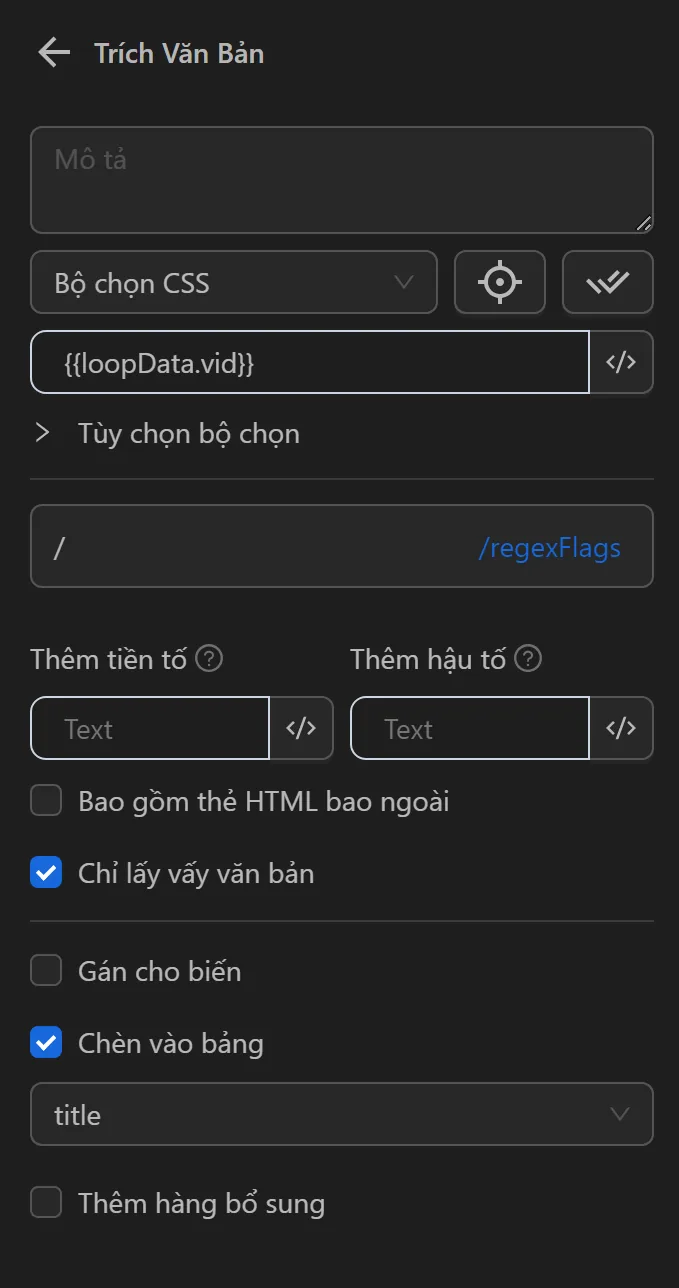
Thêm node Dừng lặp. Quy trình sẽ chạy node Trích văn bản cho đến khi hết 5 lần.
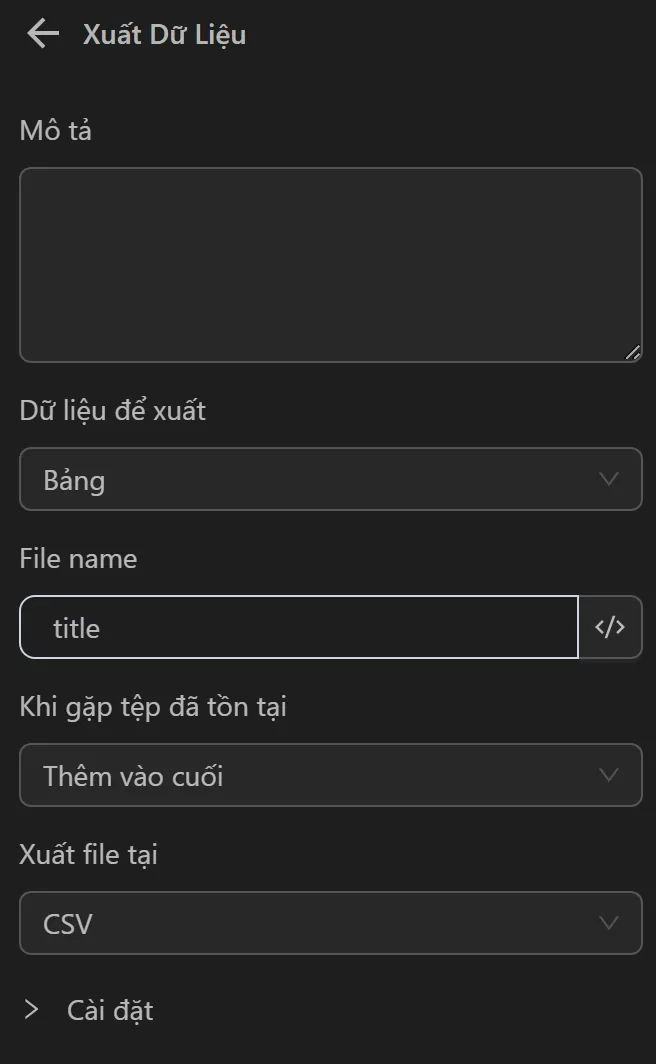
Cấu hình node Xuất dữ liệu để xuất ra file:
Cụm node hoàn chỉnh:
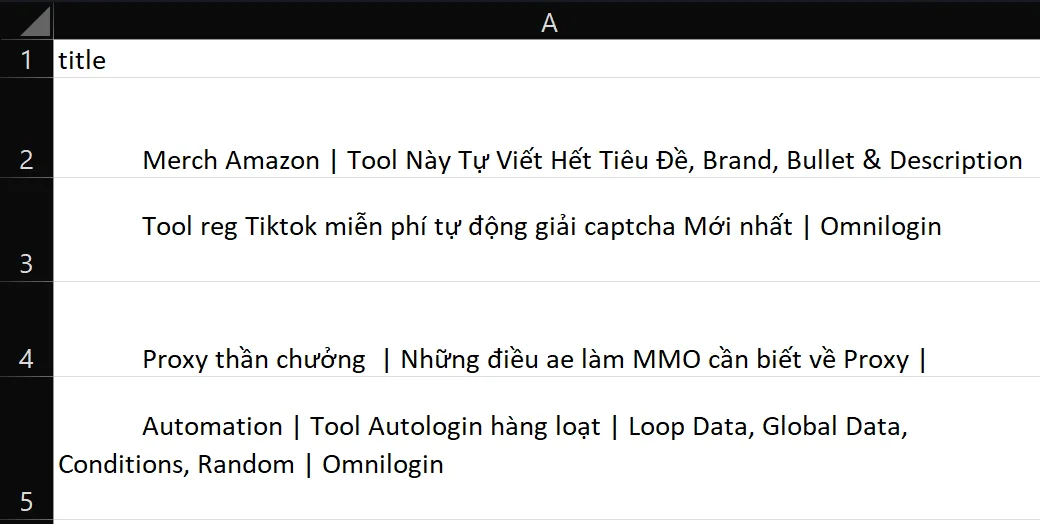
Kết quả: danh sách tiêu đề đã lấy:
File kết quả:
Số lần lặp tối đa
Tuỳ chỉnh số lần lặp tối đa. Mặc định là 0 (lặp tất cả dữ liệu).
Bắt đầu từ vị trí
Vị trí bắt đầu lặp. Giá trị 0 tương ứng với phần tử đầu tiên trong danh sách.
Đảo ngược thứ tự vòng lặp
Lặp từ phần tử cuối cùng đến phần tử đầu tiên trong danh sách.
Thứ tự lặp ngẫu nhiên
Lấy phần tử ở vị trí ngẫu nhiên trong danh sách mỗi lần lặp.
Chú ý
Đảm bảo trang không bị tải lại khi dùng node này, nếu không node sẽ bị lỗi.