
Nhấn Phím
Node này mô phỏng các hành động nhấn phím trên trang web, bao gồm gõ nội dung, dán văn bản, nhấn tổ hợp phím và giữ phím.
Target element
Nhập Css Selector hoặc XPath của phần tử cần thực hiện hành động nhấn phím. Nếu muốn thao tác trên toàn trang, có thể để trống trường này.
Hành động
Node này hỗ trợ các hành động sau:
Nhấn Phím
Chọn một hoặc nhiều phím để mô phỏng thao tác nhấn phím trên bàn phím.
- Phím: Chọn các phím muốn nhấn.
Ví dụ
Khi đăng nhập mà tài khoản đã được lưu sẵn, ô nhập liệu sẽ tự động hiện giá trị cũ. Nếu muốn xóa giá trị cũ để điền giá trị mới, bạn cần dùng node Nhấn Phím để xóa nội dung có sẵn trong ô.
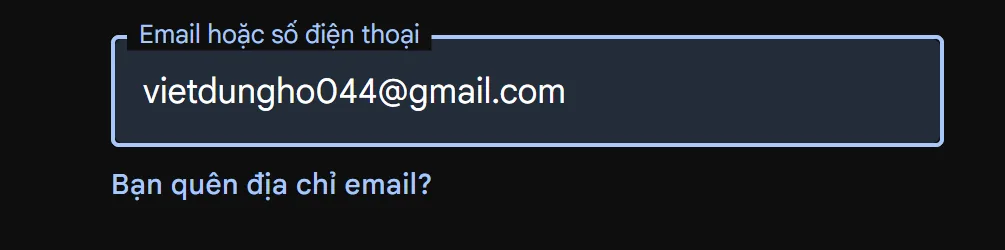
Đầu tiên, xác định selector của ô giá trị. Ở đây selector là #identifierId.
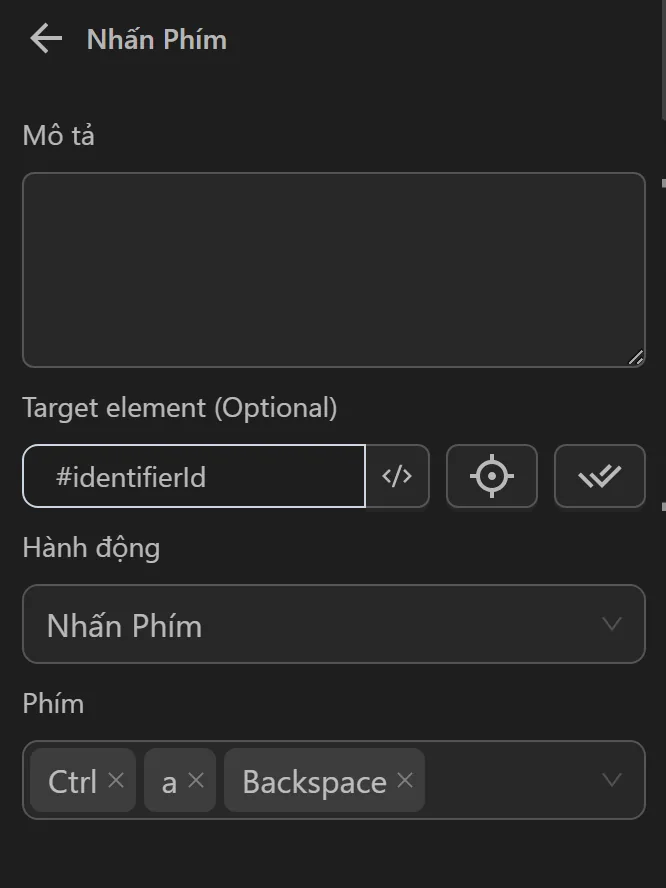
Sử dụng tổ hợp phím Ctrl+a+Backspace để xóa toàn bộ giá trị trong ô. Cấu hình node như sau:
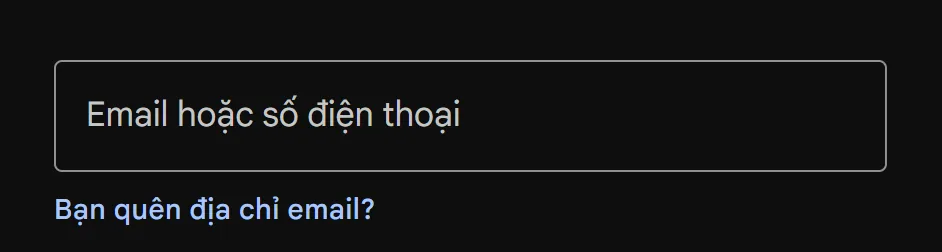
Khi chạy, giá trị trong ô đã được xóa sạch:
Gõ Nội Dung
Gõ nội dung văn bản vào phần tử mục tiêu. Nội dung có thể là văn bản cố định hoặc giá trị lấy từ biến, bảng, vòng lặp...
- Thời gian nghỉ giữa các lần nhấn phím (miligiây): Điều chỉnh tốc độ gõ giữa các ký tự bằng thời gian cố định hoặc ngẫu nhiên trong một khoảng chỉ định.
Ví dụ
Sử dụng node Nhấn Phím với lựa chọn Gõ Nội Dung để điền tài khoản trong quy trình đăng nhập Google.
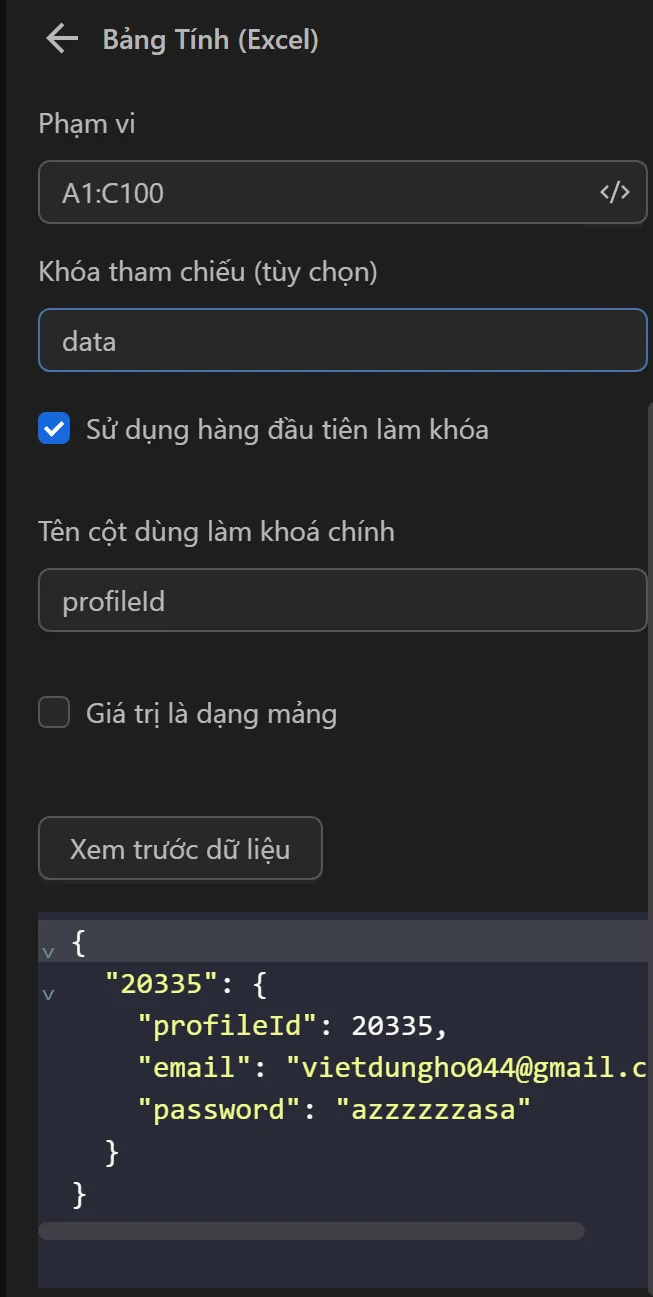
Đầu tiên, chuẩn bị file Excel chứa dữ liệu tài khoản rồi nhập vào node Bảng tính. Dữ liệu xem trước như sau:
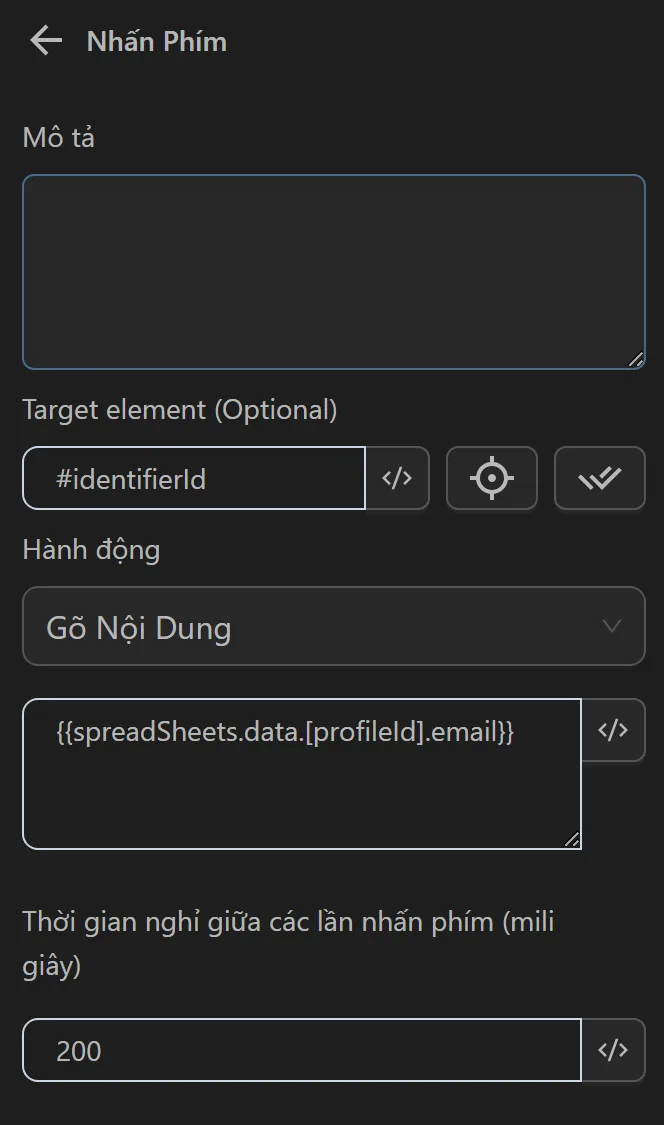
Tiếp theo, cấu hình node Nhấn Phím để điền giá trị từ node Bảng tính. Xác định selector ô nhập email là #identifierId. Thay vì nhập giá trị cố định, dùng biểu thức {{spreadSheets.data.[profileId].email}} để lấy email tương ứng với profile đang chạy. Cấu hình thời gian giữa mỗi ký tự khoảng 200 mili giây:
Khi chạy, giá trị email đã được điền vào ô:
Dán Nội Dung
Dán nội dung văn bản vào phần tử mục tiêu (tương tự Ctrl+V). Nội dung có thể là văn bản cố định hoặc giá trị lấy từ biến, bảng, vòng lặp...
Ví dụ
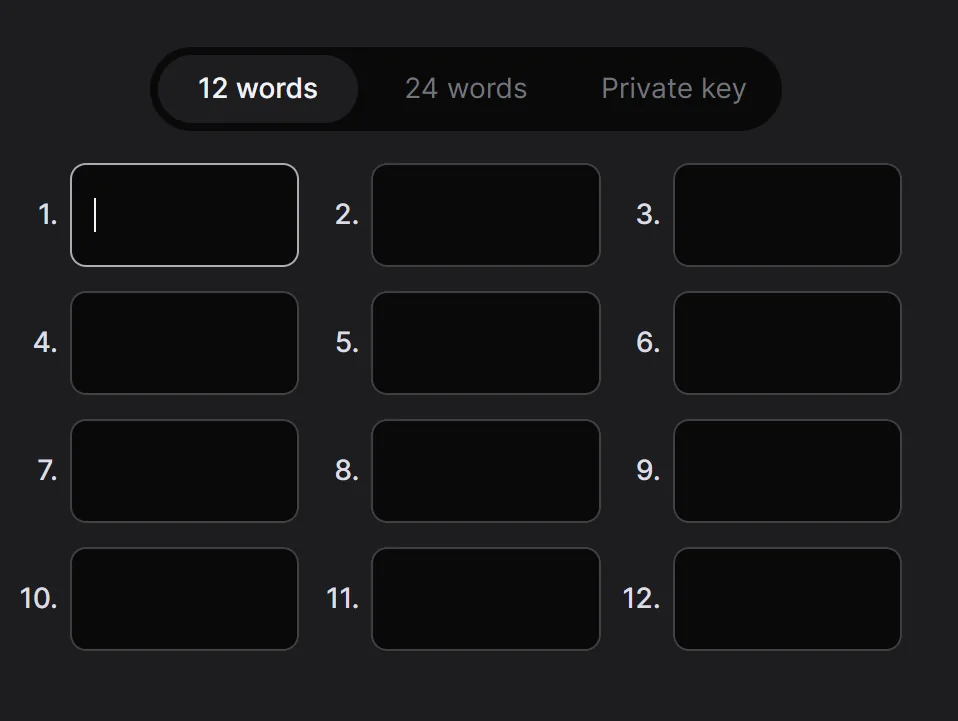
Sử dụng node Nhấn Phím với lựa chọn Dán Nội Dung trong quy trình nhập ví Keplr. Yêu cầu: dán danh sách từ khóa (seed phrase) của ví vào ô nhập liệu.
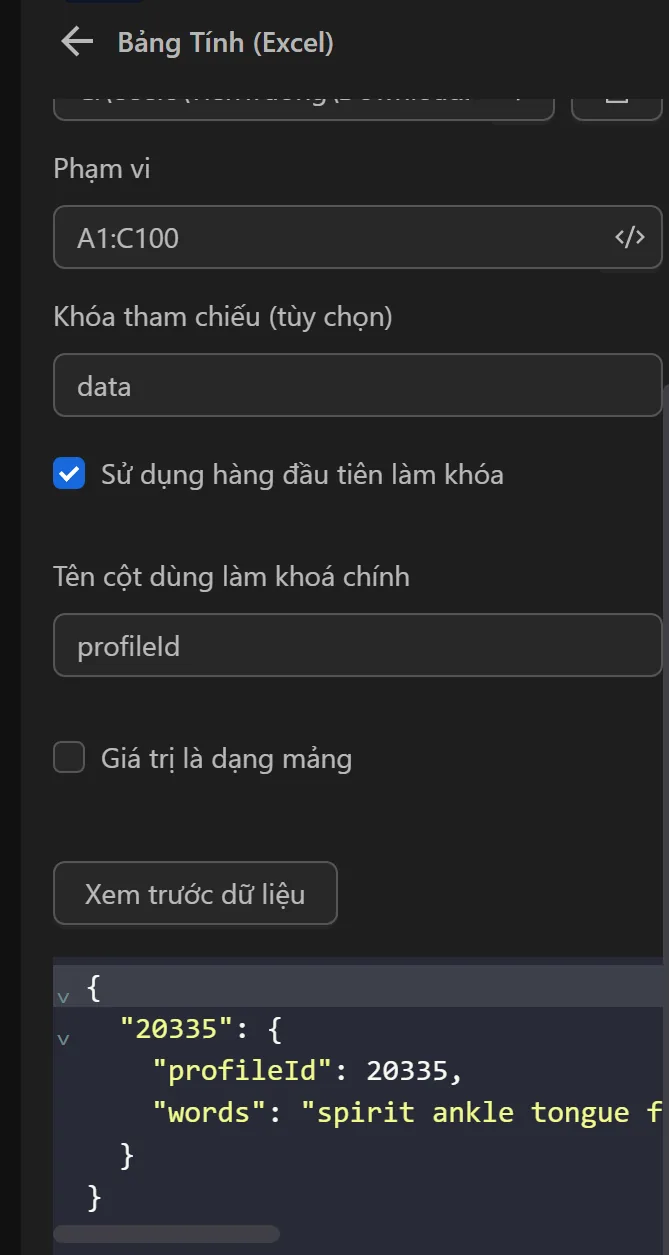
Chuẩn bị file Excel chứa danh sách từ khóa rồi nhập vào node Bảng tính:
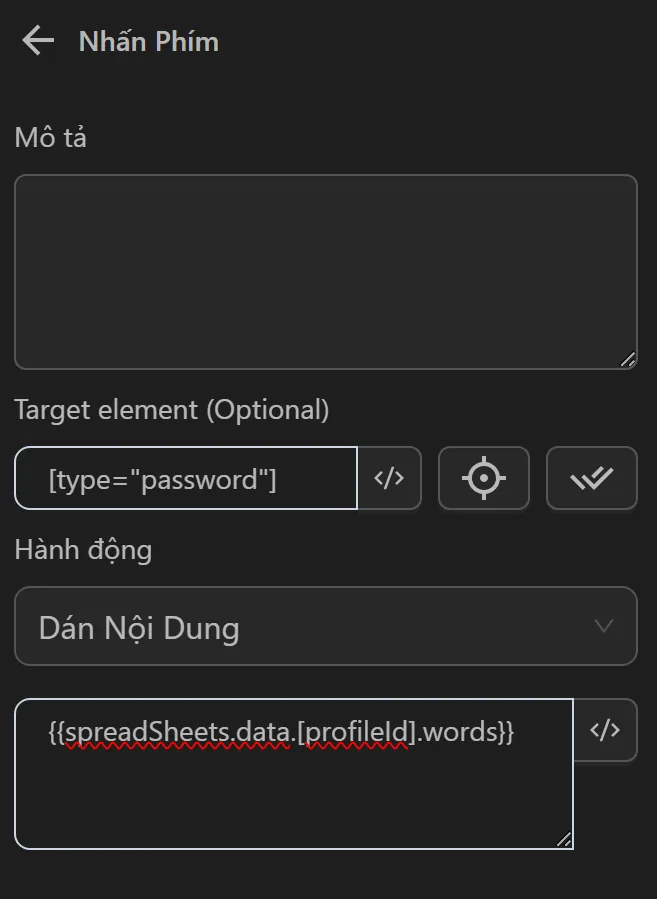
Cấu hình node Nhấn Phím: xác định selector ô nhập là [type="password"], dùng biểu thức {{spreadSheets.data.[profileId].words}} để lấy từ khóa tương ứng với profile đang chạy:
Khi chạy, từ khóa đã được dán vào ô:
Nhấn và giữ phím
Chọn một hoặc nhiều phím để nhấn và giữ liên tục.
- Thời gian giữ phím (giây): Thời gian giữ phím trước khi nhả.
Ví dụ
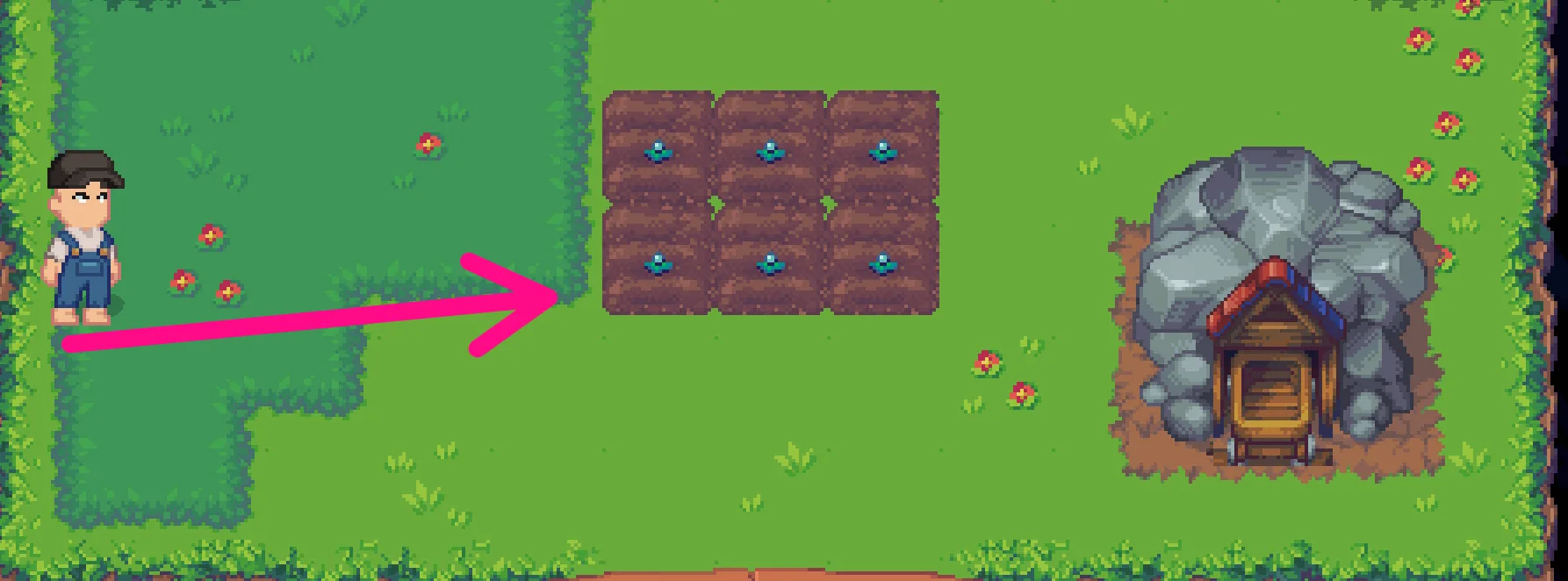
Sử dụng node Nhấn Phím với hành động Nhấn Và Giữ Phím để di chuyển nhân vật trong game Pixel đến vị trí chỉ định.
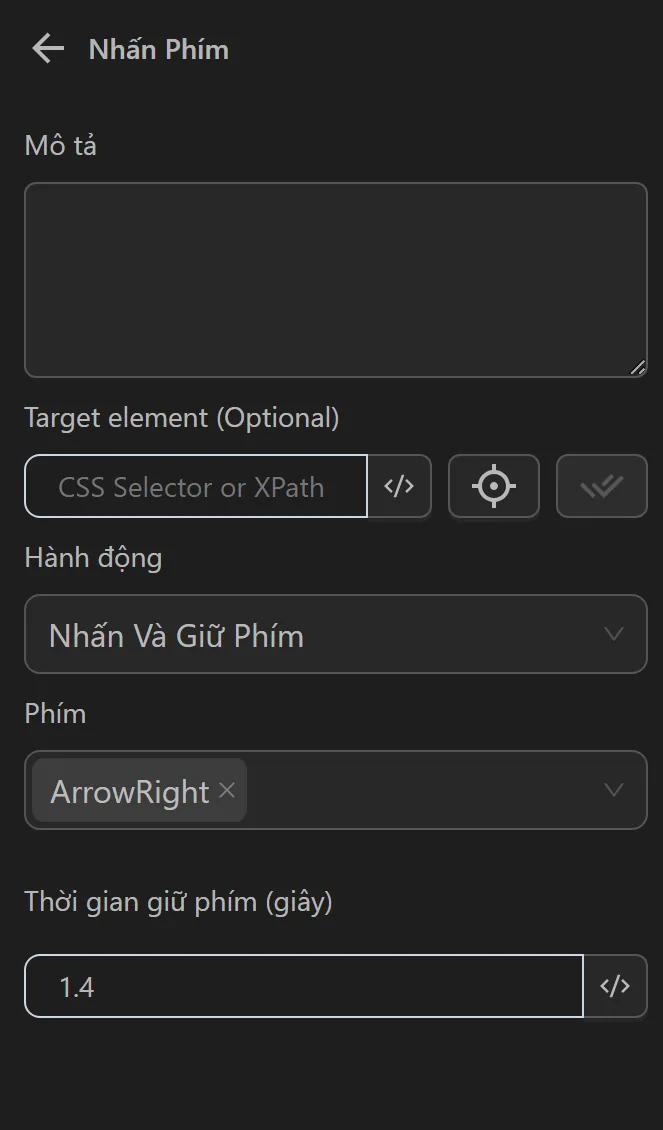
Cấu hình: chọn hành động Nhấn Và Giữ Phím, chọn phím ArrowRight để di chuyển sang phải với thời gian giữ 1.4 giây. Vì thao tác trên toàn trang nên không cần nhập CSS Selector hay XPath:
Khi chạy, nhân vật đã di chuyển đúng như mong muốn:
Nhả giữ phím
Nhả một phím đang được giữ bởi hành động Nhấn Và Giữ Phím trước đó.
Ví dụ
Kết hợp Nhấn Và Giữ Phím và Nhả giữ phím để điều khiển nhân vật trong game Pixel: giữ phím để di chuyển, sau đó nhả phím để dừng lại.
Bước 1: Cấu hình node Nhấn Phím đầu tiên với hành động Nhấn Và Giữ Phím, chọn phím ArrowRight. Để trống thời gian giữ phím để nhân vật di chuyển liên tục:
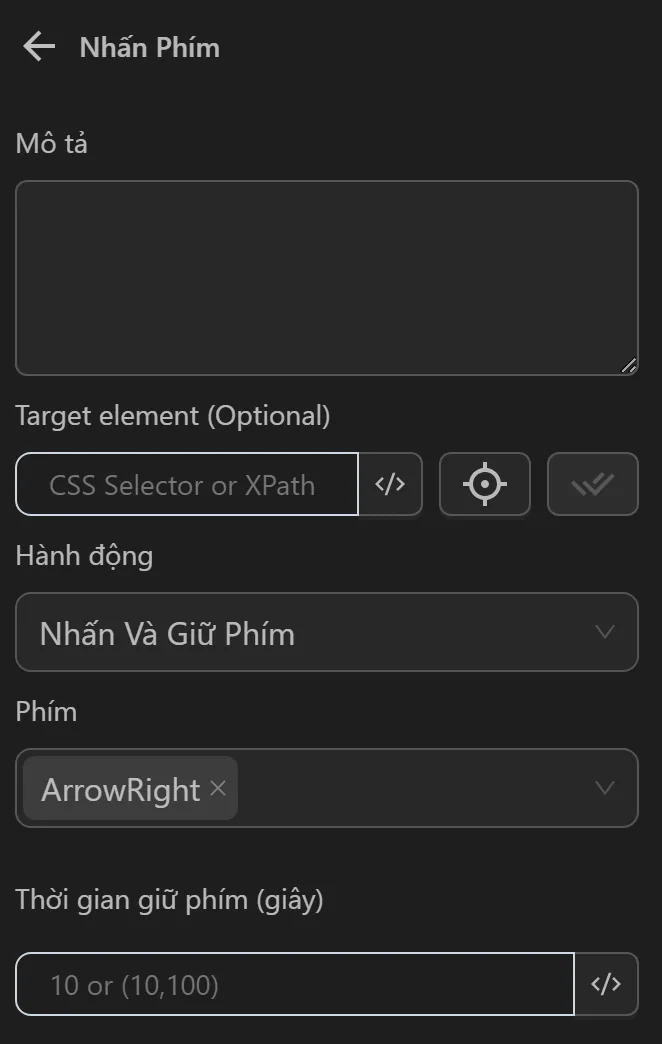
Bước 2: Thêm node Tạm Dừng để nhân vật di chuyển trong một khoảng thời gian nhất định.
Bước 3: Tạo node Nhấn Phím thứ hai với hành động Nhả Giữ Phím, chọn phím ArrowRight để dừng di chuyển:
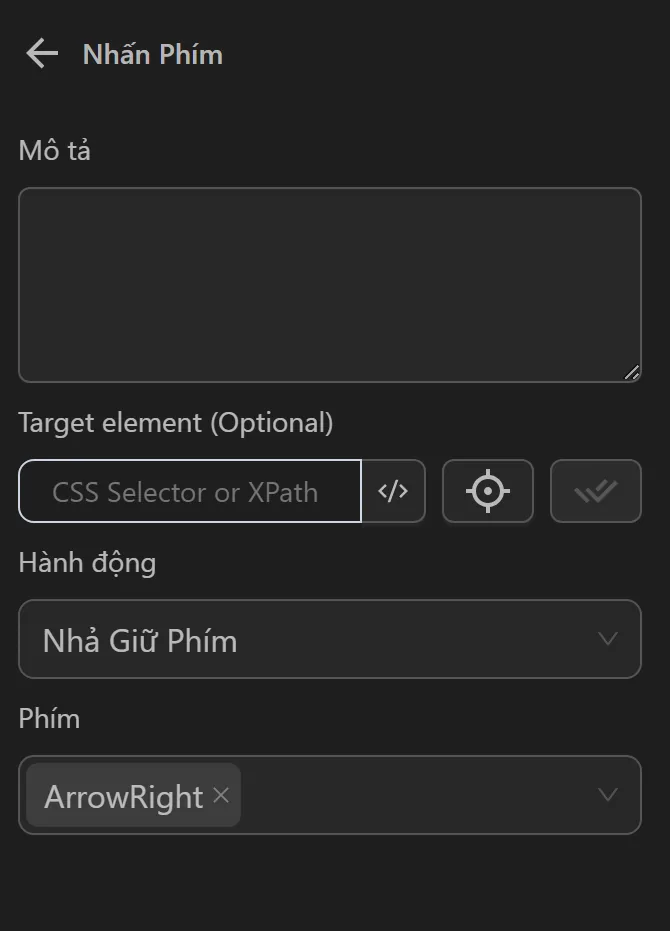
Cụm node hoàn chỉnh:
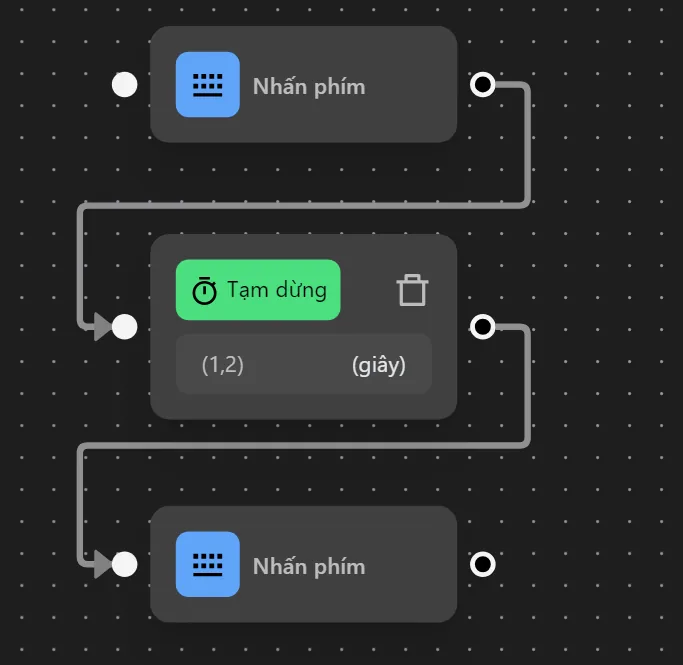
Khi chạy, nhân vật đã di chuyển và dừng lại đúng như mong muốn:
Lưu ý
Node Nhấn Phím chỉ mô phỏng việc nhấn phím trên trang web. Nó không thể kích hoạt phím tắt của trình duyệt (như mở tab mới, đóng tab) hoặc phím tắt hệ thống (như sao chép, dán).