
Google Gemini
Node này cho phép sử dụng các model AI của Google Gemini để tạo văn bản, phân tích hình ảnh và thực hiện các tác vụ AI khác trong quy trình tự động.
Phiên bản
Người dùng có thể chọn một trong 2 phiên bản v1 và v1beta để sử dụng node.
API Key
Để sử dụng node này, điền API key vào trường tương ứng.
Model
Chọn model để thực hiện yêu cầu. Có thể thêm model mới nếu được hỗ trợ qua API. Người dùng có thể thay thế model có sẵn bằng cách xoá đi và thêm model mới từ danh sách tại đây.
Gemini 1.0 Pro
- Model nền tảng đầu tiên của dòng Gemini do Google phát triển.
- Cân bằng giữa hiệu năng và chi phí, phù hợp cho nhiều tác vụ: tạo văn bản, dịch thuật, tóm tắt, trả lời câu hỏi và lập trình.
- Khả năng hiểu và tạo ra văn bản phức tạp với độ chính xác cao.
Gemini 1.0 Pro Vision
- Phiên bản mở rộng của Gemini 1.0 Pro, bổ sung khả năng hiểu và xử lý hình ảnh, video (đa phương thức).
- Ngoài xử lý văn bản, model này có thể phân tích hình ảnh, video để mô tả nội dung, trả lời câu hỏi và trích xuất thông tin.
Gemini 1.5 Pro
- Thế hệ tiếp theo với bước đột phá về khả năng xử lý.
- Cửa sổ ngữ cảnh cực lớn, lên đến 1 triệu token (tương đương hàng trăm nghìn từ), cho phép xử lý tài liệu, mã nguồn hoặc video rất dài.
- Cải thiện đáng kể về suy luận phức tạp, giải quyết vấn đề, lập trình và hiểu đa phương thức.
Gemini 1.5 Flash
- Phiên bản nhẹ và nhanh hơn của Gemini 1.5 Pro.
- Tối ưu về tốc độ và chi phí, vẫn giữ được nhiều khả năng cốt lõi của 1.5 Pro.
- Phù hợp cho ứng dụng cần độ trễ thấp và xử lý khối lượng lớn: tóm tắt nhanh, chatbot, chú thích hình ảnh/video.
Tóm tắt:
- 1.0 Pro: Model đa năng, cân bằng hiệu năng-chi phí.
- 1.0 Pro Vision: Như 1.0 Pro nhưng thêm khả năng hiểu hình ảnh/video.
- 1.5 Pro: Mạnh mẽ nhất, cửa sổ ngữ cảnh siêu lớn, xử lý tác vụ phức tạp.
- 1.5 Flash: Nhanh và tiết kiệm, phù hợp ứng dụng cần tốc độ.
Prompt
Nhập câu hỏi hoặc yêu cầu để Gemini xử lý và trả lời.
Prompt kèm ảnh
Đính kèm hình ảnh cùng với câu hỏi để Gemini phân tích.
Gán cho biến
Có thể gán giá trị trả về vào một biến.
- Tên Biến: Tên biến để gán giá trị. Trường này xuất hiện khi người dùng chọn gán cho biến.
Chèn vào bảng
Có thể chèn giá trị vào cột trong bảng.
- Chọn cột: Cột nơi giá trị được chèn. Trường này xuất hiện khi người dùng chọn chèn vào bảng.
Thêm hàng bổ sung
Chèn thêm một hàng vào cột trong bảng.
Ví dụ thực tế
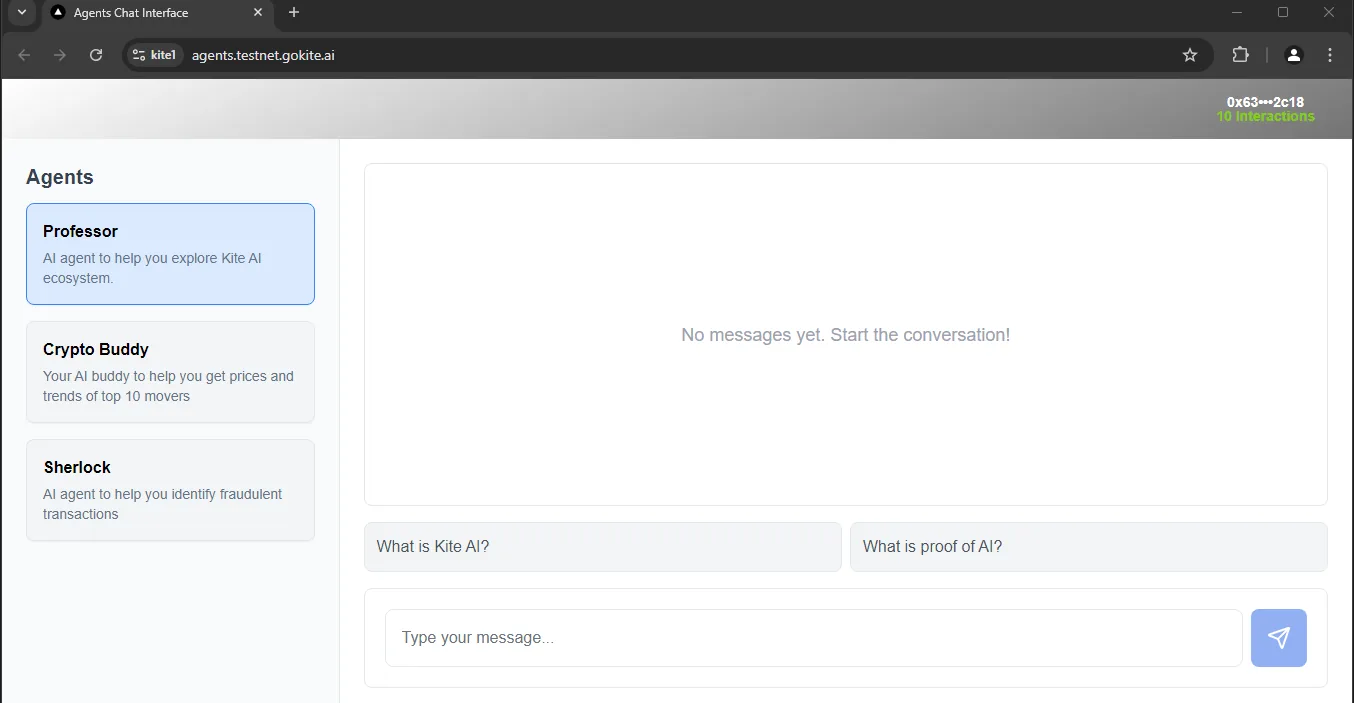
Ví dụ, yêu cầu AI viết câu hỏi cho Professor trong kèo testnet Kite AI:
Bước 1: Tạo API key
Truy cập trang tạo API key, nhấn nút Create API key. Chọn một project trong tài khoản Google (nếu chưa có thì tạo mới), sau đó nhấn Create API key in existing project.
Bước 2: Cấu hình node
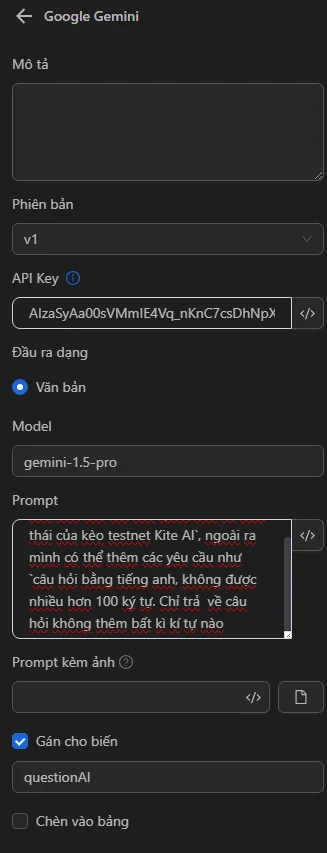
Sau khi tạo node Gemini AI, điền API key vào mục API Key.
Ở phần Model, vì muốn tạo câu hỏi dạng văn bản nên chọn model gemini-1.5-pro.
Ở phần Prompt, mô tả yêu cầu: Tạo một câu hỏi liên quan đến hệ sinh thái của kèo testnet Kite AI. Có thể thêm yêu cầu bổ sung như câu hỏi bằng tiếng Anh, không được nhiều hơn 100 ký tự. Chỉ trả về câu hỏi không thêm bất kì kí tự nào.
Cuối cùng, gán kết quả cho biến questionAI để sử dụng trong các node tiếp theo.
Cấu hình node hoàn chỉnh:
Bước 3: Chạy node và sử dụng kết quả
Sau khi chạy, AI sẽ trả về kết quả trong biến questionAI:

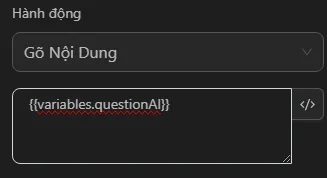
Sử dụng node Nhấn Phím với biểu thức {{variables.questionAI}} để điền câu hỏi vào ô gửi:
Kết quả hiển thị:
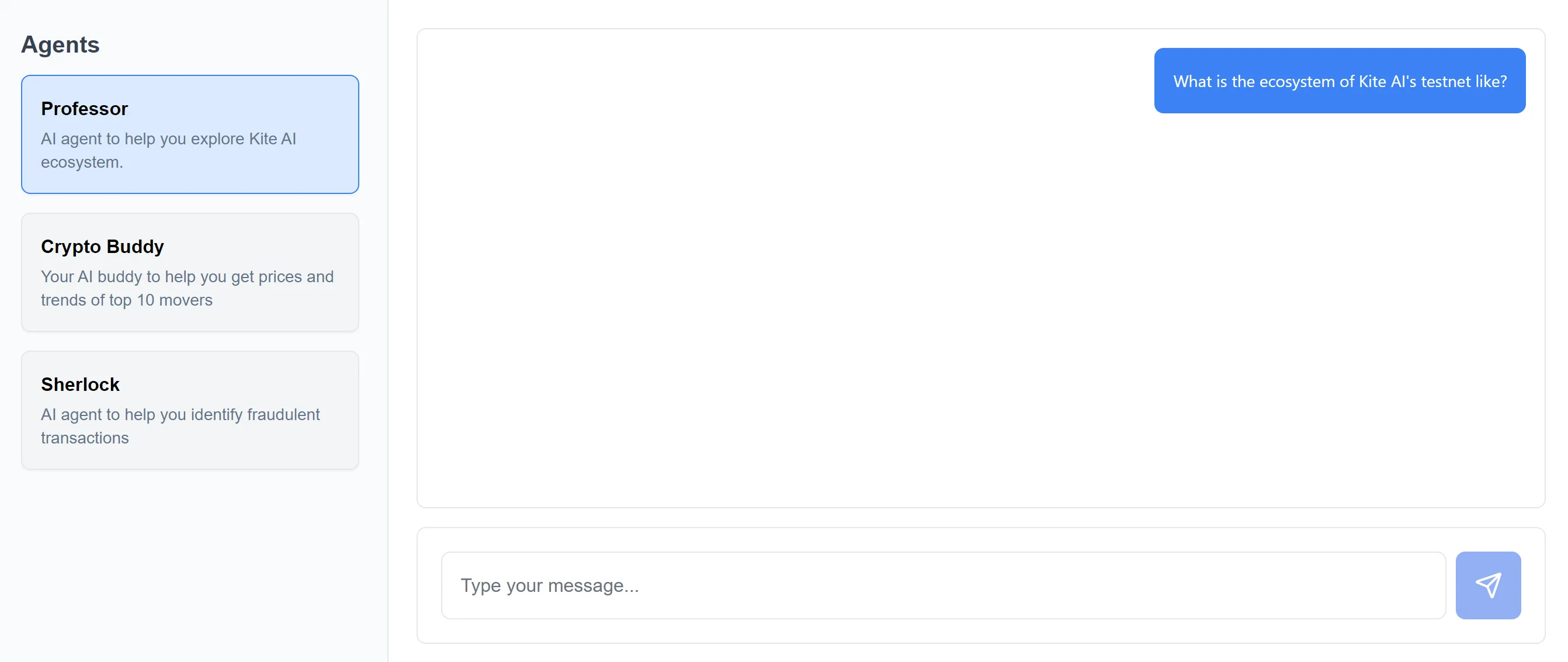
Vậy là đã sử dụng xong node Gemini AI để tạo câu hỏi trong kèo testnet Kite AI.