
Email IMAP/OAuth2
Node này cho phép lấy nội dung thư mới nhất từ Gmail, Yahoo, Hotmail hoặc dịch vụ email tuỳ chỉnh. Nội dung lấy được có thể là văn bản, đường liên kết, mã xác nhận,... Rất hữu ích cho các quy trình cần xác minh email tự động.
Dịch vụ thư điện tử
Chọn dịch vụ email để đọc nội dung:
- Gmail: Đọc thư từ tài khoản Gmail.
- Outlook/Hotmail: Đọc thư từ tài khoản Hotmail/Outlook.
- Yahoo: Đọc thư từ tài khoản Yahoo.
- Tuỳ chỉnh: Cấu hình riêng cho dịch vụ email chưa có sẵn.
Cấu hình nâng cao
- Máy chủ IMAP: Địa chỉ máy chủ IMAP (được cố định sẵn, ngoại trừ dịch vụ tuỳ chỉnh).
- Cổng kết nối: Cổng kết nối đến dịch vụ email.
- Kết nối bảo mật TLS: Bật mã hoá bảo mật cho kết nối.
Email
Nhập địa chỉ tài khoản email muốn đọc nội dung.
Mật khẩu
Nhập mật khẩu của tài khoản email muốn đọc nội dung.
ClientId
Mã định danh duy nhất của ứng dụng đăng ký với Microsoft Azure App Registration. Mã này cho Microsoft biết ứng dụng nào đang yêu cầu quyền truy cập email (dùng cho Outlook/Hotmail).
RefreshToken
Mã dùng để làm mới access_token (mã truy cập ngắn hạn). Vì access_token thường chỉ tồn tại trong 1 giờ, refresh_token giúp lấy access_token mới mà không cần đăng nhập lại.
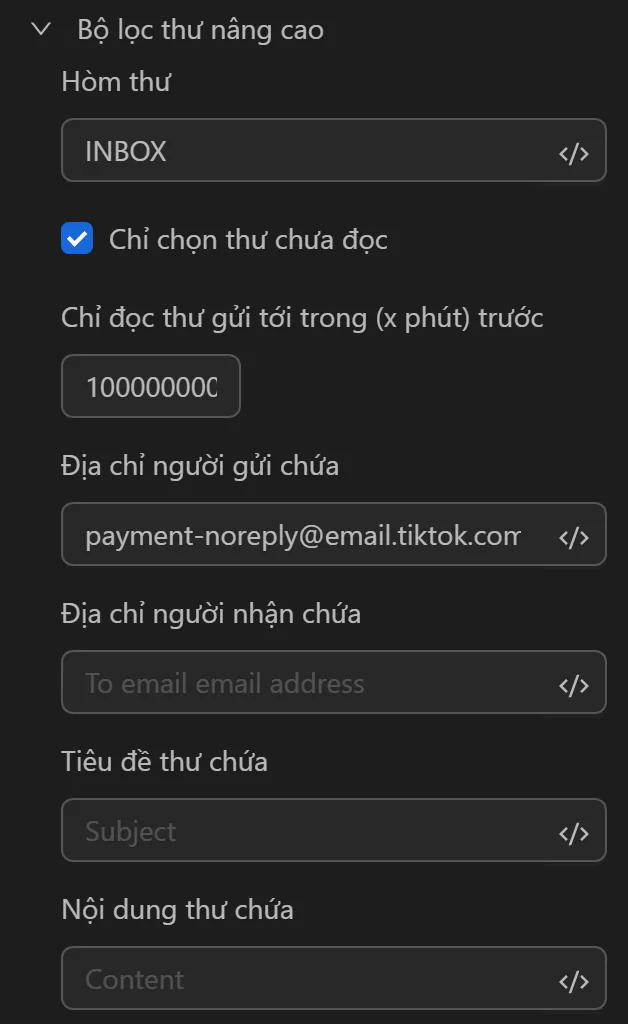
Bộ lọc thư nâng cao
- Hòm thư: Chọn hòm thư cần đọc (ví dụ:
INBOXhoặcJUNK). - Đọc thư trong (x phút) trước: Chỉ đọc thư được gửi trong khoảng thời gian chỉ định.
- Địa chỉ người gửi chứa: Lọc thư theo địa chỉ người gửi.
- Địa chỉ người nhận chứa: Lọc thư theo địa chỉ người nhận.
- Tiêu đề thư chứa: Lọc thư theo tiêu đề.
- Nội dung thư chứa: Lọc thư theo nội dung bất kỳ.
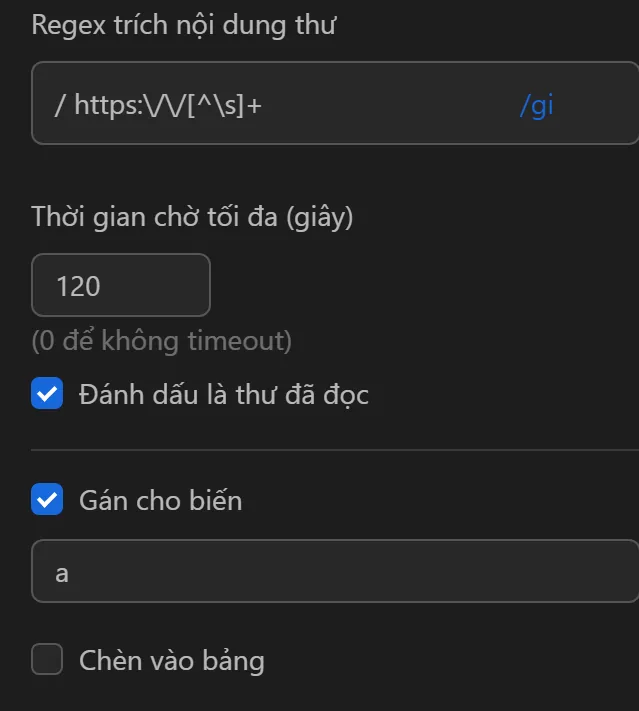
Regex trích nội dung thư
Dùng regex để lấy nội dung cụ thể từ thư. Để trống sẽ lấy toàn bộ văn bản trong thư.
- Khớp toàn bộ (g): Lấy tất cả văn bản khớp với mẫu.
- Bỏ qua hoa thường (i): Tìm không phân biệt chữ hoa chữ thường.
- Nhiều dòng (m): Tìm trên nhiều dòng khác nhau.
Thời gian chờ tối đa
Thời gian tối đa để tìm và đọc nội dung thư. Nếu hết thời gian mà chưa tìm thấy thư phù hợp, node sẽ báo lỗi.
Đánh dấu thư đã đọc
Sau khi đọc xong, tự động đánh dấu thư là đã đọc để tránh đọc lại ở lần chạy sau.
Gán cho biến
Có thể gán nội dung đọc được cho Biến.
- Tên Biến: Tên biến để gán giá trị. Trường này xuất hiện khi chọn
Gán cho biến.
Chèn vào bảng
Có thể chèn nội dung vào cột trong Bảng.
- Chọn Cột: Cột nơi nội dung sẽ được chèn. Trường này xuất hiện khi chọn
Chèn vào bảng.
Ví dụ thực tế
Đọc thư Gmail
Ví dụ
Muốn dùng node Email IMAP/OAuth2 để đọc email từ tài khoản Gmail và lấy ra đoạn số có trong thư:

Cấu hình node:
Chọn dịch vụ Gmail, điền tài khoản email vào ô Email. Ở mục Mật khẩu, cần điền Mật khẩu ứng dụng (không phải mật khẩu tài khoản thông thường).
Tạo Mật khẩu ứng dụng:
Đầu tiên, bật Xác minh 2 bước ở tài khoản Google:

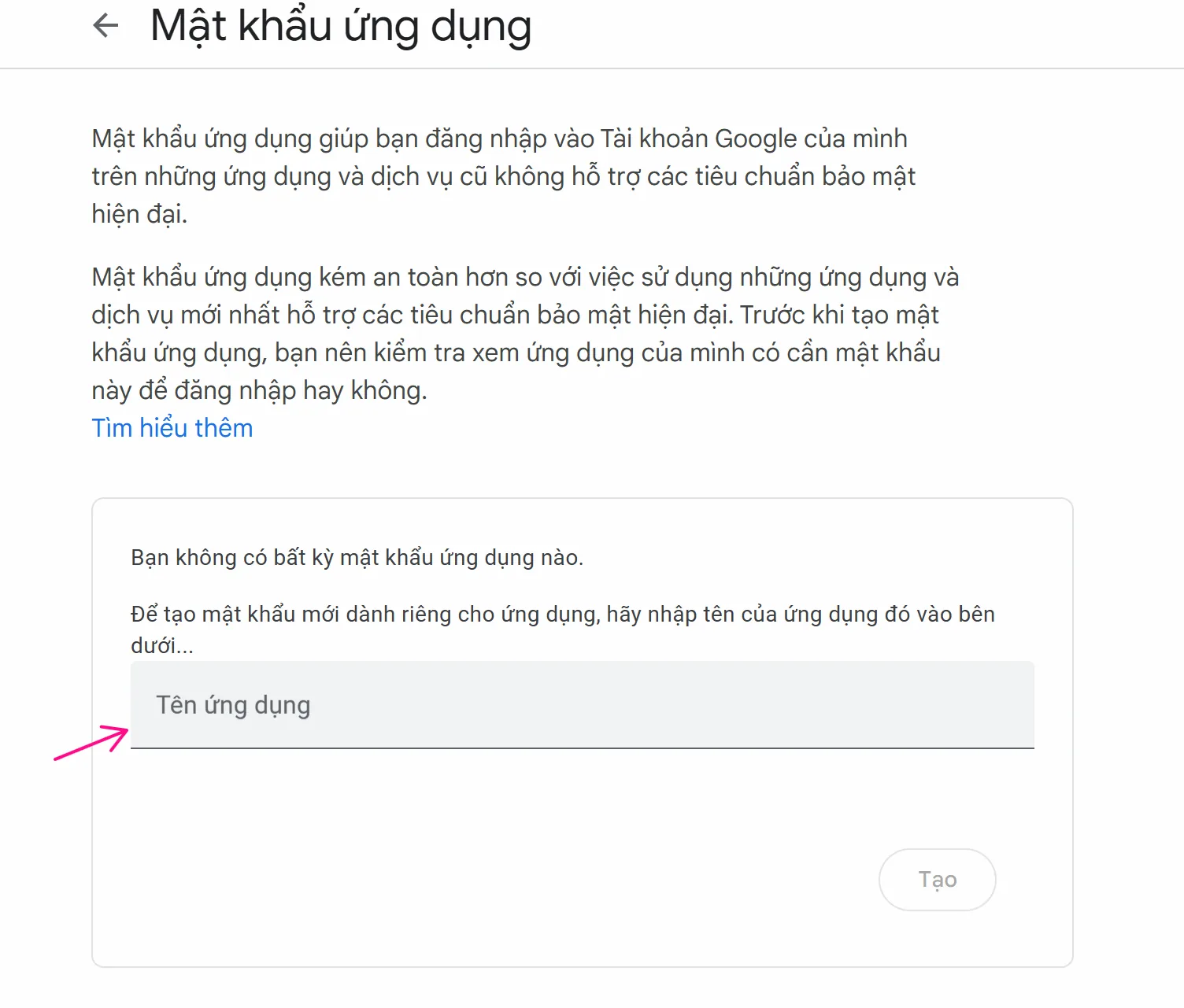
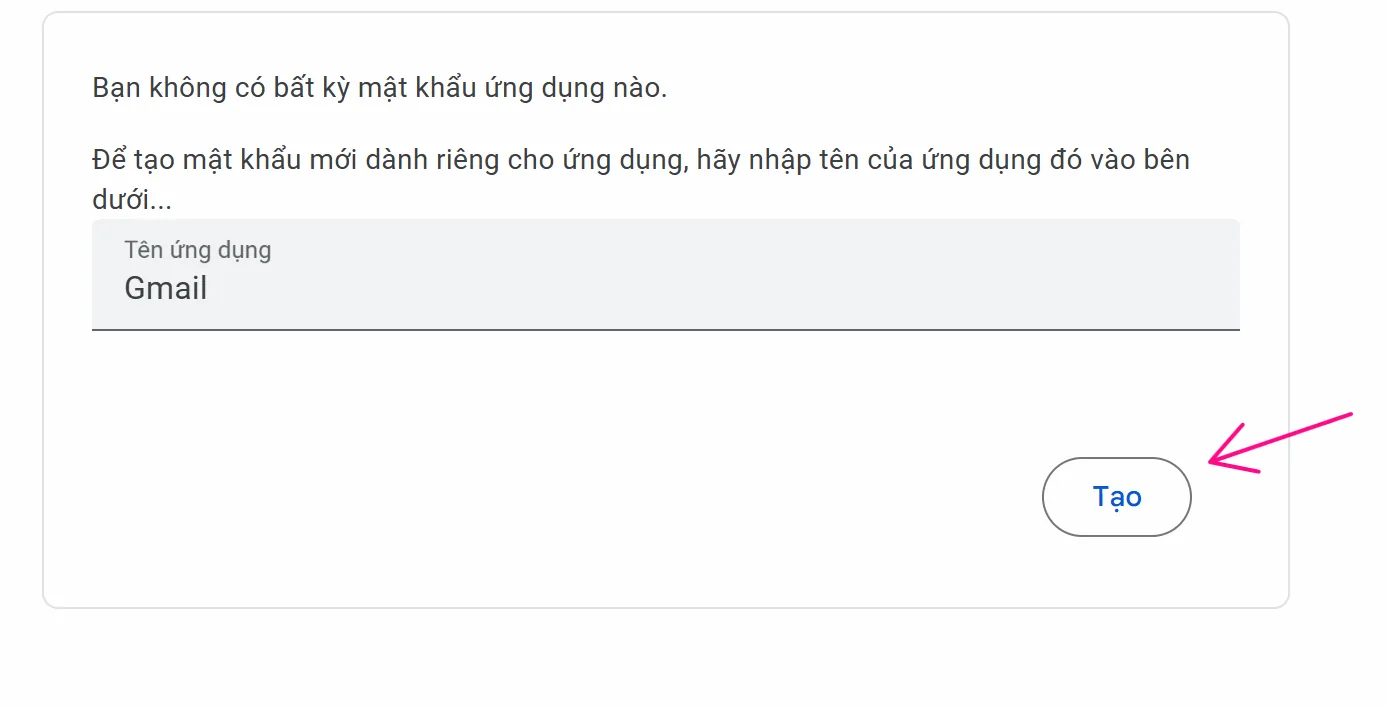
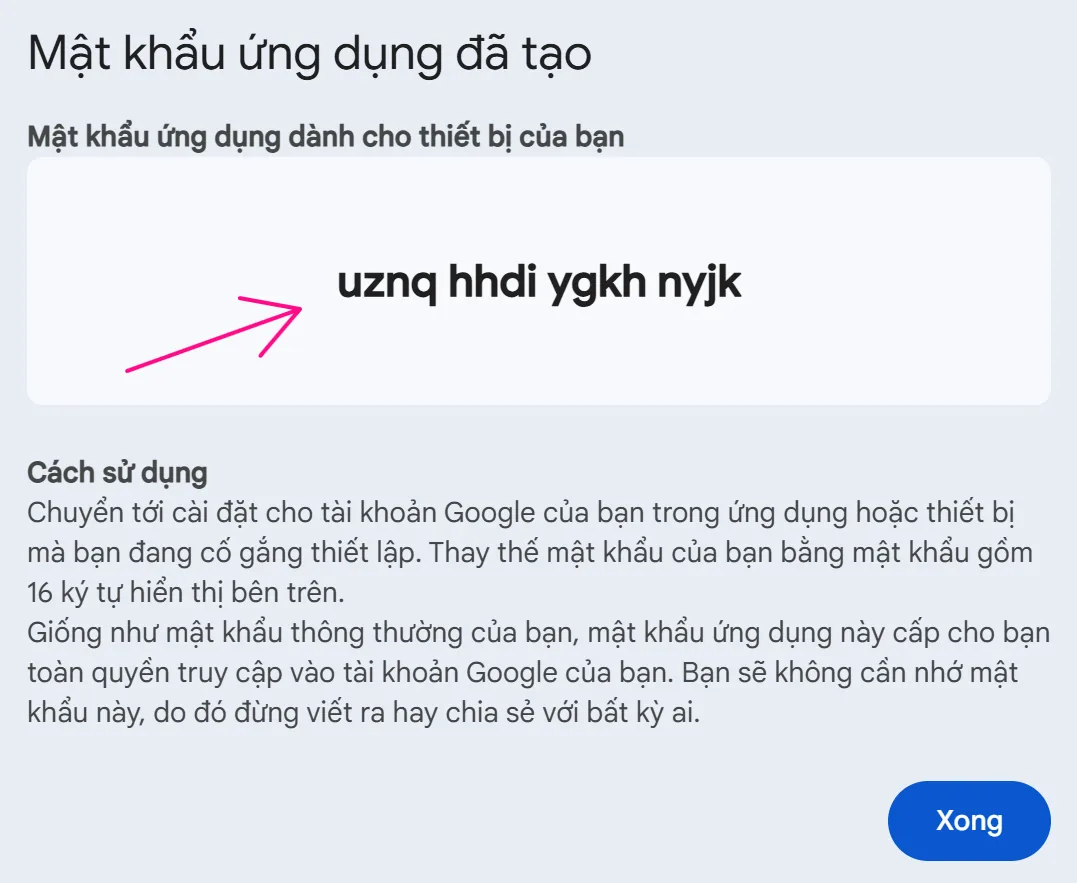
Sau đó truy cập https://myaccount.google.com/apppasswords, điền tên ứng dụng rồi nhấn Tạo. Sao chép mật khẩu được tạo và điền vào ô Mật khẩu:
Cấu hình bộ lọc:
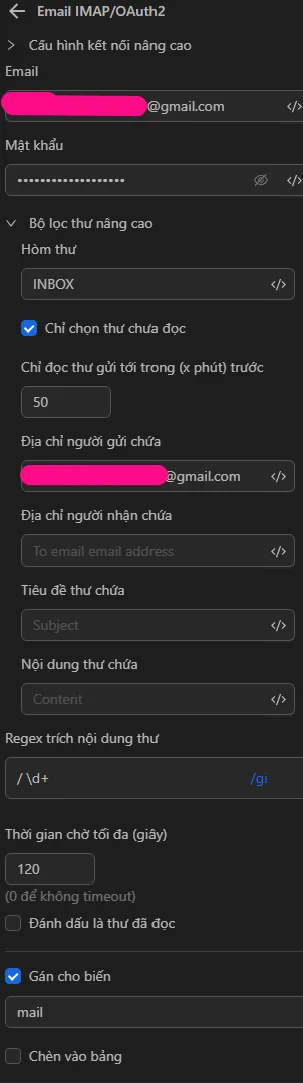
Mở Bộ lọc thư nâng cao, điền INBOX ở hòm thư. Chọn Chỉ chọn thư chưa đọc để đọc thư mới nhất. Đặt thời gian 10 phút. Điền địa chỉ người gửi vào Địa chỉ người gửi chứa để lọc chính xác. Cấu hình regex \d+ để chỉ lấy các số trong thư. Gán kết quả vào biến mail.
Cấu hình hoàn chỉnh:
Kết quả khi chạy:
Đọc thư Outlook
Ví dụ
Muốn dùng node Email IMAP/OAuth2 để đọc thư Outlook:
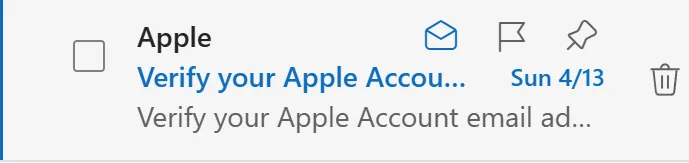
Chọn dịch vụ Outlook/Hotmail, điền tài khoản email, ClientId và RefreshToken.
Cấu hình bộ lọc: điền INBOX, chọn Chỉ chọn thư chưa đọc, đặt thời gian 50000 phút (vì thư mới nhất đã cũ). Cấu hình regex \d+ để lấy số, gán vào biến mail.
Cấu hình hoàn chỉnh:
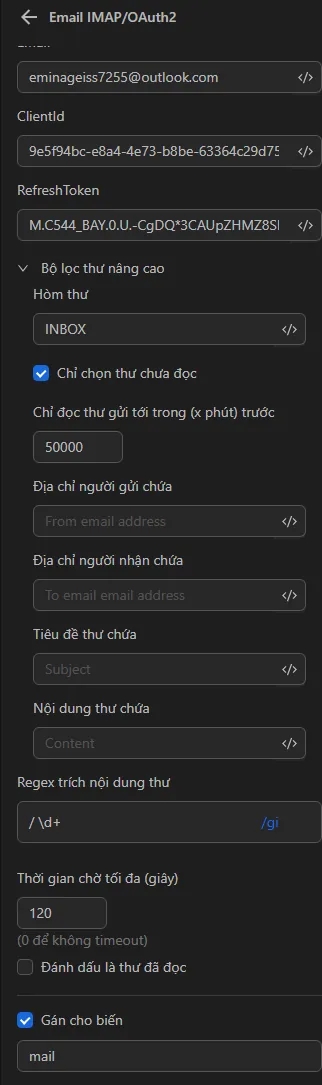
Kết quả khi chạy:
Đọc thư tuỳ chỉnh
Ví dụ
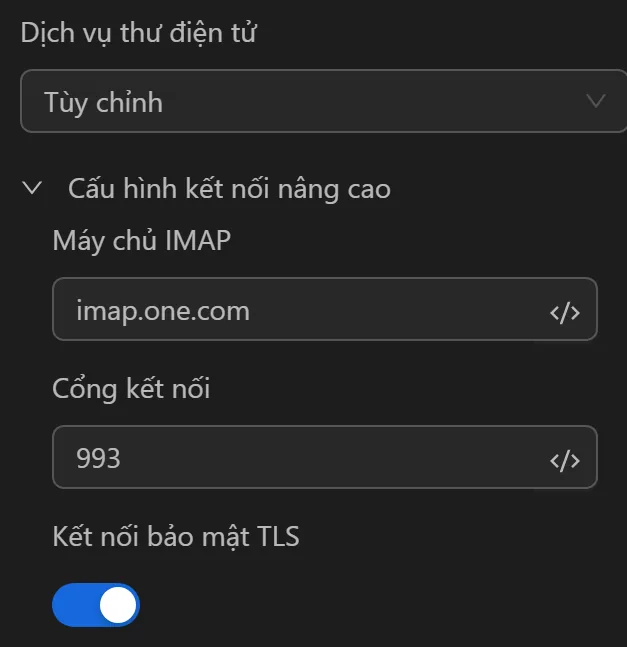
Trường hợp muốn đọc thư của tài khoản trên trang https://mail.one.com/ thì cần cấu hình tuỳ chỉnh:
Chọn Tuỳ chỉnh ở Dịch vụ thư điện tử, cấu hình Máy chủ IMAP là imap.one.com, các giá trị còn lại để mặc định:
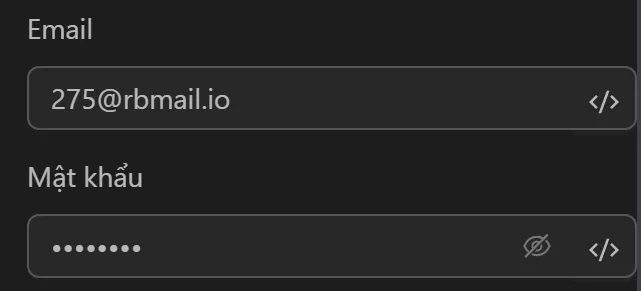
Điền Email và Mật khẩu:
Cấu hình Bộ lọc thư nâng cao: chọn hòm thư INBOX, chọn Chỉ chọn thư chưa đọc. Vì không rõ thời gian thư gần nhất nên đặt thời gian dài ở Chỉ đọc thư gửi tới trong (x phút) trước. Điền Địa chỉ người gửi chứa để lọc thư rác:
Cấu hình Regex trích nội dung thư để lấy đoạn link trong thư. Tăng Thời gian chờ tối đa nếu cần. Tích chọn Đánh dấu là thư đã đọc để tránh đọc lại. Gán kết quả vào biến a:
Kết quả trả về là đoạn liên kết:
