
Grok AI
Node này hỗ trợ tạo văn bản hoặc hình ảnh theo yêu cầu bằng Grok AI. Grok là mô hình AI do xAI phát triển, hỗ trợ xử lý ngôn ngữ tự nhiên, phân tích hình ảnh và tạo ảnh.
API Key
API key được tạo từ tài khoản Grok. Sử dụng API key này để kết nối với Grok AI.
Kiểu
Chọn kiểu đầu ra mong muốn:
Văn bản
Khi chọn kiểu này, đầu vào có thể là văn bản hoặc ảnh, nhưng đầu ra luôn ở dạng văn bản.
Hình ảnh
Khi chọn kiểu này, đầu vào có thể là văn bản hoặc ảnh, nhưng đầu ra luôn ở dạng ảnh.
Model
Chọn model phù hợp với kiểu đã chọn. Ngoài các model có sẵn, người dùng có thể thêm model khác từ trang Model.
grok-2-vision-1212
Mô tả: Phiên bản Grok 2 được tối ưu cho khả năng xử lý thị giác (vision), có thể phân tích hình ảnh bên cạnh văn bản.
Khả năng:
- Nhận diện đối tượng, mô tả nội dung hình ảnh, trả lời câu hỏi liên quan đến hình ảnh.
- Kết hợp văn bản và hình ảnh để cung cấp câu trả lời chi tiết hơn.
Ứng dụng: Phân tích hình ảnh, tạo mô tả hình ảnh.
Phiên bản khác:
- grok-2-vision: Phiên bản tiêu chuẩn.
- grok-2-vision-latest: Phiên bản mới nhất với các cải tiến về hiệu suất.
grok-2-image-1212
Mô tả: Model tập trung vào khả năng tạo hình ảnh từ văn bản (text-to-image).
Khả năng:
- Tạo hình ảnh từ mô tả văn bản.
Ứng dụng: Tạo hình ảnh theo yêu cầu.
Phiên bản khác:
- grok-2-image: Phiên bản tiêu chuẩn.
- grok-2-image-latest: Phiên bản mới nhất.
grok-2-1212
Mô tả: Phiên bản chính của Grok 2, là model ngôn ngữ đa năng.
Khả năng:
- Trả lời câu hỏi, tạo văn bản, dịch thuật.
- Suy luận logic và chi tiết.
Ứng dụng: Trò chuyện, hỗ trợ nghiên cứu, tạo nội dung.
Phiên bản khác:
- grok-2: Phiên bản tiêu chuẩn.
- grok-2-latest: Phiên bản mới nhất.
Chú ý
Chỉ nên sử dụng các model chính thức. Các model dạng beta hiện không thể sử dụng. 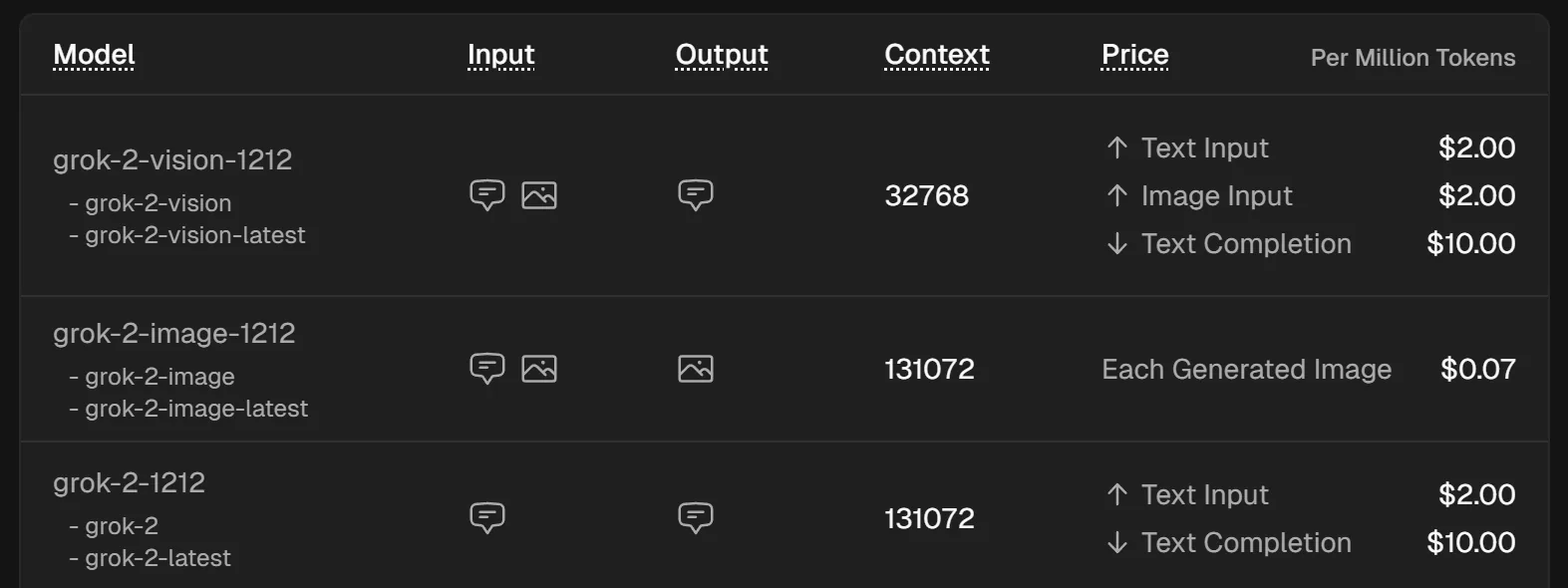
Prompt
Nhập yêu cầu để Grok AI xử lý và trả lời.
System
Nhập lệnh hệ thống để định hướng hành vi cho AI, giúp thiết lập vai trò, phong cách hoặc quy tắc trước khi bắt đầu hội thoại. Nếu không có system, AI có thể trả lời ngẫu nhiên hoặc không nhất quán.
Ví dụ:
- Với
system: "Trả lời như nhà khoa học dữ liệu, sử dụng thuật ngữ chuyên môn" -> câu trả lời mang tính chuyên môn. - Với
system: "Bạn là một nhà thơ" -> câu trả lời mang phong cách văn chương.
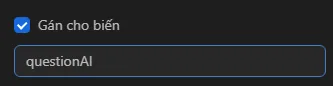
Gán cho biến
Có thể gán giá trị trả về vào một biến.
- Tên Biến: Tên biến để gán giá trị. Trường này xuất hiện khi người dùng chọn gán cho biến.
Chèn vào bảng
Có thể chèn giá trị vào cột trong bảng.
- Chọn cột: Cột nơi giá trị được chèn. Trường này xuất hiện khi người dùng chọn chèn vào bảng.
Ví dụ thực tế
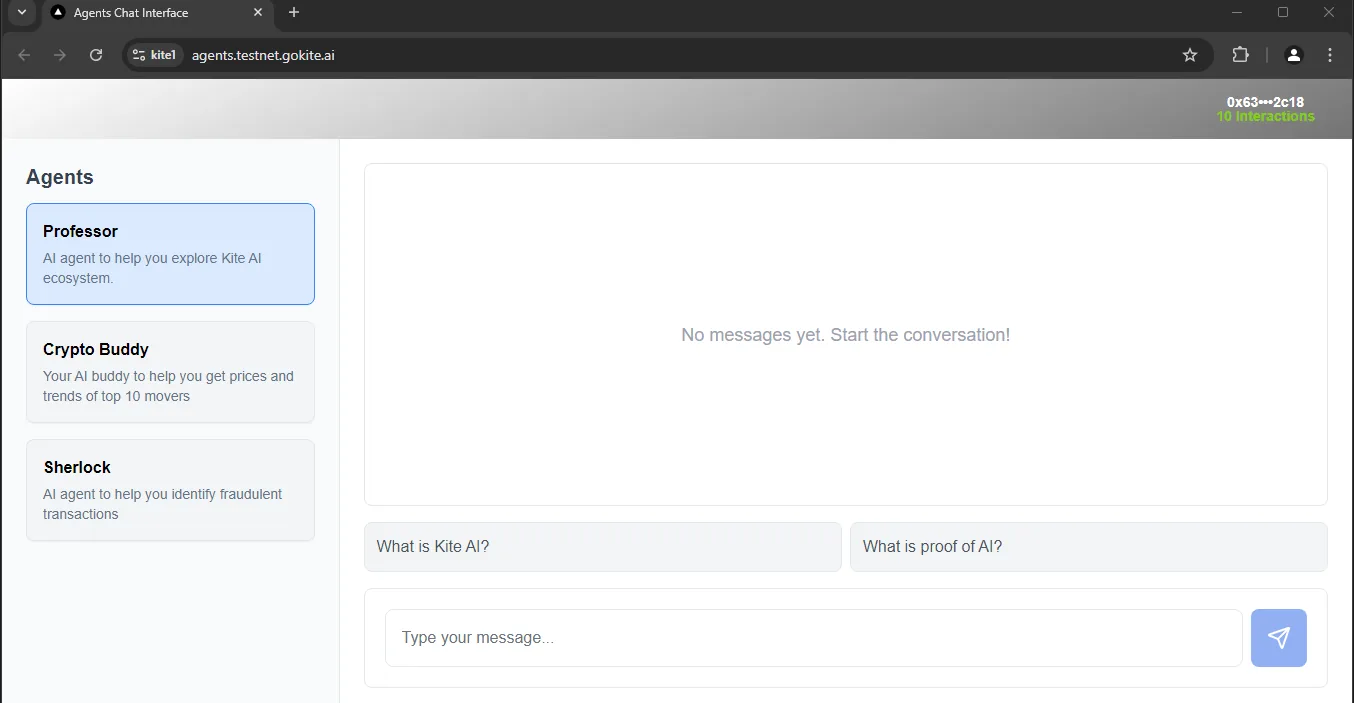
Ví dụ, yêu cầu AI viết câu hỏi cho Professor trong kèo testnet Kite AI:
Bước 1: Tạo API key
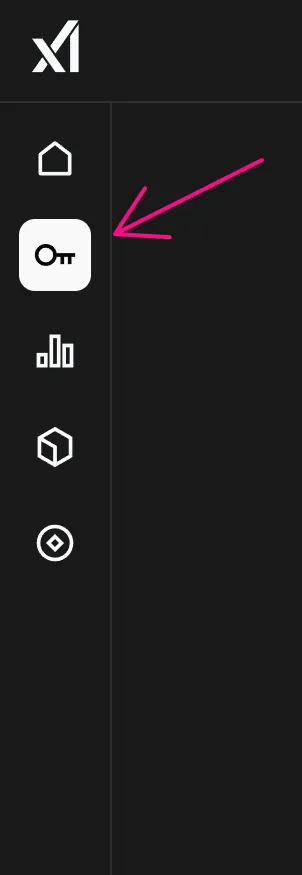
Truy cập trang API Key rồi chọn biểu tượng chìa khoá:
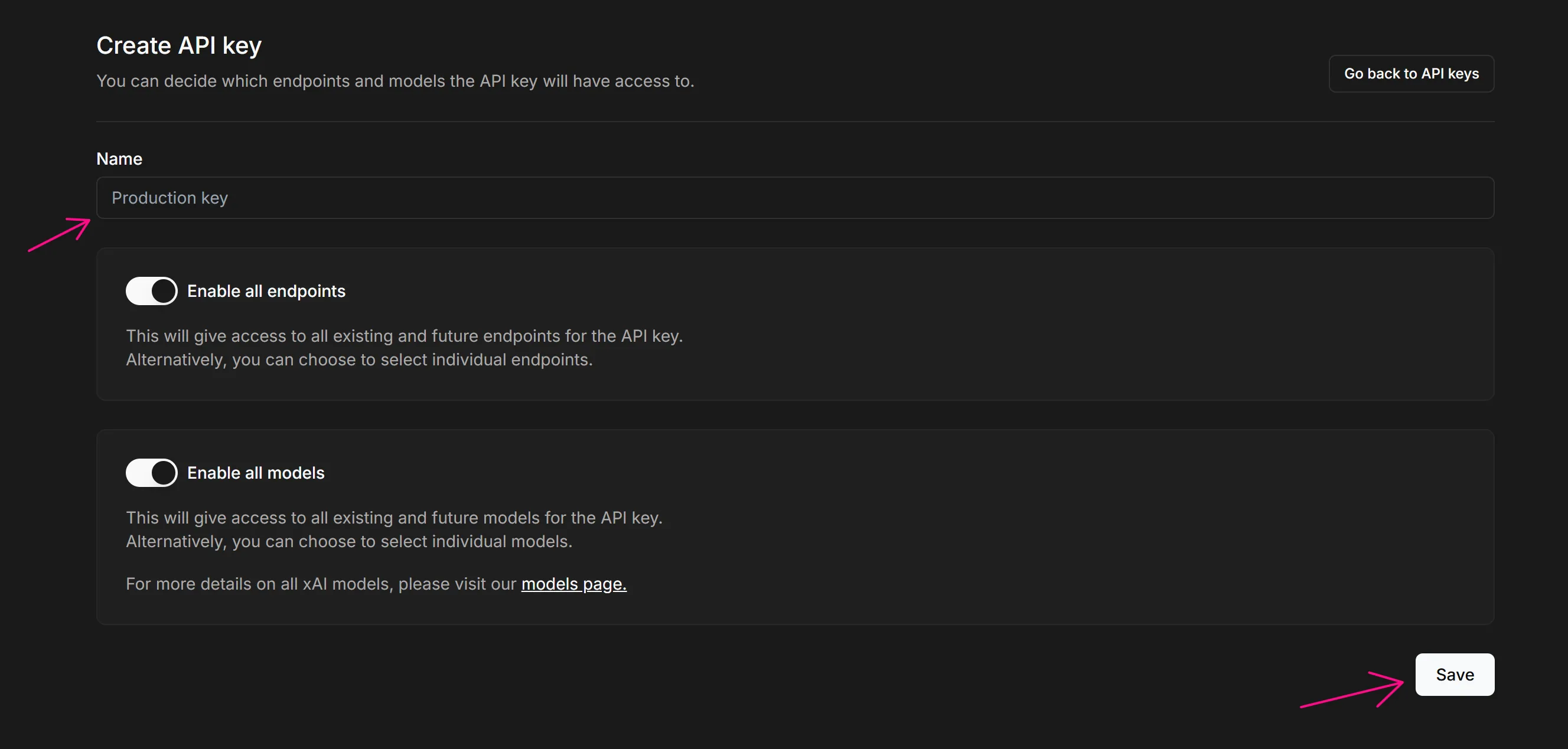
Nhấn Create API key, đặt tên rồi nhấn Save:

Sao chép API key: 
Bước 2: Cấu hình node
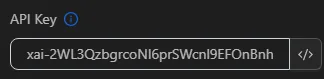
Điền API key vào mục API Key:
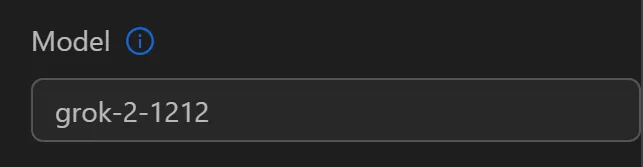
Chọn model grok-2-1212 phù hợp với tạo văn bản:
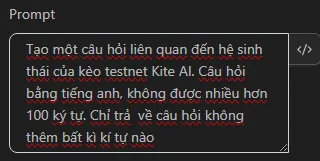
Ở phần Prompt, mô tả yêu cầu: Tạo một câu hỏi liên quan đến hệ sinh thái của kèo testnet Kite AI. Có thể thêm yêu cầu bổ sung như câu hỏi bằng tiếng Anh, không được nhiều hơn 100 ký tự. Chỉ trả về câu hỏi không thêm bất kì kí tự nào:
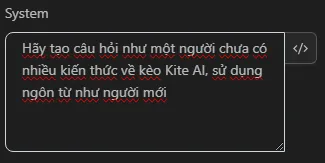
Ở phần System, nhập vai trò cho AI. Ví dụ: Hãy tạo câu hỏi như một người chưa có nhiều kiến thức về kèo Kite AI, sử dụng ngôn từ như người mới:
Gán kết quả cho biến questionAI:
Bước 3: Chạy node và sử dụng kết quả
AI trả về kết quả trong biến questionAI:

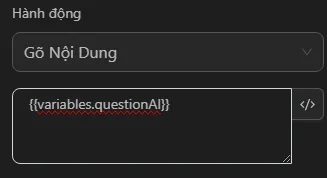
Dùng node Nhấn Phím với biểu thức {{variables.questionAI}} để gửi câu hỏi:
Kết quả hiển thị:
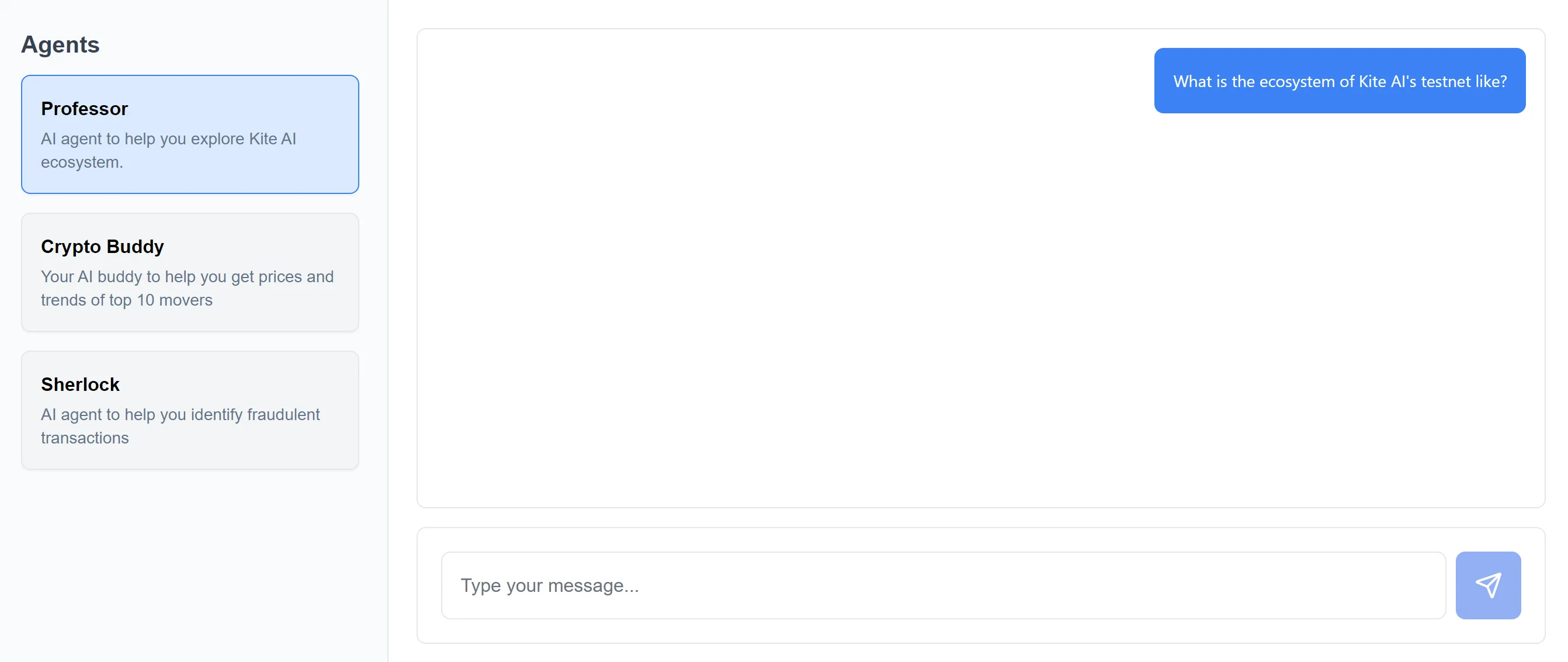
Vậy là đã sử dụng xong node Grok AI để tạo câu hỏi trong kèo testnet Kite AI.