
Điều Kiện
Node Điều Kiện cho phép bạn tạo các điều kiện để kiểm tra và phân nhánh quy trình theo từng trường hợp cụ thể.
Khi node được thực thi, nó sẽ kiểm tra lần lượt từng điều kiện. Nếu khớp với điều kiện nào, quy trình sẽ thực hiện node được kết nối với đầu ra của điều kiện đó. Nếu không có điều kiện nào đúng, quy trình sẽ thực thi node được kết nối với đầu ra Nếu không.
Tham khảo trình tạo điều kiện để tìm hiểu cách xây dựng điều kiện.
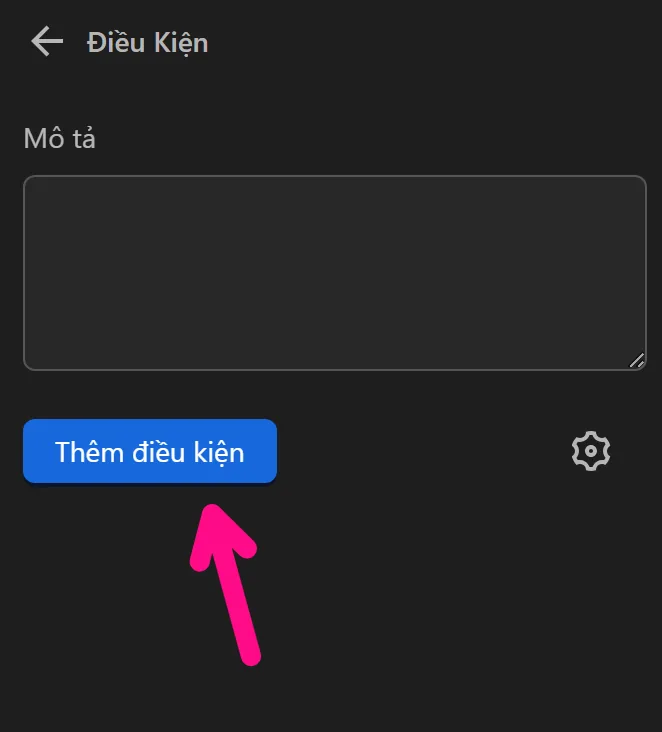
Thêm điều kiện
Thêm các điều kiện để sử dụng trong node.
Cài đặt
Chọn các cài đặt bổ sung cho node.
Kiểm tra các điều kiện đồng thời
Kiểm tra tất cả điều kiện cùng lúc thay vì kiểm tra tuần tự.
Thử lại nếu tất cả điều kiện không được đáp ứng
Khi bật tùy chọn này, node sẽ tự động thử lại một số lần nhất định khi không có điều kiện nào đúng.
Giới hạn thời gian (giây)
Thời gian tối đa cho mỗi lần chạy node Điều kiện.
Chỉnh sửa điều kiện
Vào bảng điều kiện để chỉnh sửa các điều kiện đã tạo.
Xoá điều kiện
Xoá điều kiện không còn cần thiết.
Ví dụ thực tế
Trường hợp một điều kiện nhánh đúng
Ví dụ
Ở đây sử dụng node Điều kiện trong quy trình đăng nhập tài khoản Google.
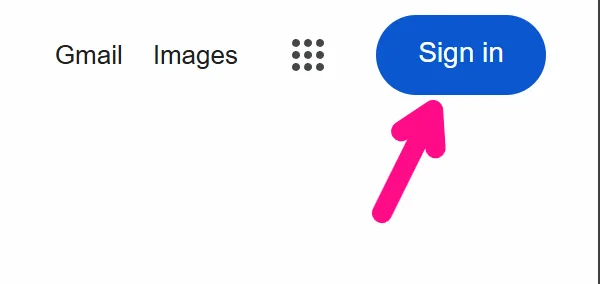
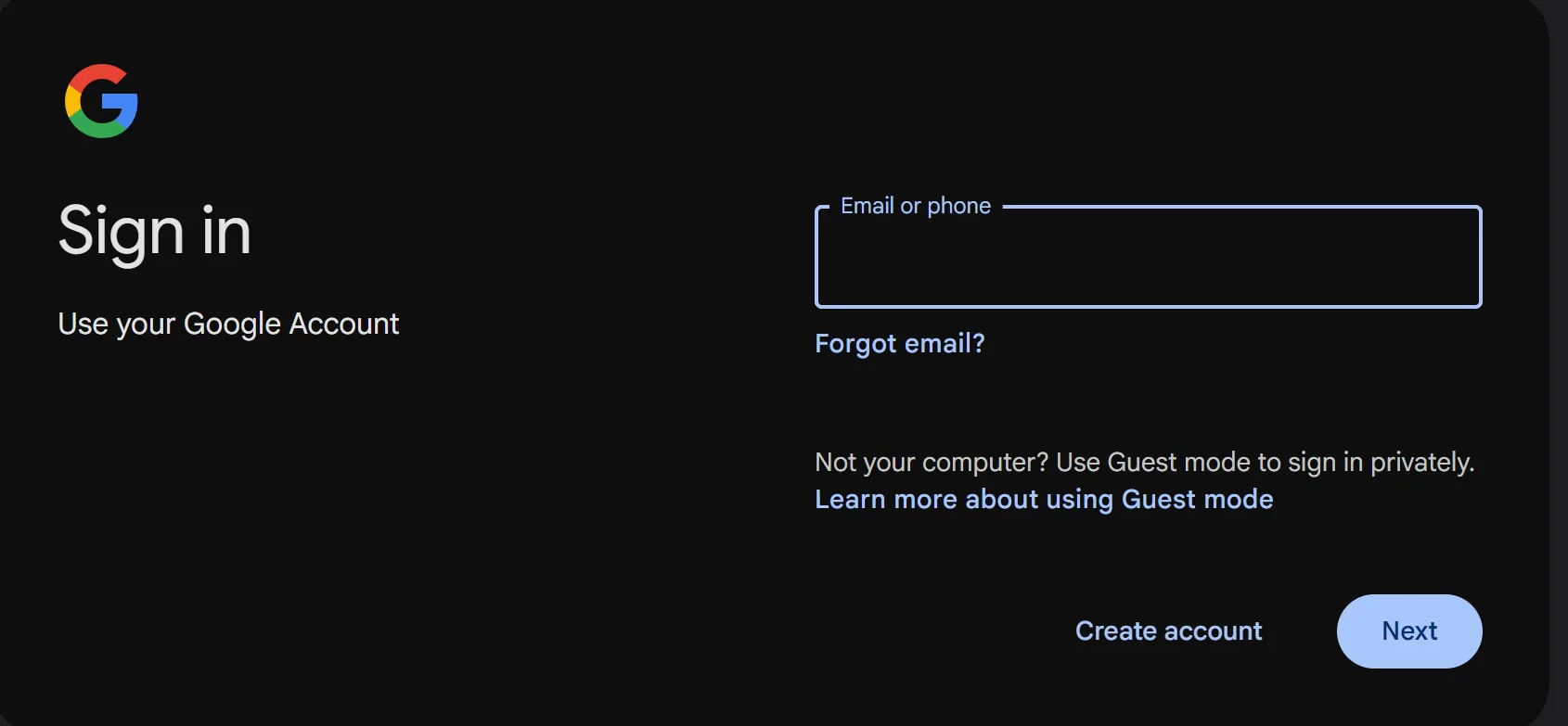
Sau khi nhấn nút Sign in, trang điền tài khoản Google sẽ hiển thị. Thông thường trang tải khá nhanh, nhưng trong một số trường hợp mạng chậm, nên thêm node Điều kiện sau node Click Chuột để kiểm tra xem trang điền tài khoản đã hiển thị chưa.
Cấu hình node Điều kiện như sau:
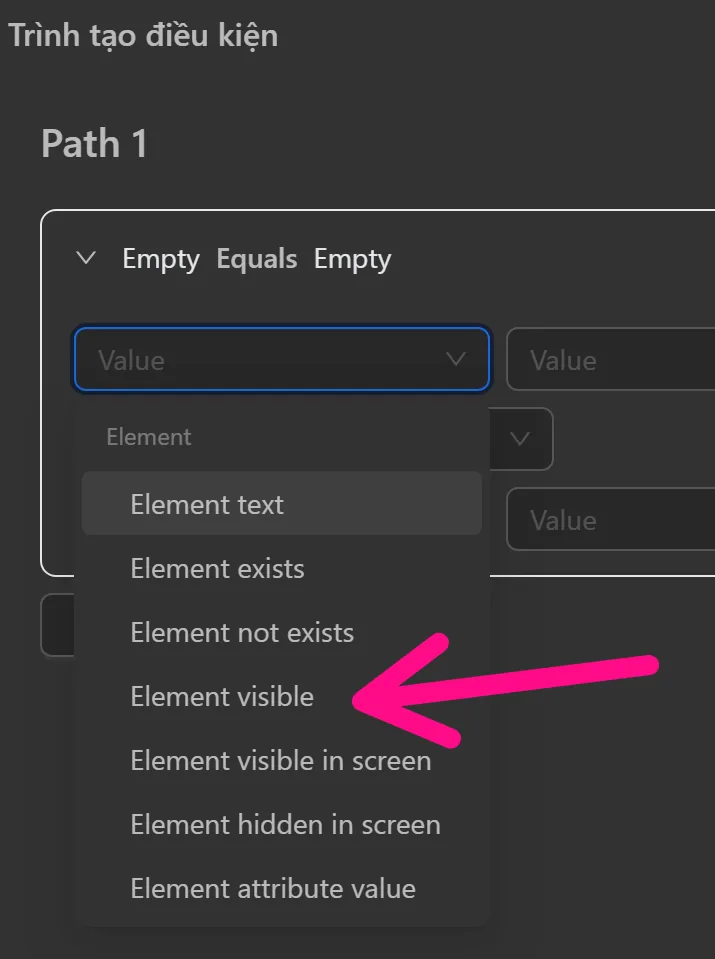
Đầu tiên, thêm một điều kiện và mở bảng điều kiện. Bấm vào ô Value đầu tiên - ở đây có nhiều kiểu lựa chọn tùy nhu cầu. Vì muốn kiểm tra ô điền tài khoản đã hiển thị chưa, chọn Element visible.
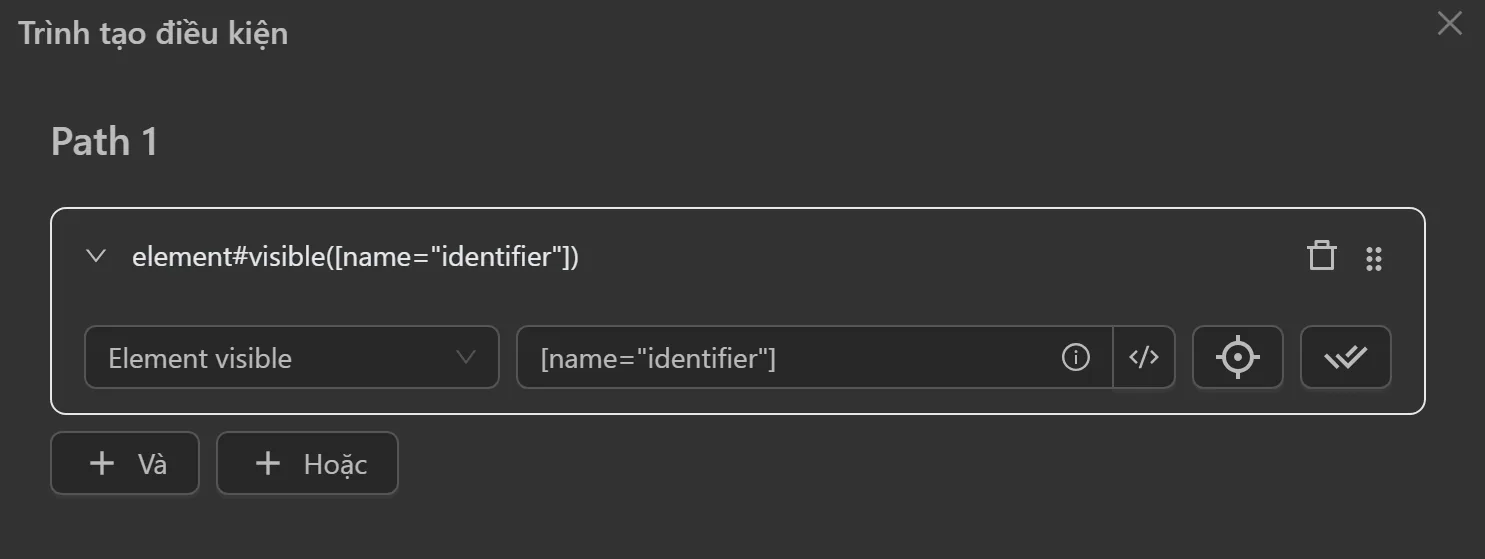
Tiếp theo, lấy selector của ô điền tài khoản và điền vào ô trống còn lại:
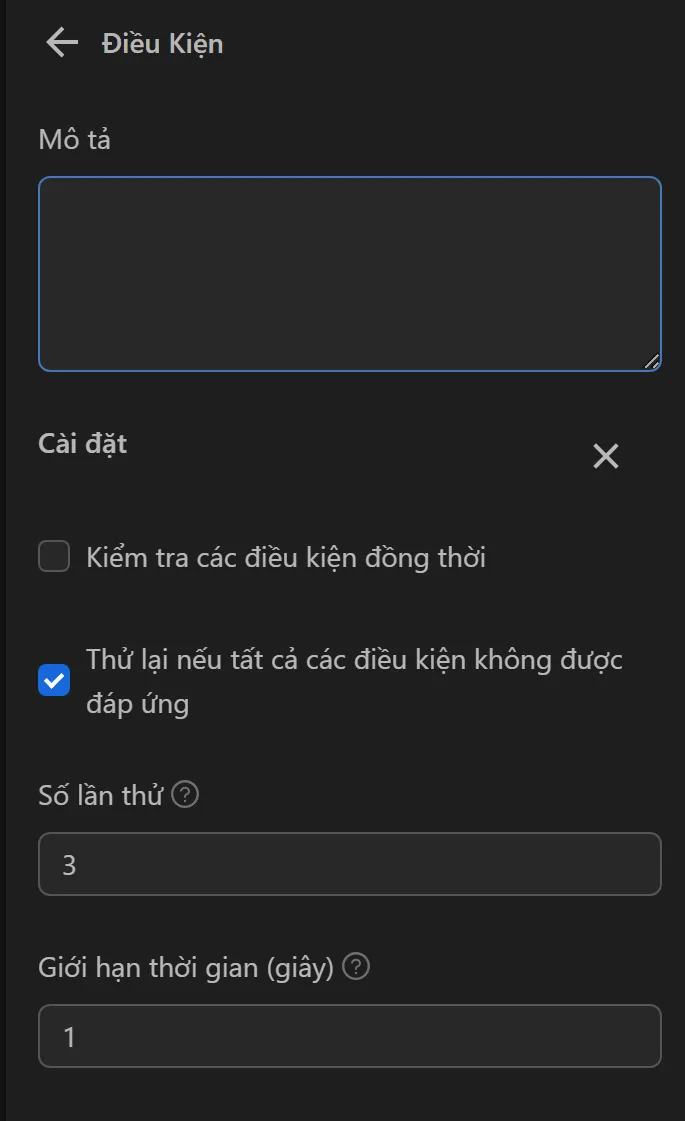
Ngoài ra, có thể cấu hình thử lại. Trong hình, node sẽ thử lại 3 lần, mỗi lần 1 giây, tổng thời gian là 4 giây nếu không có điều kiện nào đúng.
Để dễ theo dõi kết quả, tạo 2 node Ghi Log nối với đầu ra đúng và sai. Cụm node sẽ trông như sau:
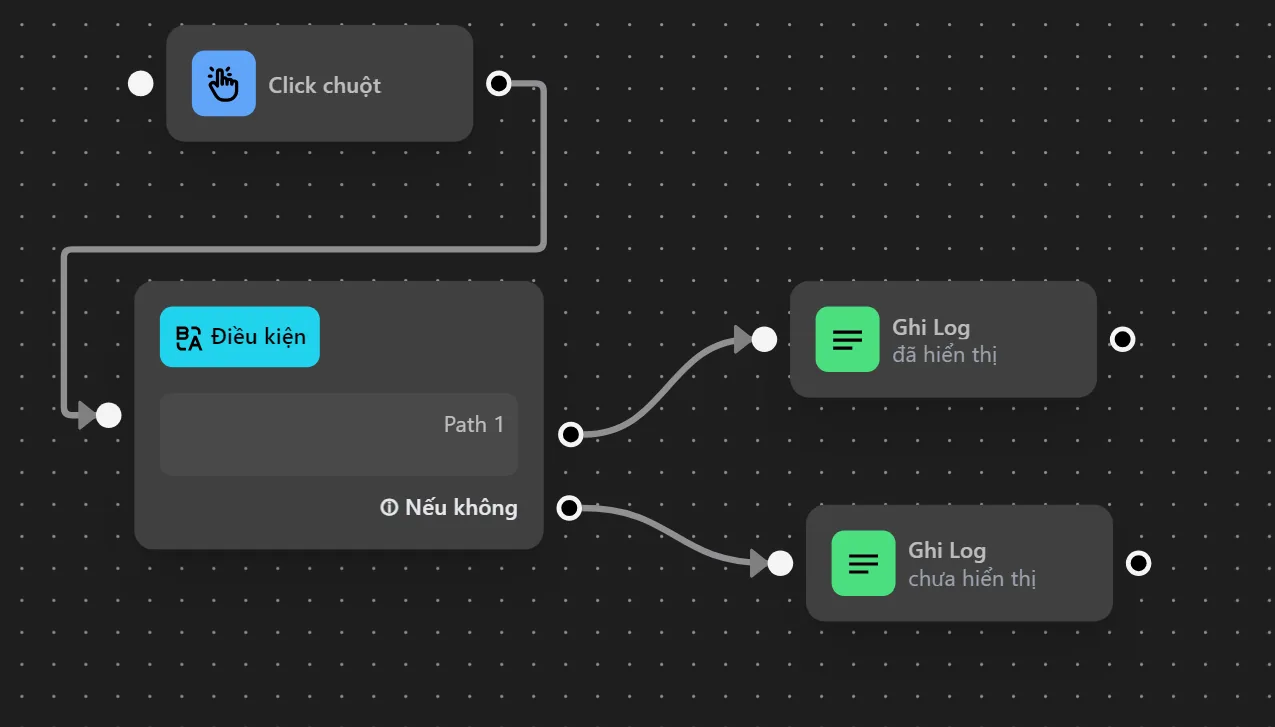
Khi chạy, trang điền tài khoản đã hiển thị nên điều kiện đúng, quy trình chạy đến node Ghi Log với mô tả đã hiển thị:
Trường hợp cần nhiều điều kiện nhánh đúng
Ví dụ
Ở đây sử dụng node Điều kiện trong quy trình đăng nhập tài khoản Yahoo.
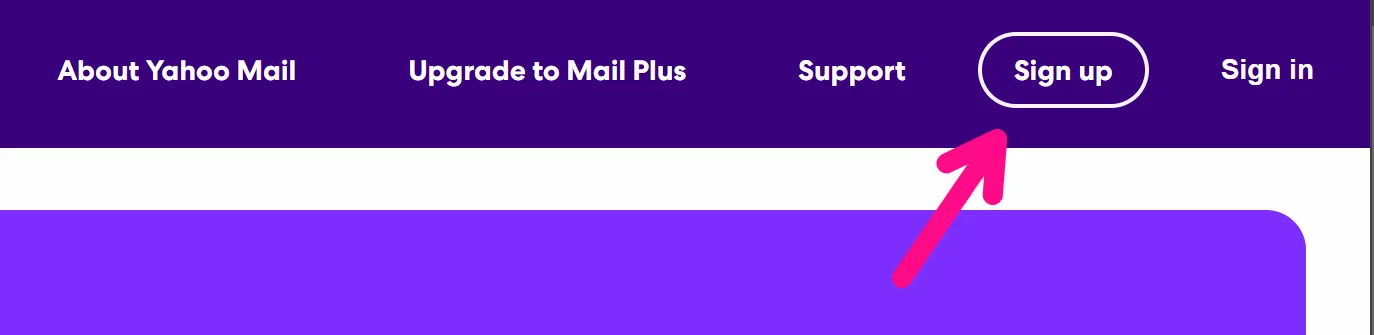
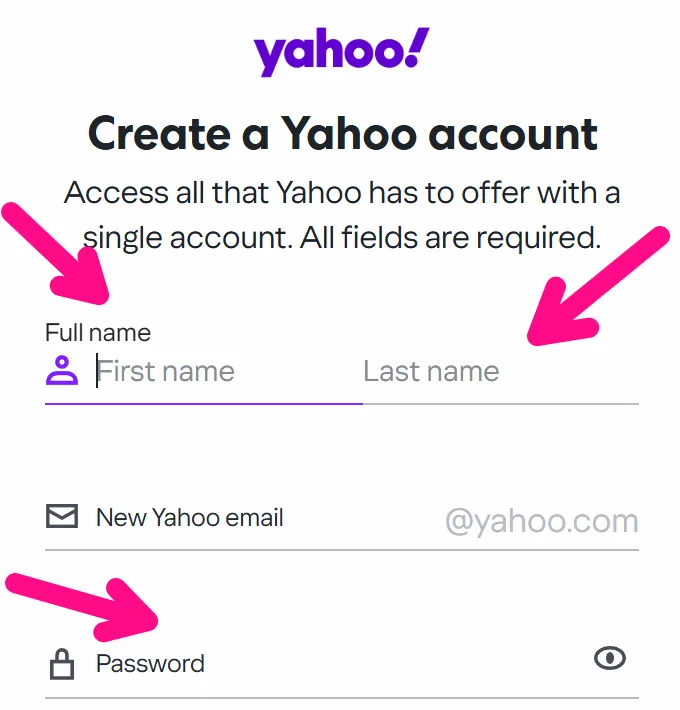
Sau khi nhấn nút Sign up, trang điền họ, tên, mật khẩu, địa chỉ của Yahoo sẽ hiển thị. Trong trường hợp mạng chậm, thêm node Điều kiện sau node Click Chuột để kiểm tra các trường trên trang đã hiển thị chưa.
Cấu hình node Điều kiện như sau:
Vì muốn kiểm tra nhiều phần tử cùng lúc trước khi thực hiện hành động điền, sử dụng kiểu điều kiện Và.
Mở bảng điều kiện, bấm vào ô Value đầu tiên. Vì muốn kiểm tra ô họ, tên và password đã hiển thị chưa, chọn Element visible.
Lấy selector của các ô điền họ, tên, password và điền vào:
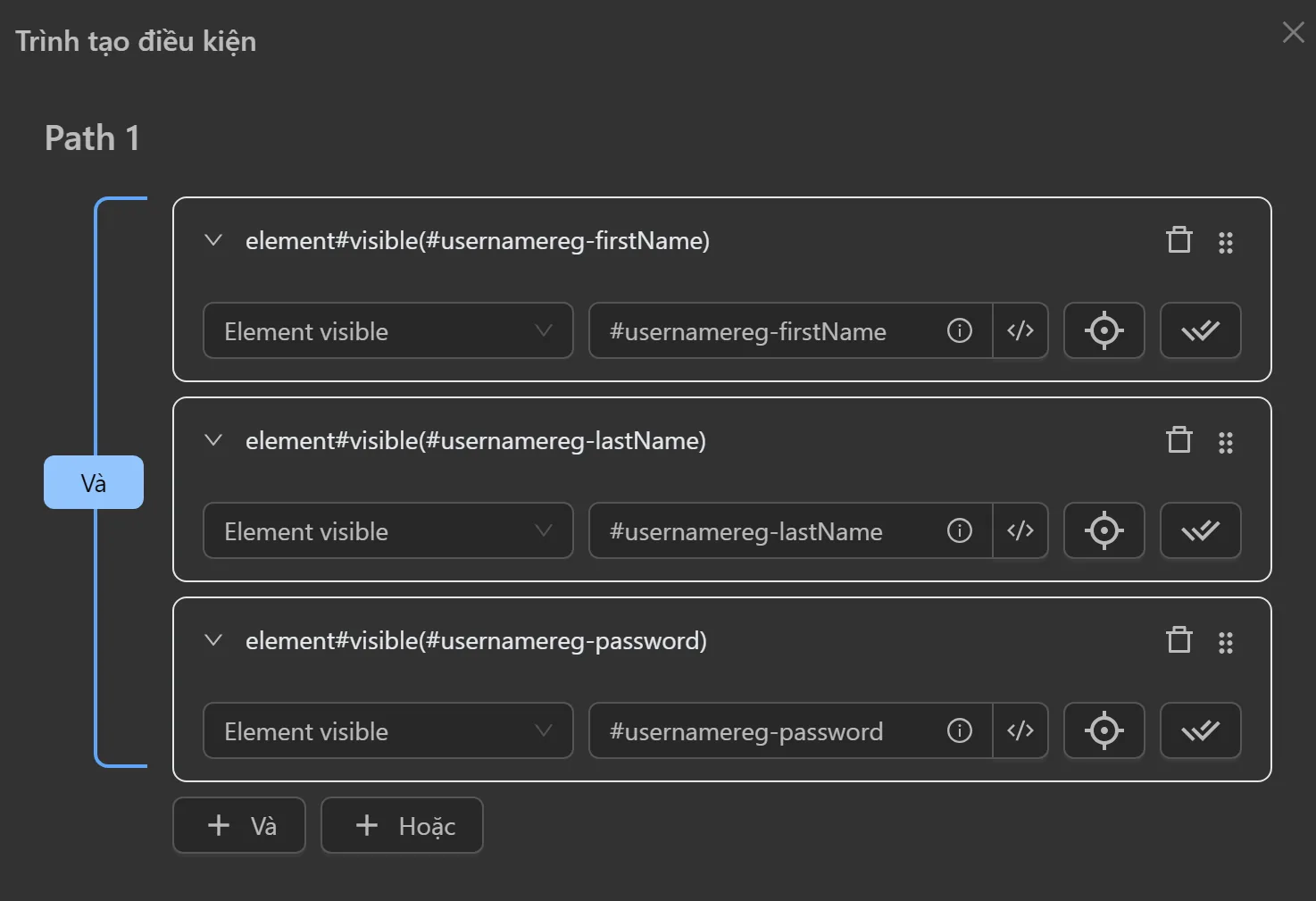
Cấu hình thử lại: node sẽ thử lại 3 lần, mỗi lần 1 giây, tổng thời gian là 4 giây nếu không có điều kiện nào đúng.
Tạo 2 node Ghi Log để theo dõi kết quả. Cụm node sẽ trông như sau:
Khi chạy, trang điền tài khoản đã hiển thị nên điều kiện đúng, quy trình chạy đến node Ghi Log với mô tả đã hiển thị:
Mẹo
Bạn có thể kéo thả để chỉnh sửa thứ tự các điều kiện: