
Quy trình
Quy trình là một tập hợp các node được kết nối để tự động hóa một chuỗi tác vụ nhất định. Khi chạy quy trình, nó sẽ bắt đầu thực thi từ node kích hoạt rồi đến các node kết nối tiếp theo. Quy trình kết thúc khi tất cả các node đã được thực hiện. Người dùng có thể xem lịch sử các lần thực thi quy trình trong nhật ký quy trình.
Ngoài ra người dùng có thể thao tác một số hành động với quy trình đã tạo bằng cách nhấn vào dấu ba chấm ()
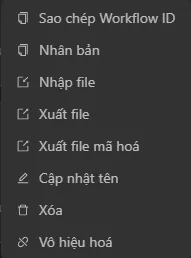
Sao chép Workflow ID
Chức năng này cho phép lấy Workflow ID để sử dụng trong API chạy quy trình theo Workflow ID.
Nhân bản
Nhân bản quy trình, bản sao sẽ có hậu tố copy trong tên.

Nhập file
Nhập file
Để nhập quy trình đã được xuất, hãy mở bảng điều khiển Quy trình, nhấn vào biểu tượng ba chấm (), nhấn vào menu Nhập file và chọn file JSON được xuất ra từ chức năng Xuất file của Omnilogin. Người dùng có thể chọn Nhập file khi ở trong phần tạo quy trình, trong phần cấu hình quy trình hay ở ngoài danh sách các quy trình
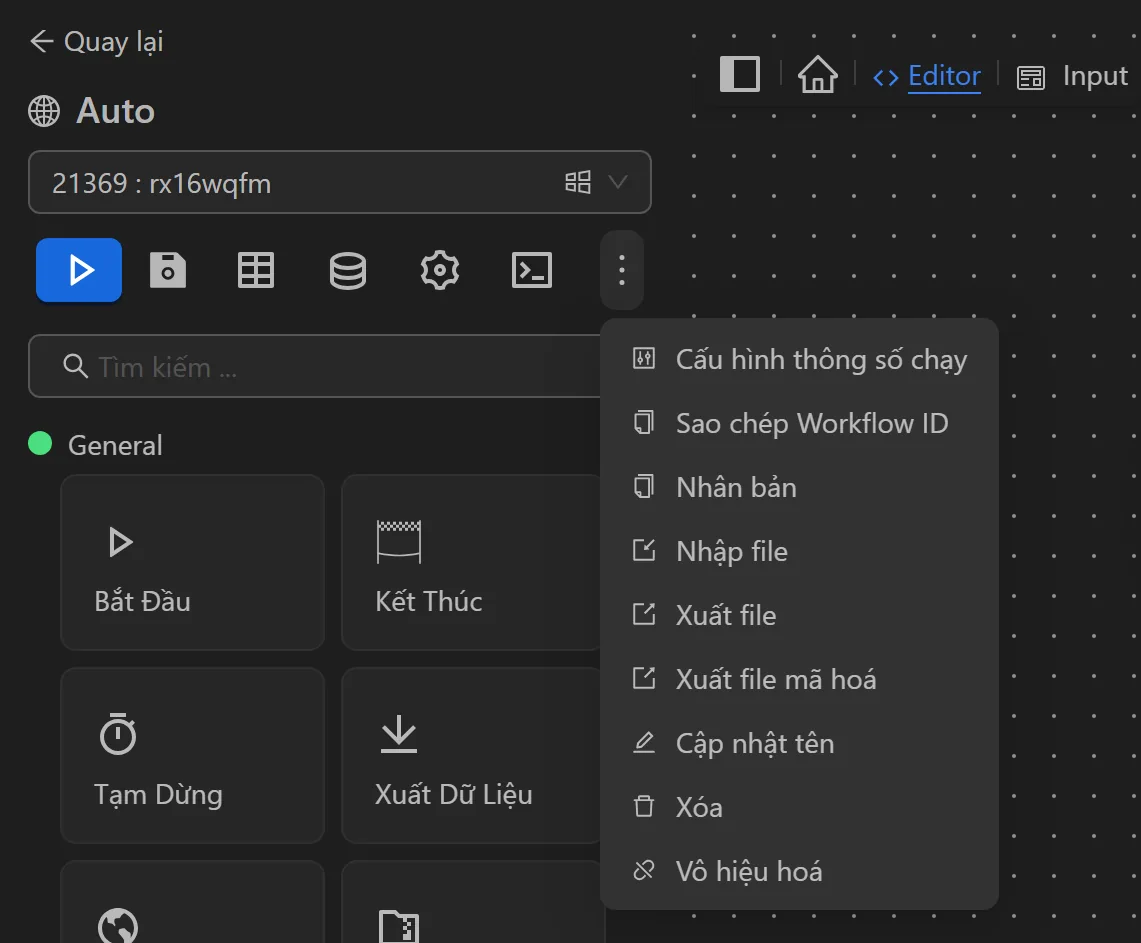
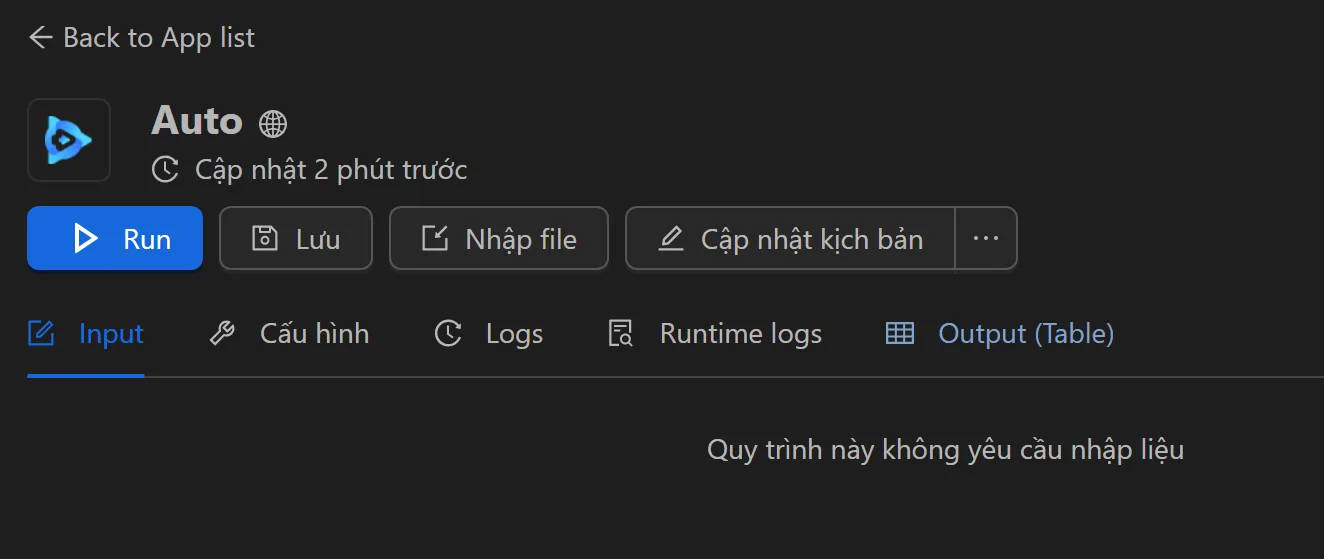
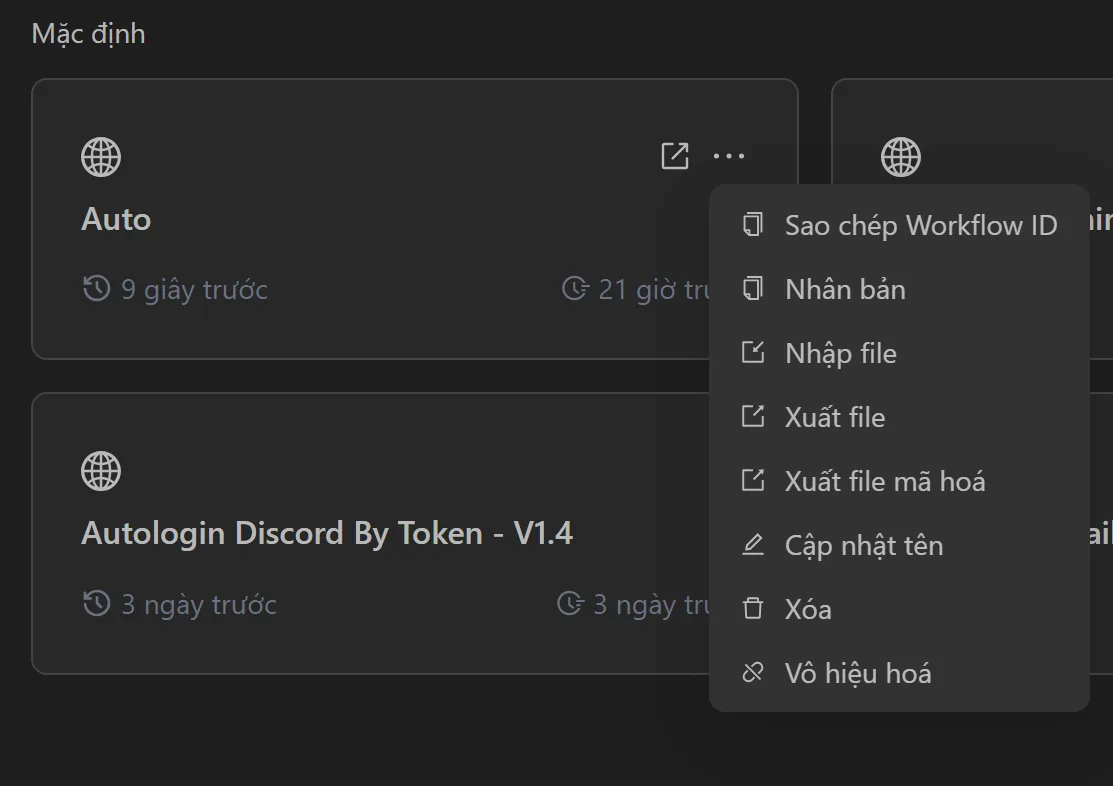
Sau khi ấn lựa chọn Nhập file sẽ hiển thị lên một popup như hình
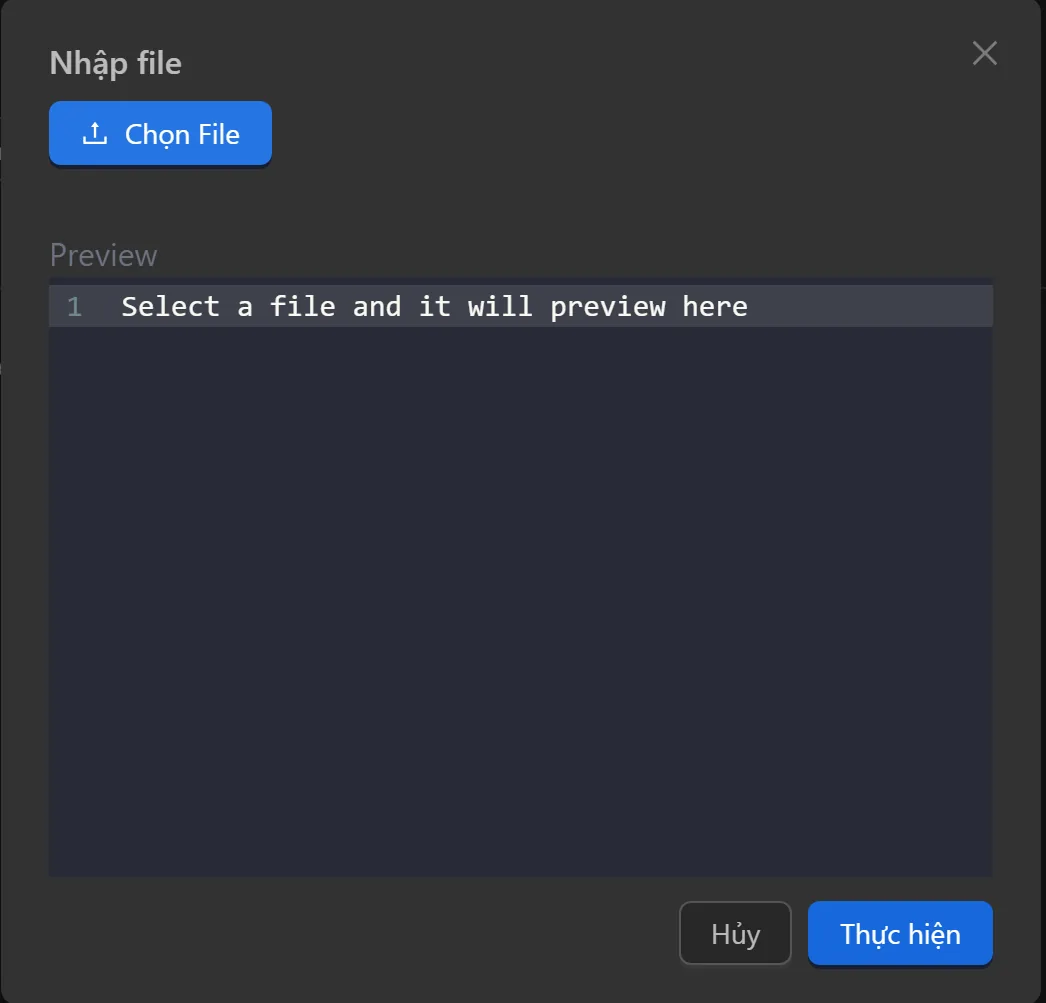
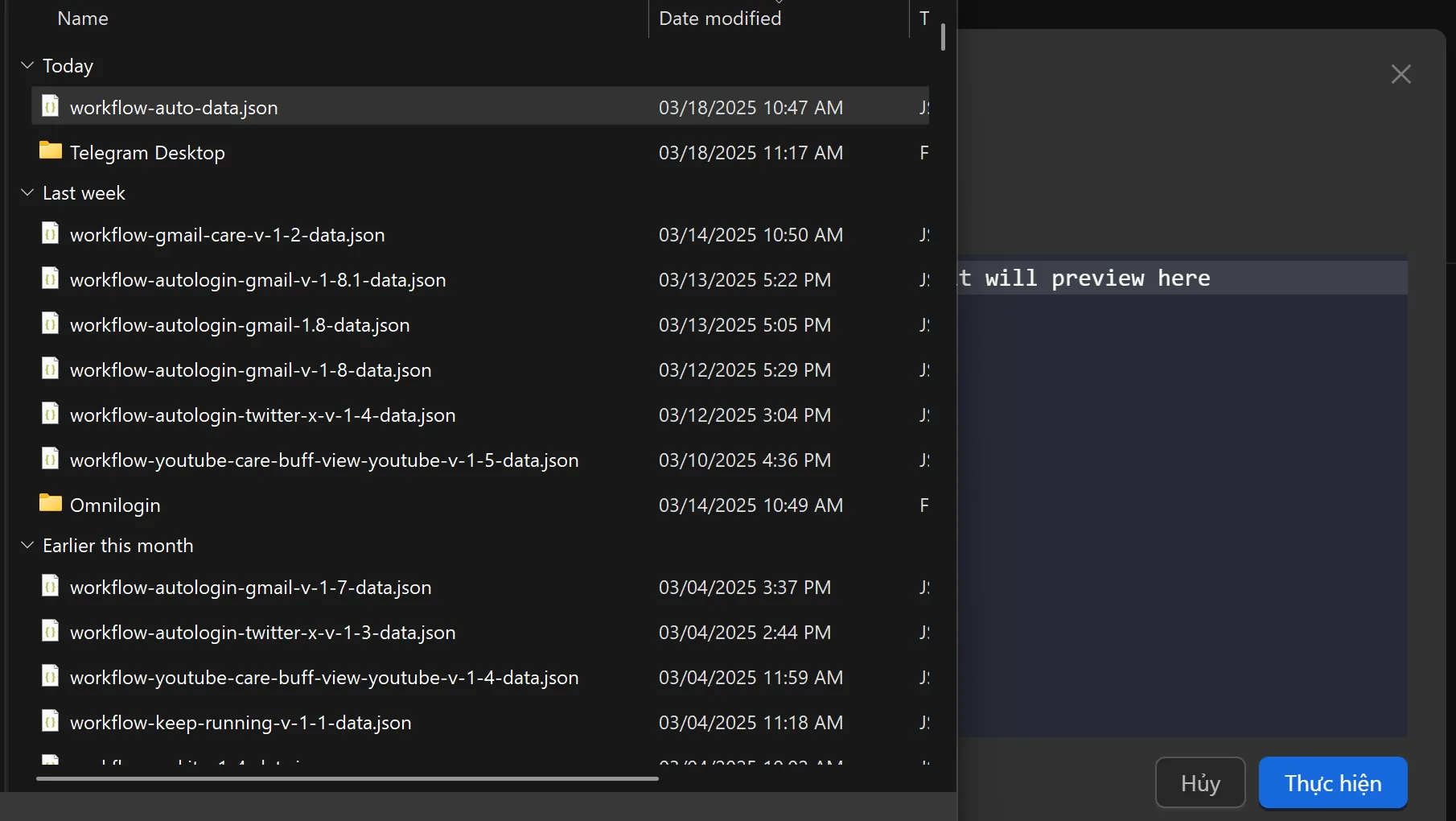
Tiếp theo, chọn nút Chọn File. Một cửa sổ sẽ hiển thị các thư mục để chọn file nhập.
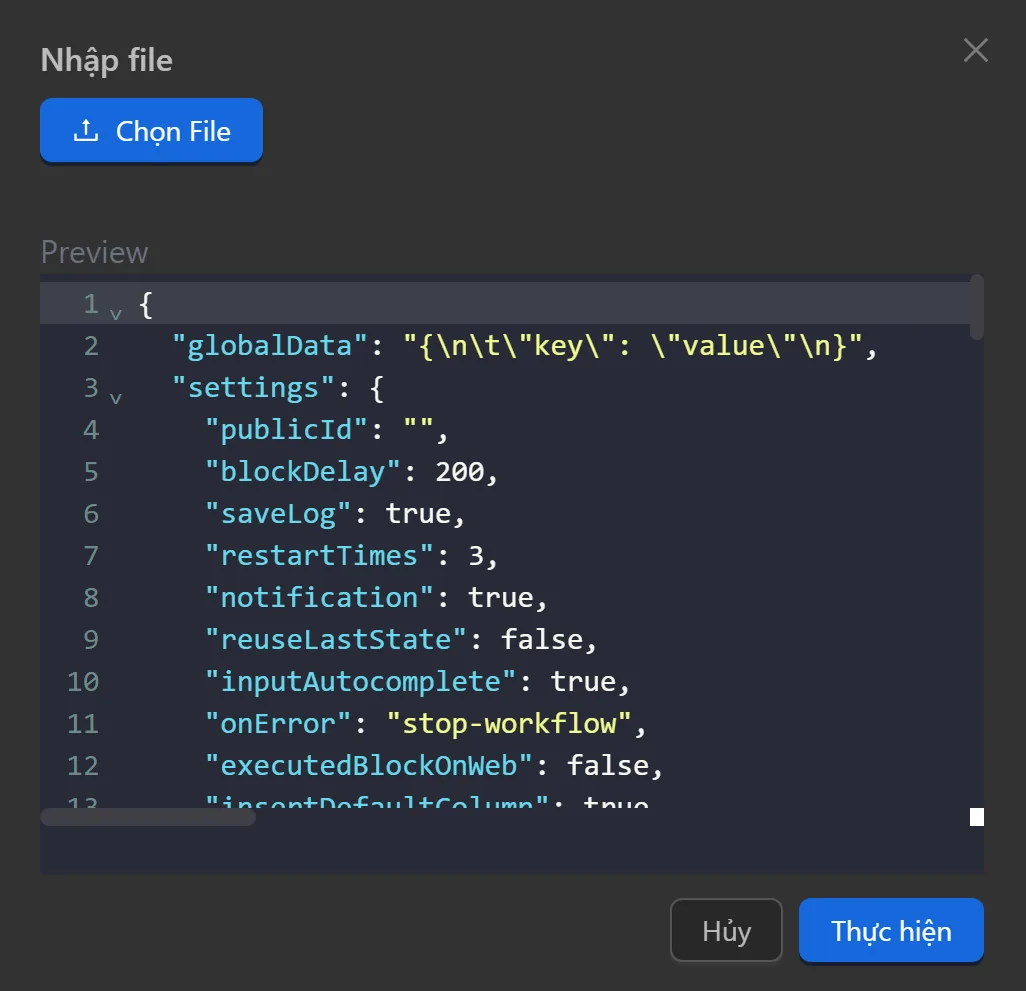
Sau khi chọn file thì sẽ hiển thị lên dạng JSON ở popup đó.
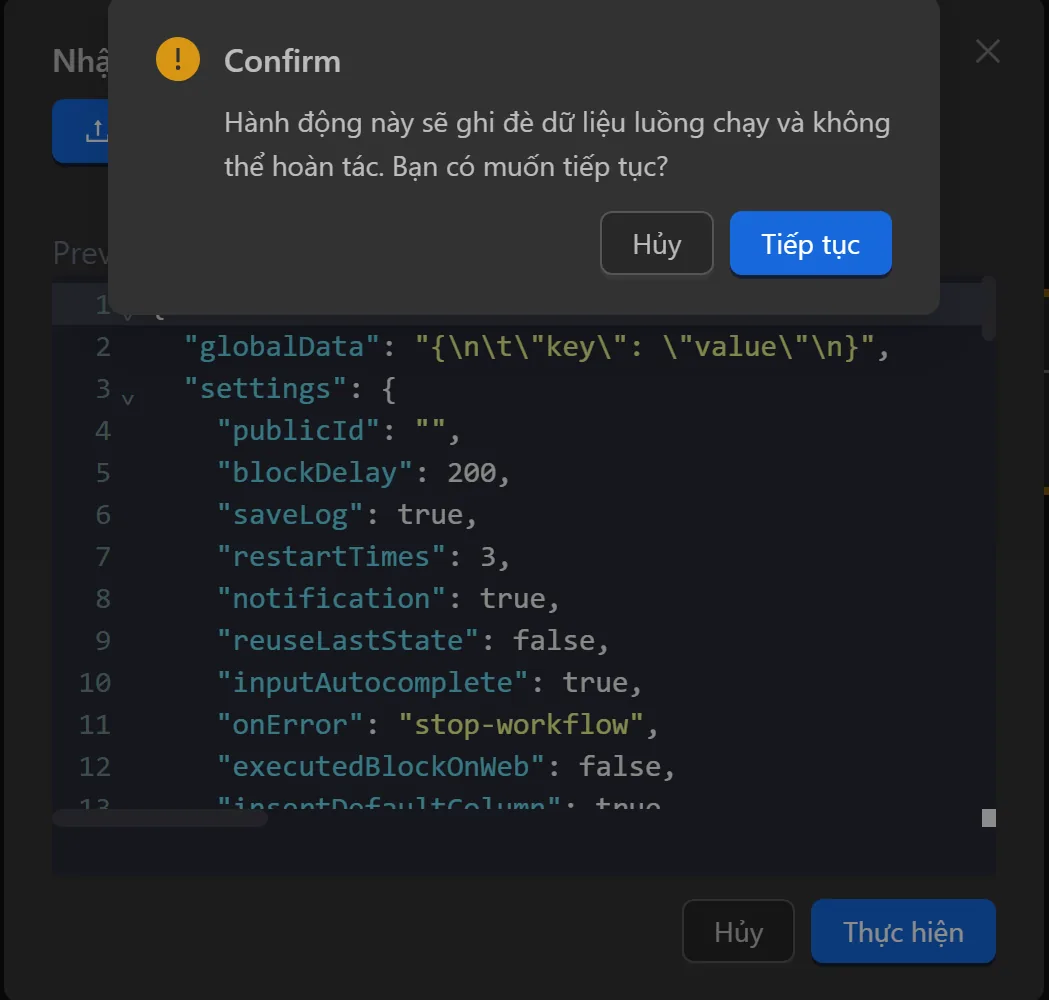
Tiếp theo, người dùng chọn nút Thực hiện. Cuối cùng có 1 popup hiện lên, người dùng chọn nút Tiếp tục là có thể nhập quy trình đó vào
Nhập file mã hoá
Để nhập quy trình đã được xuất, hãy mở bảng điều khiển Quy trình, nhấn vào biểu tượng ba chấm (), nhấn vào menu Nhập file và chọn file JSON. Khi nhập file mã hoá, file mã hoá có dạng username hoặc key sẽ hiện lên các cửa sổ khác nhau với kiểu:
-File mã hóa bằng username: nếu username của tài khoản Omni khớp với username được cho phép dùng quy trình này thì người dùng có thể nhập file vào thành công.
-File mã hoá bằng key: nhập đúng key của quy trình này thì có thể nhập file thành công
Xuất file
Quy trình trong Automation được lưu ở định dạng JSON. Và người dùng có thể xuất file JSON này và nhập nó vào Quy trình người dùng mong muốn. Để xuất quy trình công việc, hãy nhấn vào biểu tượng dấu ba chấm () của quy trình và chọn Xuất file. Người dùng có thể xuất khi ở trong phần tạo quy trình, trong phần cấu hình quy trình hay ở ngoài danh sách các quy trình
Chú ý
Các quy trình mã hoá chỉ có thể nhập bằng chức năng Nhập file nhưng không thể sử dụng chức năng Xuất file
Xuất file mã hoá
Ngoài ra khi người dùng muốn xuất file quy trình mà giới hạn người dùng cũng như thời gian sử dụng thì người dùng hãy chọn Xuất file mã hoá. Người dùng có thể xuất khi ở trong phần tạo quy trình, trong phần cấu hình quy trình hay ở ngoài danh sách các quy trình
Người dùng có thể chọn quyền truy cập với nhiều cách
Username
Xuất quy trình sao cho chỉ những tài khoản có username đã ghi mới có thể sử dụng quy trình mã hoá.
Username: Nhập tên các username của tài khoản app omnilogin để có thể sử dụng quy trình này
Ngày hết hạn: Thời hạn sử dụng quy trình này, có thể để trống để không giới hạn
Xoá giá trị input: xoá các giá trị hiện tại đang có trong input của bạn
Key
Xuất quy trình với quyền truy cập bằng đoạn key
Key: đoạn key mà bất kỳ tài khoản nào sử dụng key này thì có thể dùng quy trình mã hoá
Ngày hết hạn: Thời hạn sử dụng quy trình này, có thể để trống để không giới hạn
Xoá giá trị input: xoá các giá trị hiện tại đang có trong input của bạn
Chú ý
Các quy trình mã hoá chỉ có thể nhập bằng chức năng Nhập file nhưng không thể sử dụng chức năng Xuất file
API
Xuất quy trình với quyền truy cập bằng api
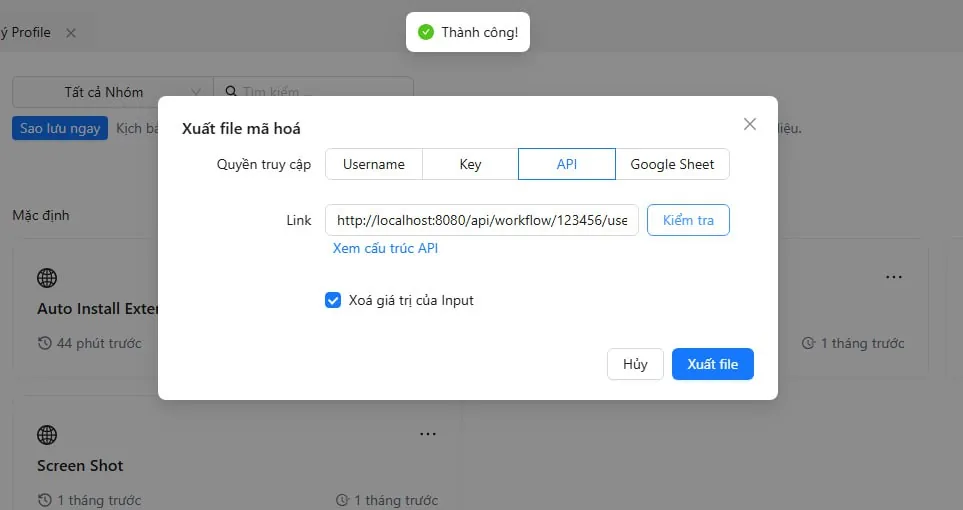
Khi Kiểm tra hiển thị Thành công người dùng có thể xuất file lên api đó
Google Sheet
Xuất quy trình lên Google Sheet để người dùng có quyền sử dụng quy trình đã xuất này. Tính năng mạnh mẽ hỗ trợ cho những người bán quy trình
Hướng dẫn cấu hình Sheet phân quyền truy cập
Đầu tiên bấm Link Demo Sheet để hiển thị cấu trúc Sheet cần cấu hình
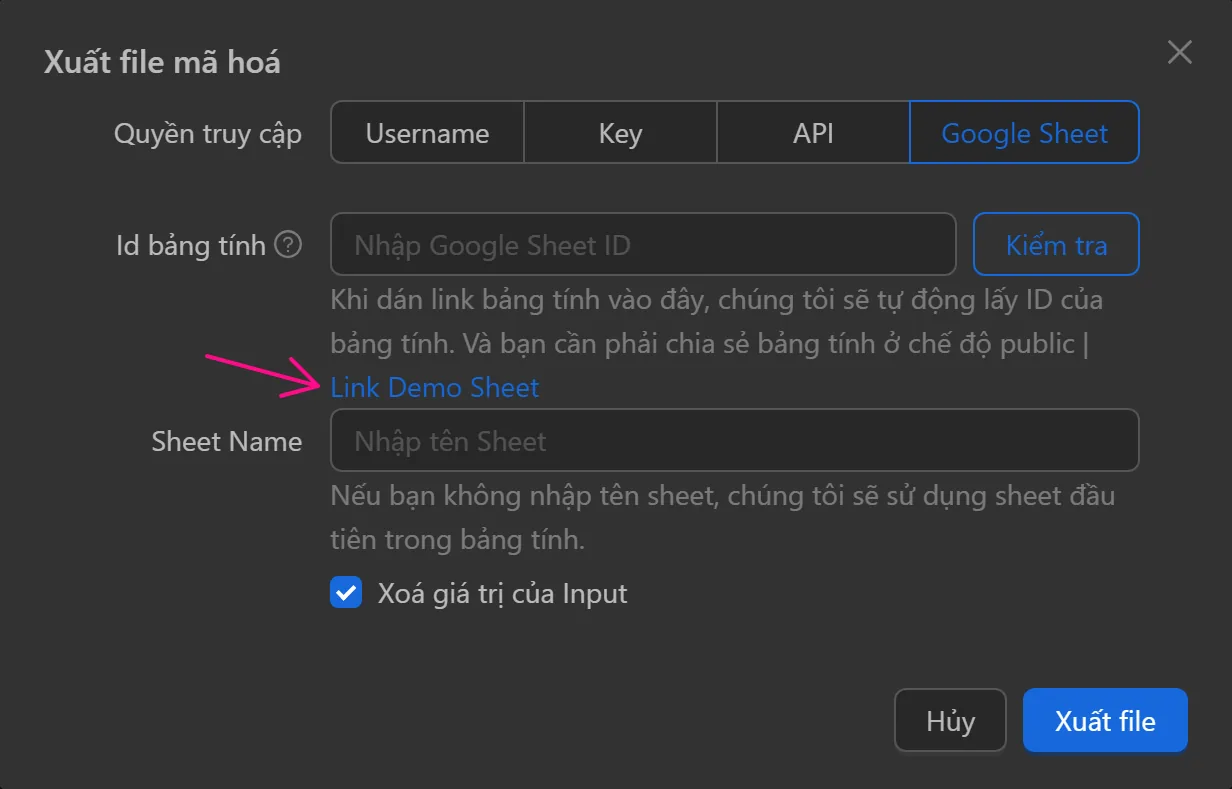
Ở sheet đó người dùng cần cấu hình cột user_id và cột expire_date.

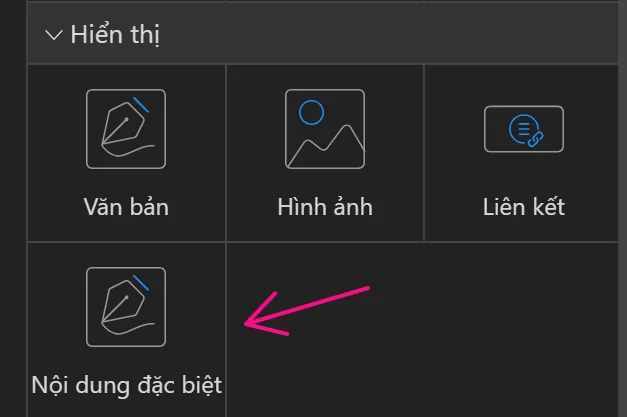
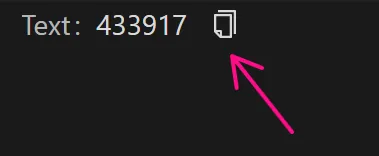
Giá trị user_id cần điền vào cột là giá trị riêng của mỗi tài khoản. Để có thể biết được giá trị đó, người dùng có thể vào phần tạo Input của quy trình. Chọn Nội dung đặc biệt trong mục Hiển thị rồi kéo ra.
Sau đó sao chép giá trị đó để điền vào cột user_id trong sheet
Với cột expire_date, điền thời hạn sử dụng quy trình vào đây, khi hết hạn người mua không thể sử dụng được dù đã tải xuống
Cập nhật tên
Sửa tên cho quy trình đó
Xoá
Xoá quy trình đó
Vô hiệu hoá
Khi chọn lựa chọn này, người dùng sẽ không thể chạy quy trình đó nữa