
Khối
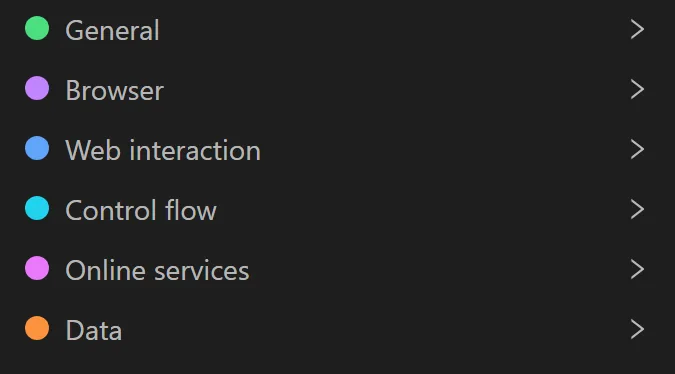
Automation của Omnilogin bao gồm các danh mục chính chứa các node:
- General: Thực hiện một hành động chung trong quy trình, như tạm dừng quy trình hay xuất dữ liệu từ quy trình ra file.
- Browser: Thực hiện các thao tác điều khiển trình duyệt như mở liên kết, đóng tab, lấy url tab...
- Web interaction: Để tương tác với tab đang hoạt động của quy trình, trước khi sử dụng các node trong danh mục này, người dùng cần sử dụng Mở liên kết rồi thực hiện các thao tác như click chuột, cuộn chuột trên trang vừa được mở.
- Control flow: Thêm logic vào quy trình.
- Online services: Thao tác với các dịch vụ trực tuyến như Google Sheet, Email
- Data: Sửa đổi hoặc thao tác các biến hoặc bảng trong quy trình.
Tài liệu
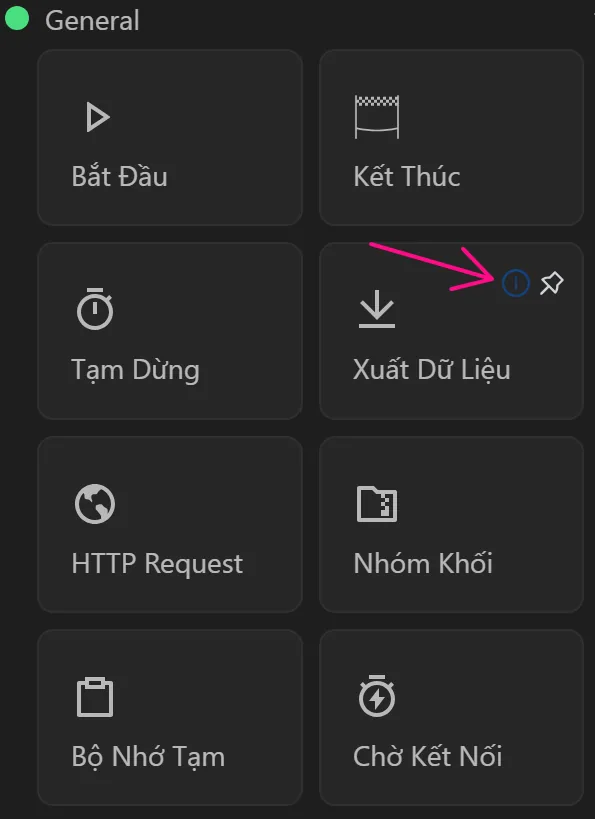
Để hiểu cách sử dụng một node, người dùng hãy di chuyển chuột đến node đó. Khi đó sẽ hiển thị biểu tượng dấu chấm than - nhấn vào biểu tượng này để chuyển đến tài liệu hướng dẫn của node tương ứng.
Cài đặt
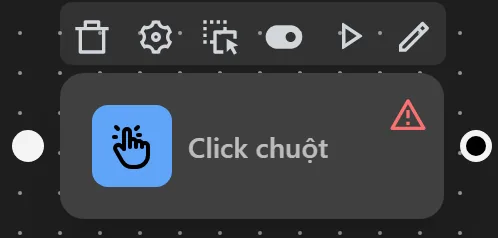
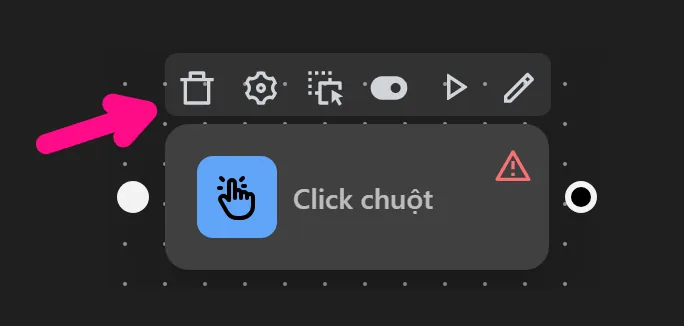
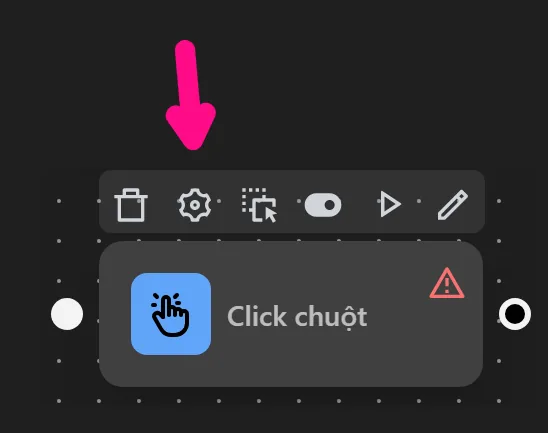
Để mở menu node, di con trỏ chuột đến một node trong khung soạn thảo, menu sẽ xuất hiện ở đầu node.
Xoá
Xoá node đã chọn
Cài đặt node
Cài đặt cho phép người dùng cấu hình thực thi node, xử lý lỗi và giao diện.
Chung
- Thời gian thực thi tối đa (giây)
Thời gian tối đa để thực thi khối, điền 0 để tắt thời gian chờ. Ví dụ, nếu người dùng điền giá trị 30 vào đây thì node đó sẽ thực hiện tối đa 30 giây, sau đó sẽ dừng node đó.

- Thời gian thực thi tối đa
Thời gian chờ (milliseconds). Ví dụ khi điền giá trị 5000 vào ô trống, thì trước khi node đó chạy thì sẽ chờ 5 giây

Ví dụ khi sử dụng thời gian chờ(milliseconds)
Xử lí lỗi
Mục này sẽ thực hiện các hành động khi node bị lỗi
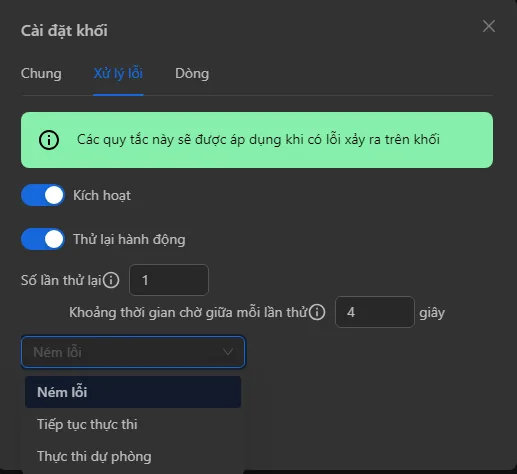
Kích hoạt: bật lựa chọn này để xử lý khi có lỗi xảy ra. Nếu tắt lựa chọn này, người dùng không thể sử dụng được các hành động như
Thử lại hành độngvà các lựa chọnNém lỗi,Tiếp tục thực thi,Thực thi dự phòng.Thử lại hành động: thực hiện lại node với số lần thử lại cũng như khoảng thời gian chờ giữa các lần thử lại
Người dùng có thể cấu hình các hành động khi xảy ra lỗi ở node này bằng các lựa chọn như:
- Ném lỗi: ném ra mô tả lỗi ở log khi node lỗi
- Tiếp tục thực thi: tiếp tục thực thi node tiếp theo khi node hiện tại lỗi
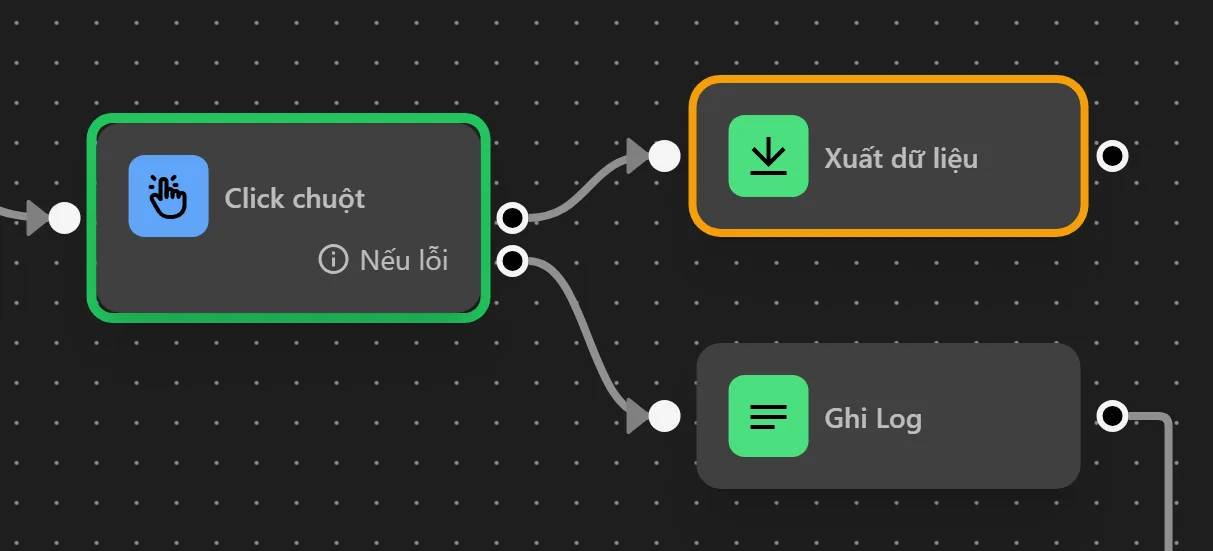
- Thực thi dự phòng: tạo một đầu ra
Nếu lỗiđể khi node lỗi thì thực thi các node nối với đầu raNếu lỗi
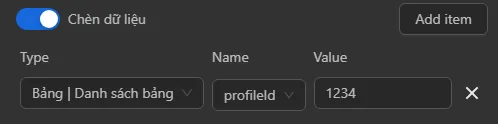
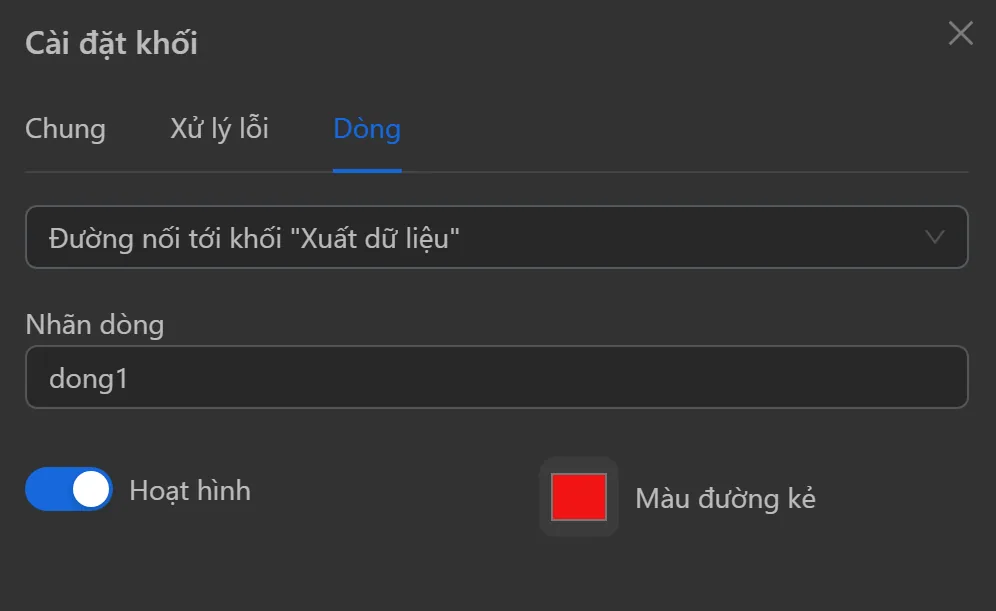
Dòng
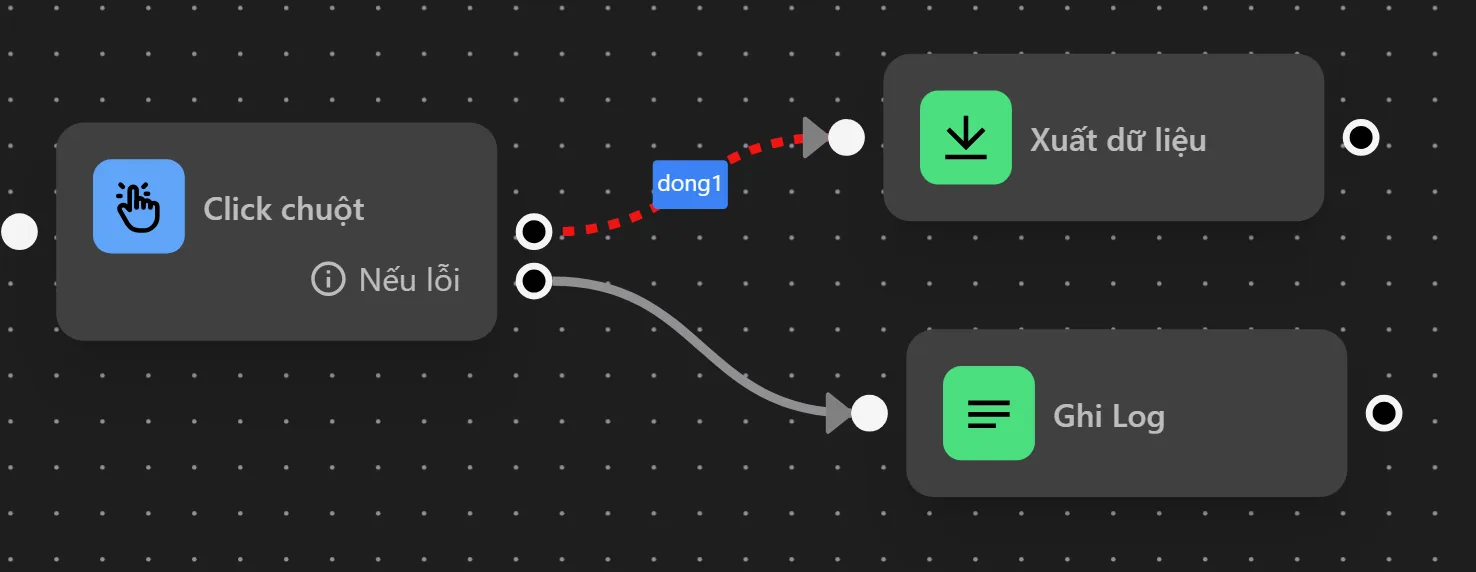
Chọn dòng: chọn một kết nối với node khác để tuỳ chỉnh
Nhãn dòng: thêm nhãn dòng cho kết nối
Hoạt hình: làm kết nối trở nên sinh động
Màu đường kẻ: thay đổi màu sắc của kết nối (mặc định là đen)
Di chuyển node
Di chuyển node sang vị trí khác bằng cách nhấn và giữ node đó rồi di chuyển hoặc bấm vào biểu tượng mũi tên rồi di chuyển
Bật/Tắt node
Bật/tắt sử dụng node
Khi tắt node, quy trình sẽ bỏ qua node đó và chạy đến node tiếp theo
Chạy node
Chạy tiếp quy trình từ node này(thường dùng trong khi chỉnh sửa quy trình)
Edit
Truy cập vào phần cài đặt node hoặc người dùng có thể click chuột để hiện lên phần chỉnh sửa node này.
Hành động khác
Người dùng cũng có thể nhấn chuột phải vào mỗi node để khám phá các hành động khác
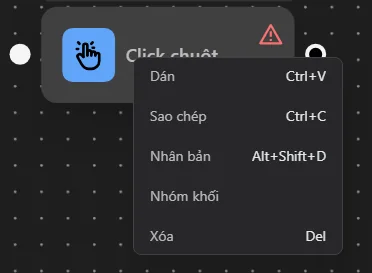
- Dán: Dán node đã được sao chép trước đó vào vị trí hiện tại
Ví dụ dùng hành động dán để dán một node đã lưu vào bộ nhớ tạm
Đầu tiên người dùng sẽ copy đoạn node muốn dán, sau đó chuột phải rồi chọn Dán, như vậy là có thể dán được các node đó vào vị trí mong muốn
- Sao chép: sao chép node hiện tại đang chọn
Sao chép, sau khi sao chép người dùng có thểDánnode đã copy
Ví dụ khi dùng hành động Sao chép node
Đầu tiên, di chuyển chuột đến node muốn copy, sau đó click chuột phải và chọn
- Nhân bản: nhân bản node hiện tại đang chọn
Ví dụ khi nhân bản một node với hành động Nhân bản
Đầu tiên di chuyển chuột đến node muốn nhân bản, sau đó click chuột phải, chọn Nhân bản, khi đó node hiện tại sẽ được nhân bản ra
- Nhóm khối: nhóm các node người dùng đang chọn lại với nhau, các node chọn đầu tiên sẽ nằm ở trên trong khối đó
Ví dụ khi sử dụng hành động Nhóm khối
Đầu tiên người dùng click vào các node muốn nhóm khối, sau đó chuột phải rồi chọn nhóm khối, khi đó các node sẽ được nhóm với nhau, khối được chọn đầu tiên sẽ đứng ở đầu
- Xoá: xoá khối hiện tại đang chọn
Ví dụ khi sử dụng hành động Xoá
Di chuyển chuột đến node muốn xoá, sau đó chọn chuột phải, rồi chọn Xoá
Thao tác với nhiều node
Di chuyển nhiều node
Để di chuyển nhiều node, người dùng có thể giữ phím ctrl => nhấn vào các node muốn chọn để di chuyển hoặc giữ phím shift => tạo thành một vùng bao quanh các node, sau đó di chuyển vùng đó đến một chỗ bất kỳ
Sao chép
Để sao chép nhiều node, người dùng có thể giữ phím ctrl => nhấn vào các node muốn chọn hoặc giữ phím shift => tạo thành một vùng bao quanh các node, sau đó chuột phải chọn Sao chép hoặc tổ hợp phím ctr và c là có thể sao chép các node đó để dán vào một vùng mong muốn
Dán
Để dán nhiều node đã được sao chép trước đó, người dùng di chuyển đến vùng muốn dán rồi nhấn chuột phải và chọn Dán.
Nhân bản
Để nhân bản nhiều node, giữ phím shift => tạo thành một vùng bao quanh các node, sau đó chuột phải chọn Nhân bản khi đó một các node vừa được khoanh vùng sẽ được nhân bản ra ngay bên cạnh
Xoá
Để xóa nhiều node, giữ phím Shift, tạo vùng bao quanh các node, sau đó nhấp chuột phải, chọn Xóa để xóa các node đã chọn.
Kết nối giữa các node
Có một số cách để kết nối một node với một node khác:
Nhấn và giữ đầu ra của node rồi kéo đến đầu vào của node khác.
Thả một node vào đầu ra của node khác.
Nhấn vào đầu ra của một node, sau đó nhấn vào đầu vào của một node khác để nối hai node đó với nhau.