
Google Trang tính
Node này cho phép lấy dữ liệu từ Google Sheets để sử dụng trong quy trình tự động. Người dùng có thể đọc giá trị ô, chỉ định dữ liệu theo profile và sử dụng dữ liệu dạng mảng.
Lấy giá trị ô bảng tính
Lấy giá trị ô của bảng tính từ Google Trang tính.
Truy cập trang tính
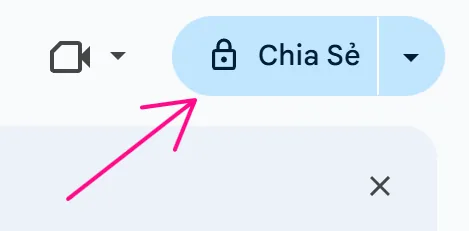
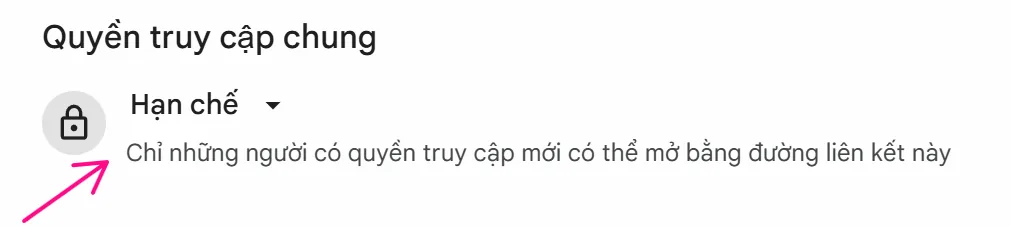
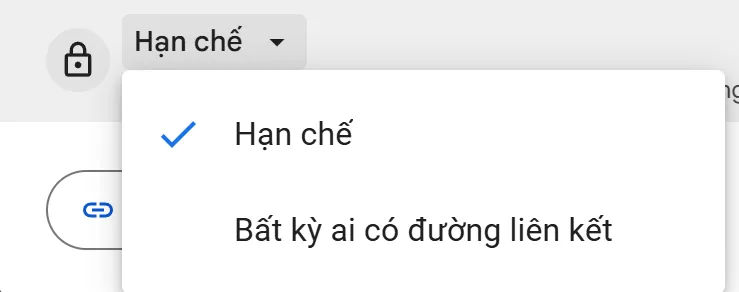
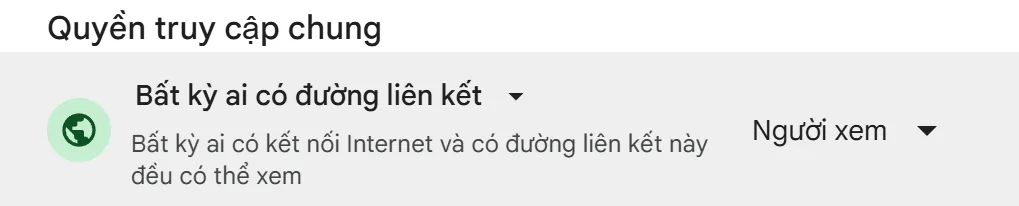
Trước khi sử dụng node này, đảm bảo Google Sheets được chia sẻ công khai.

Nếu chưa hiển thị như trên, bật quyền công khai theo các bước sau:
Id bảng tính
Nhập ID của Google Sheets. Có thể sao chép đường dẫn của Google Sheets và dán vào, node sẽ tự trích xuất ID và loại bỏ các ký tự thừa.
Phạm vi
Phạm vi dữ liệu muốn lấy ra để sử dụng. Chẳng hạn với dữ liệu như hình, nếu muốn lấy các giá trị từ hàng 1 cột A đến hàng 3 cột B thì phạm vi sẽ là A1:B3.
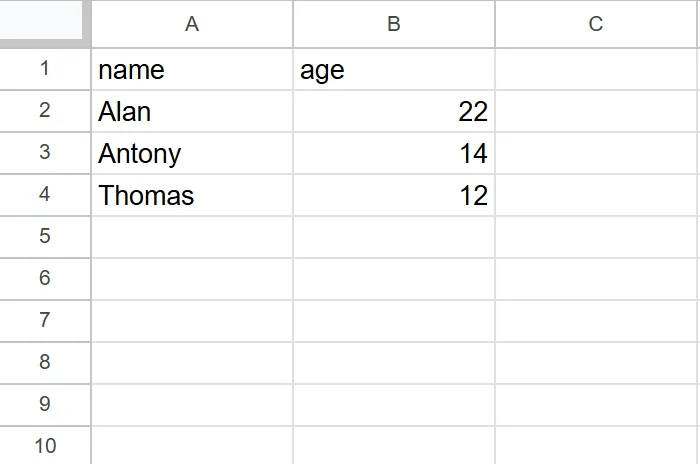
Trong trường hợp có nhiều trang tính, cần thêm tên trang tính trước phạm vi. Chẳng hạn có 2 trang tính là Sheet1 và Sheet2, muốn lấy giá trị từ hàng 1 cột A đến hàng 3 cột B ở trang tính Sheet1 thì phạm vi ghi là Sheet1!A1:B3.

Khoá tham chiếu
Khoá tham chiếu dùng để xác định và truy cập dữ liệu từ Google Trang tính trong các node khác.
Sử dụng hàng đầu tiên làm từ khoá
Khi bật tuỳ chọn này, các giá trị ở hàng đầu tiên sẽ trở thành khoá để định danh các cột. Người dùng có thể truy cập dữ liệu dựa vào tên cột.
Tên cột dùng làm khoá chính
Khi muốn chỉ định dữ liệu chính xác cho profile đang chạy, chọn cột chứa giá trị tương ứng với từng profile (ví dụ: cột profileId).
Giá trị là dạng mảng
Khi muốn sử dụng nhiều dữ liệu ở cùng một profile, bật tuỳ chọn này để gom các giá trị có cùng khoá chính thành một mảng.
Xem trước dữ liệu
Nếu nhập trực tiếp ID vào mục Id bảng tính, có thể nhấn nút này để xem trước dữ liệu.
Biểu thức tổng quát
Biểu thức tổng quát để lấy dữ liệu từ Google Trang tính: {{googleSheets.khoa_tham_chieu}}
Trường hợp không cấu hình Tên cột làm khoá chính, giá trị trả về sẽ ở dạng mảng. Khi đó, muốn truy cập phần tử đầu tiên thì dùng biểu thức: {{googleSheets.khoa_tham_chieu.0}}
Ví dụ
Ví dụ dữ liệu trong node Google Sheets như sau:
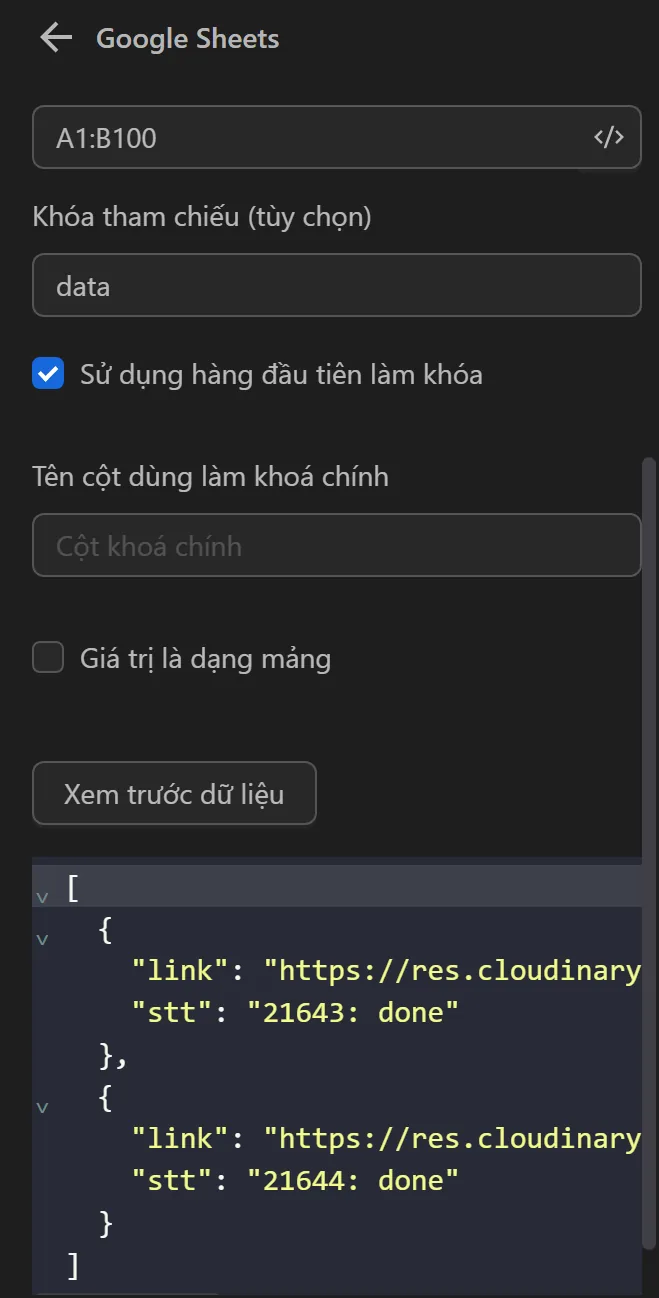
Để truy cập phần tử đầu tiên, biểu thức là {{googleSheets.data.0}}. Khi gán biểu thức này vào biến a, giá trị sẽ như sau:

Để truy cập giá trị của link trong phần tử đó, dùng biểu thức {{googleSheets.data.0.link}}. Khi gán vào biến b, giá trị sẽ là:

Ví dụ thực tế
Ví dụ đăng nhập tài khoản vào một profile chỉ định
Ví dụ
Ở đây muốn sử dụng dữ liệu từ Google Trang tính để đăng nhập tài khoản trên w3schools.
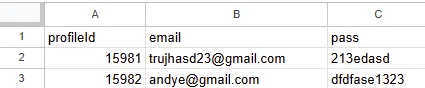
Đầu tiên, tạo một sheet gồm các cột profileId, email, pass:
Cấu hình node Google sheets để lấy dữ liệu từ sheet. Dán ID của sheet vào mục Id bảng tính. Ở phạm vi, đặt là A1:C3 hoặc A1:C1000 để đảm bảo lấy được hết dữ liệu khi thêm mới. Khoá tham chiếu đặt là data. Chọn Sử dụng hàng đầu làm khoá chính và chọn cột profileId làm khoá chính để chỉ định dữ liệu tương ứng với từng profile.
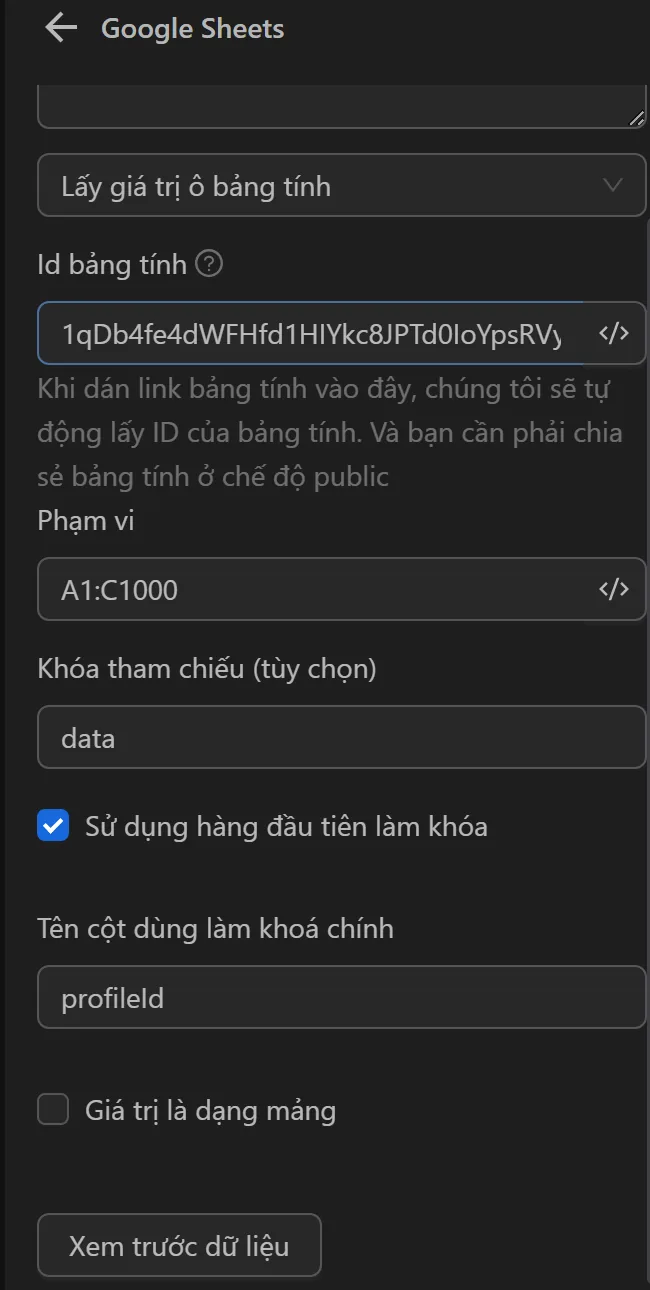
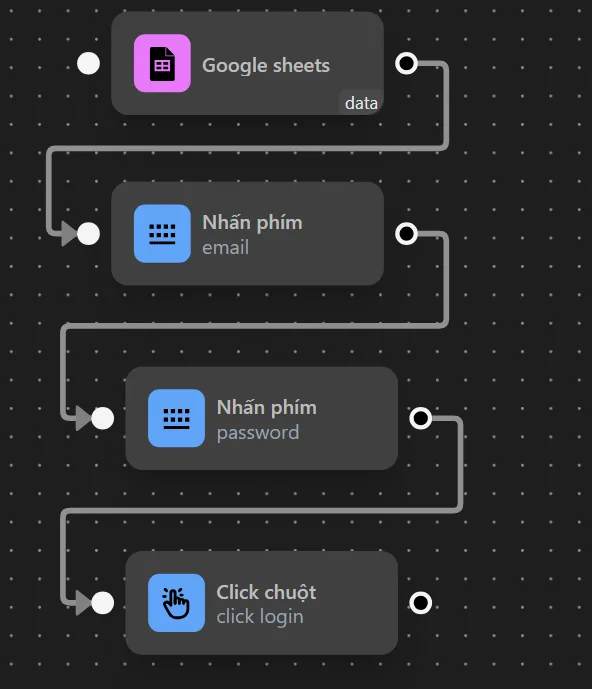
Cấu hình node Nhấn phím để điền email từ Google Sheets. Điền selector của ô email, chọn Gõ nội dung và dùng biểu thức {{googleSheets.data.[profileId].email}}. Ví dụ nếu profile đang chạy có ID 15981, giá trị lấy được sẽ là trujhasd23@gmail.com.
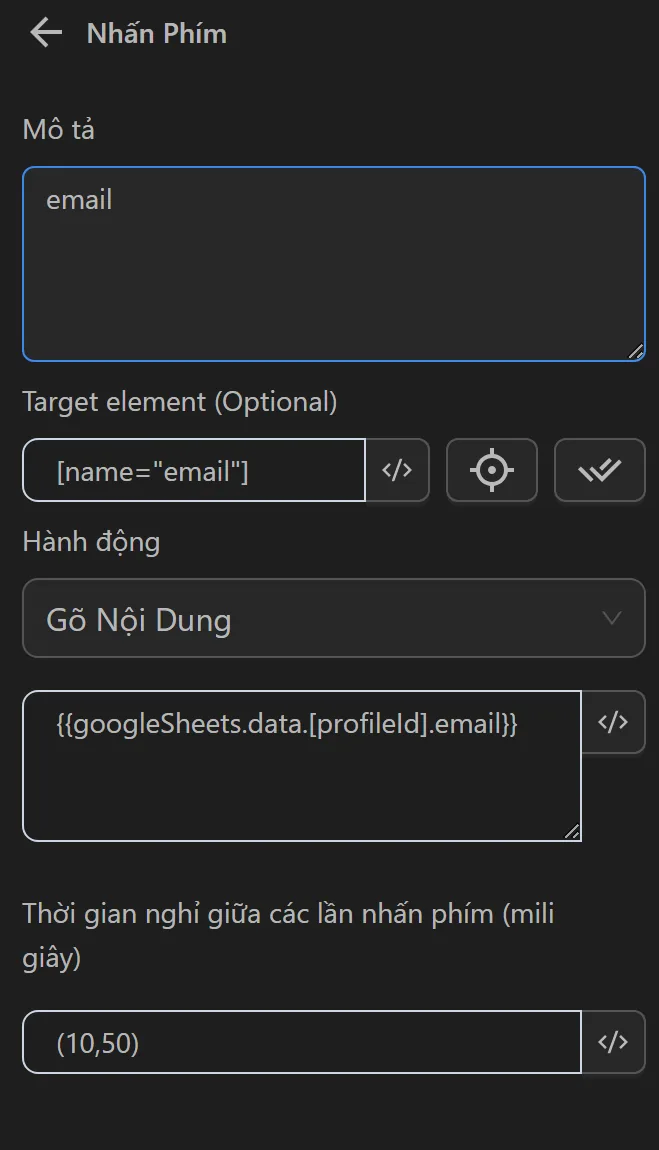
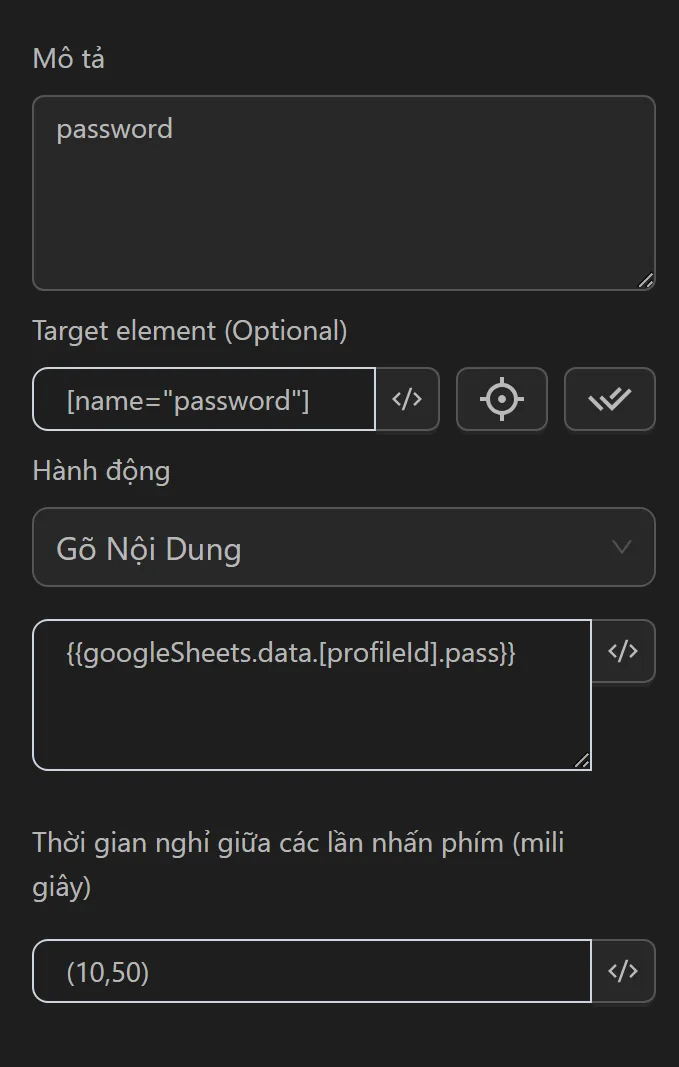
Tương tự, cấu hình node Nhấn phím để điền password với biểu thức {{googleSheets.data.[profileId].pass}}. Ví dụ với profile ID 15981, giá trị lấy được sẽ là 213edasd.
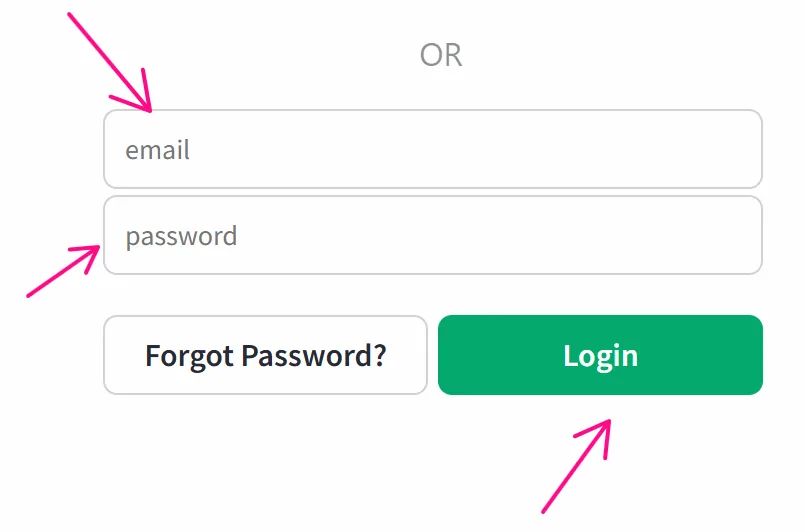
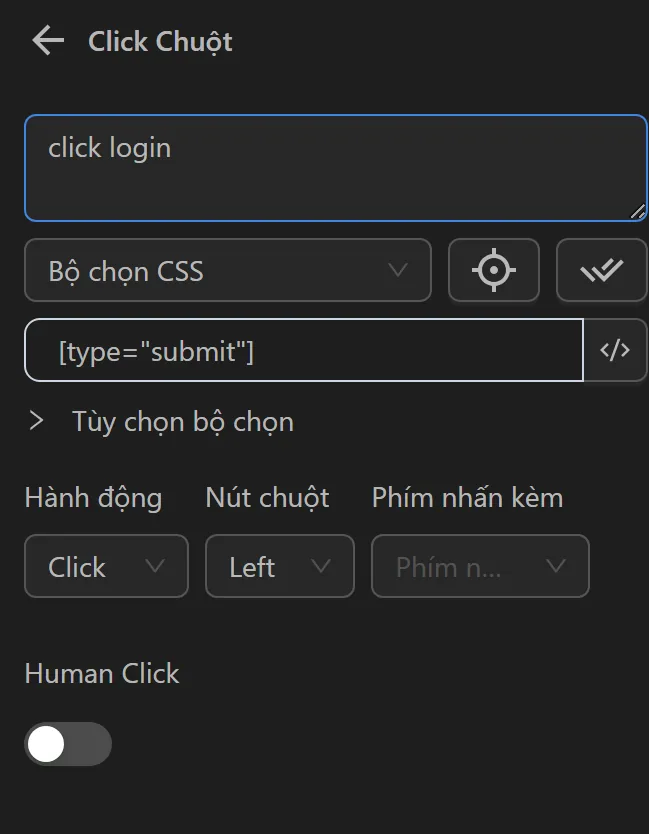
Cuối cùng, dùng node Click Chuột để nhấn nút Login:
Cụm node hoàn chỉnh:
Khi chạy, quy trình sẽ điền email, mật khẩu và nhấn nút Login như mong muốn:
Ví dụ sử dụng nhiều dữ liệu ở một profile
Ví dụ
Ở đây muốn mở nhiều đường link video YouTube rồi nhấn thích từng video.
Đầu tiên, chuẩn bị sheet gồm 2 cột profileId và link:

Cấu hình node Google sheets: dán ID sheet, đặt phạm vi A1:B3 (hoặc A1:B1000), khoá tham chiếu là data. Chọn Sử dụng hàng đầu làm khoá chính với cột profileId.
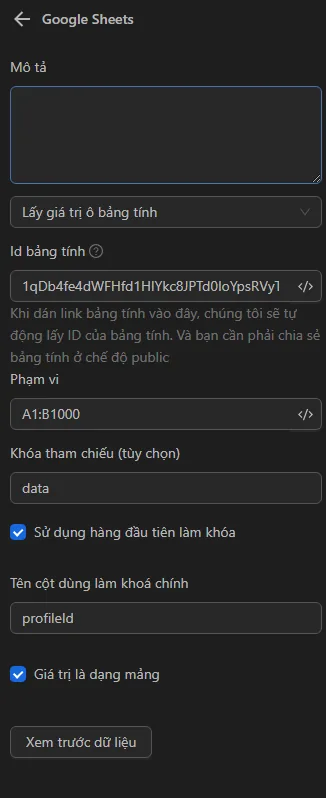
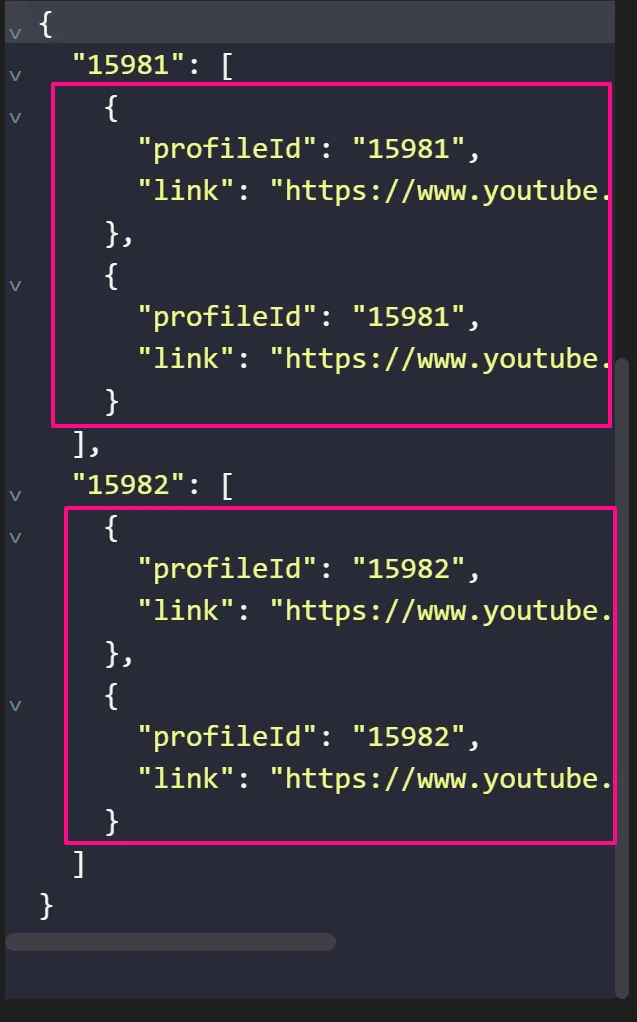
Chọn Giá trị là dạng mảng. Khi đó, các đường link cùng một profileId sẽ được gom vào một mảng:
Dùng node Chèn dữ liệu để gán mảng link của profile tương ứng vào biến arr:
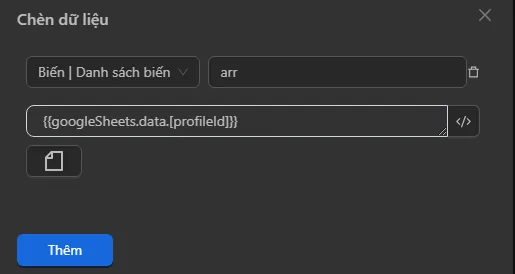
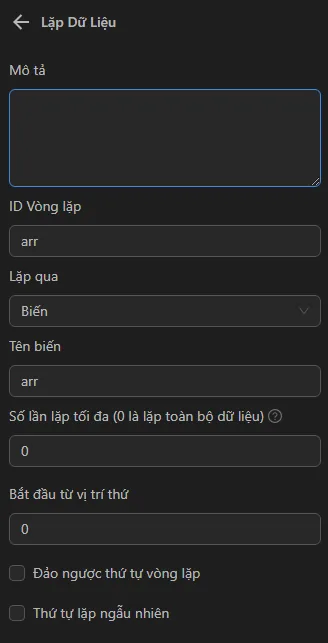
Cấu hình node Lặp dữ liệu để lặp qua biến arr:
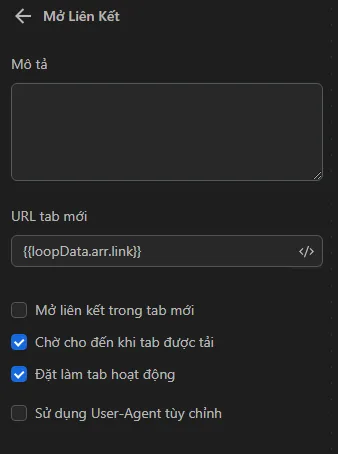
Cấu hình node Mở liên kết với biểu thức {{loopData.arr.link}} để mở từng link trong mỗi lần lặp:
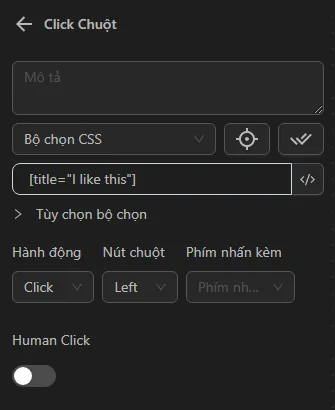
Cấu hình node Click Chuột để nhấn thích video:
Thêm node Tạm dừng 1 giây trước khi mở link tiếp theo, và node Dừng lặp để kết thúc vòng lặp.
Cụm node hoàn chỉnh:
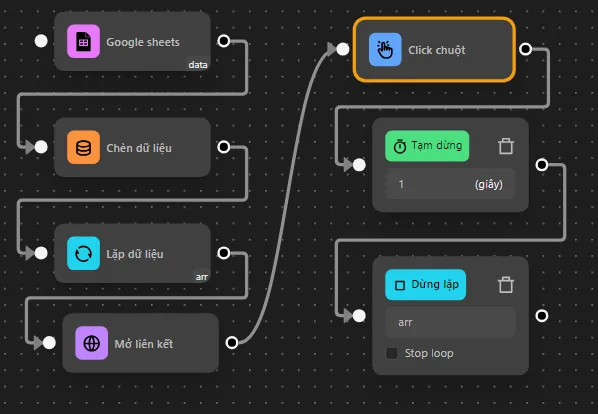
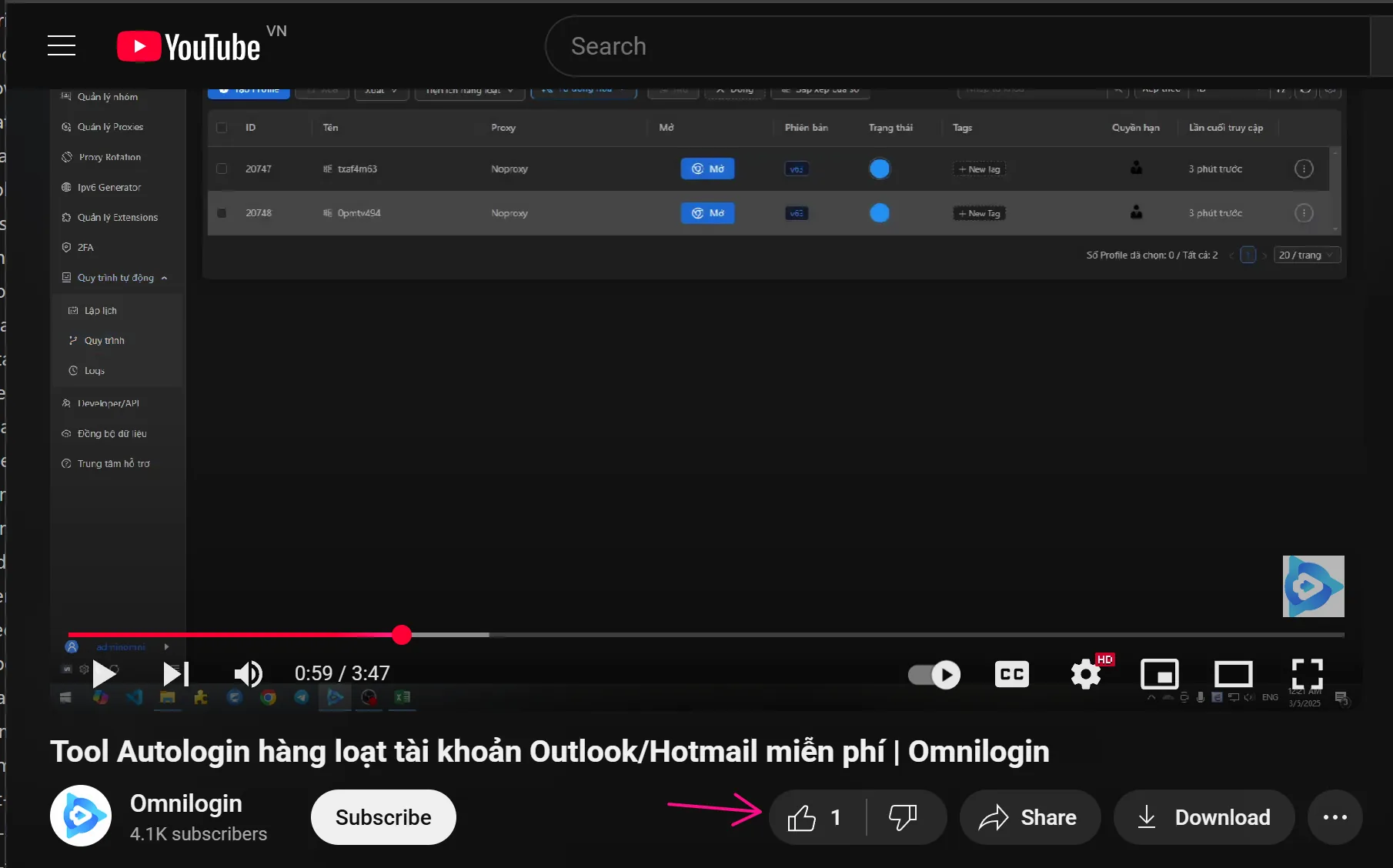
Khi chạy, quy trình sẽ mở các đường link tương ứng với profile đang chạy và like từng video:
Chú ý
Nếu hiển thị thông báo lỗi như hình dưới, nghĩa là Google Sheets đang tạm chặn lấy dữ liệu. Hãy đợi một lúc rồi thử lại.
